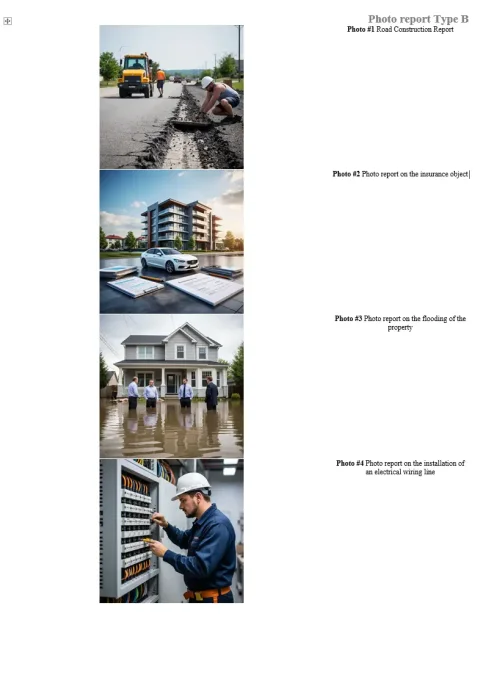
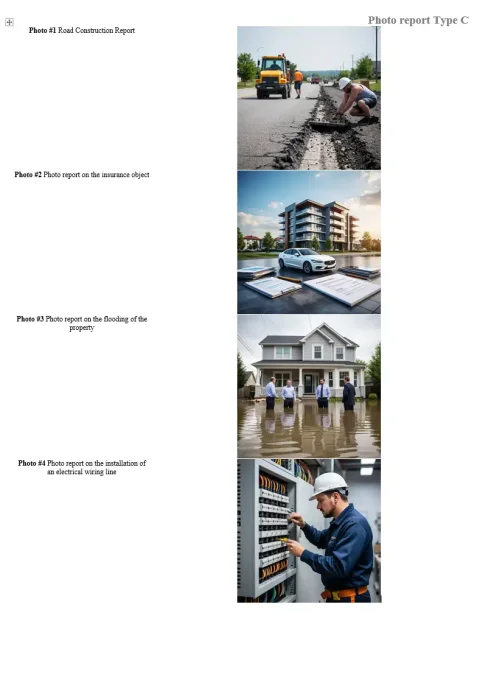
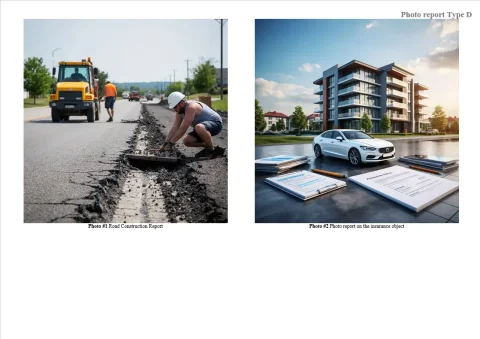
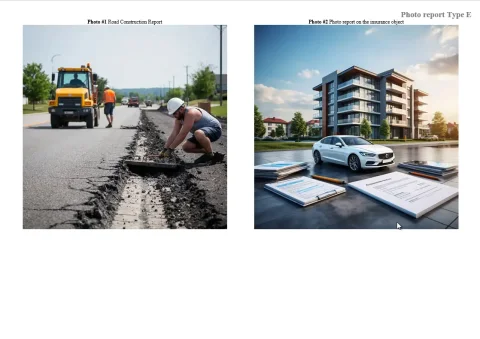
사진 보고서 템플릿
사진 보고서 템플릿은 수동 레이아웃 설정 없이 사진을 빠르게 정리할 수 있는 사전 구성된 문서 구조입니다. 템플릿을 사용하면 보고서 생성이 간소화되고 문서의 통일된 형식을 보장할 수 있습니다.

사진 보고서 템플릿이란?
사진 보고서 템플릿은 최종 파일에서 사진, 캡션, 페이지가 어떻게 배치될지 결정하는 사전 정의된 문서 구조입니다. 서비스에서 템플릿은 레이아웃 설정을 통해 구현됩니다. 사용자는 사진과 설명을 배치할 적절한 옵션을 선택하고 페이지 구조를 설정하여 보고서 생성 시 예측 가능한 결과를 얻을 수 있습니다. 이러한 접근 방식은 Word에서 수동으로 사진 보고서를 구성하는 대신, 특정 작업에 맞는 기성 구성 방식을 사용할 수 있게 해줍니다.
서비스 체험하기
사진 보고서 템플릿 사용 방법
템플릿 작업은 다음을 포함합니다:
- 문서 구조 선택
- 사전 구성된 레이아웃에 사진 추가
- 코멘트 입력
서비스에서 사진 보고서 템플릿 사용 방식
photo-reports.online에서 사진 보고서 템플릿은 문서 레이아웃과 연결됩니다. 레이아웃이 바로 최종 DOCX 파일에서 사진, 캡션, 제목, 페이지가 어떻게 배치될지 결정합니다.
개별 페이지에 적용되는 맞춤형 템플릿
작업에 맞는 사진 보고서 템플릿 선택하기
사진 보고서 템플릿은 해결하려는 작업에 따라 달라집니다. 아래는 가장 일반적인 시나리오와 적합한 서식 옵션입니다.
건설 현장용 사진 보고서 템플릿
- 표 레이아웃 (페이지당 여러 사진);
- 또는 복합 형식 (개요 + 상세 페이지);
- 작업 일지;
- 단계별 사진 기록;
- 현장 보고서.
작업 완료 보고서 템플릿
점검용 사진 보고서 템플릿
고객용 사진 보고서 템플릿
범용 사진 보고서 템플릿
- 간단한 보고서;
- 정기적인 사진 기록;
- 일반적인 작업.
사진 보고서 템플릿 유형
서비스는 작업 목적에 따라 템플릿으로 사용할 수 있는 여러 가지 표준 레이아웃 옵션을 지원합니다.
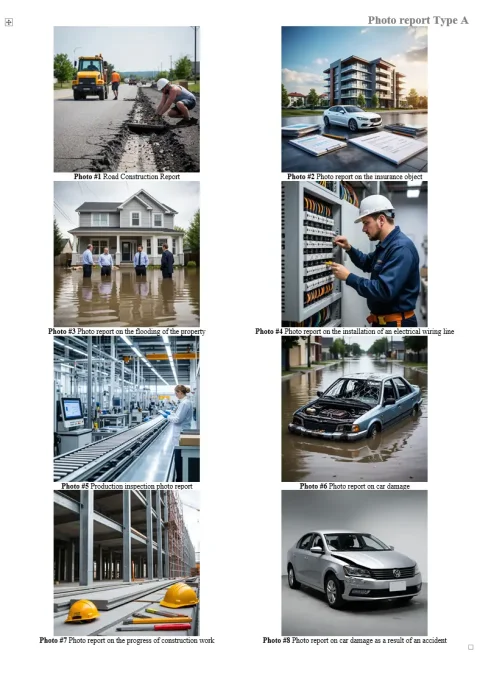
표 형식 사진 보고서 템플릿

- 페이지에 많은 사진을 배치해야 할 때;
- 문서의 간결한 구조를 유지해야 할 때;
- 표준 사진 보고서를 빠르게 준비해야 할 때;
- 수동 레이아웃 없이 정기적인 사진 문서를 구성할 때.
사진 왼쪽, 설명 오른쪽

- 점검;
- 하자 목록;
- 기술 검사;
- 각 사진에 대한 설명이 필요한 보고서.
사진 오른쪽, 설명 왼쪽

사진 위, 설명 아래

사진 아래, 설명 위

적합한 사진 보고서 템플릿 선택 방법
템플릿 선택은 문서가 해결하는 작업과 정보가 어떻게 전달되어야 하는지에 따라 달라집니다.
많은 사진을 배치해야 할 때
각 사진에 상세한 코멘트가 필요할 때
- 사진 왼쪽, 설명 오른쪽;
- 사진 오른쪽, 설명 왼쪽.
시각적 강조가 중요할 때
설정 가능한 템플릿 매개변수
적절한 사진 보고서 레이아웃을 선택한 후 사용자는 특정 작업에 맞게 세부 사항을 조정할 수 있습니다.
사진 표 구조 설정
- 열 수;
- 행 수;
- 사진 영역 크기;
- 캡션 높이.
페이지 설정
- 페이지 제목;
- 페이지 방향 — 세로 또는 가로.
세부 서식 설정
- 글꼴 선택;
- 설명 글자 크기;
- 텍스트 정렬;
- 제목 위치;
- 페이지 여백;
- 내부 여백;
- 테두리;
- 페이지 크기;
- 사진 번호 접두사.
사진 보고서 템플릿 실제 사용 단계
사진 보고서 템플릿 작업은 일반적으로 여러 단계로 구성됩니다.
1. 사진 업로드
2. 레이아웃 선택
3. 구조 설정
4. 개별 페이지 설정
5. 최종 문서 준비
서비스 내 템플릿과 수동 서식의 차이점
Word에서 사진 보고서를 수동으로 준비할 때 사용자는 일반적으로 다음을 직접 수행해야 합니다:
- 사진 삽입;
- 이미지 정렬;
- 표 설정;
- 캡션 관리;
- 페이지 간 넘김 제어;
- 변경 시마다 서식 재조정.
주요 장점
- 문서 생성 속도 향상;
- 통일된 서식 유지;
- 오류 감소;
- 많은 수의 사진 작업 용이;
- 고객용, 내부 작업용, 보관용 사진 보고서 빠르게 준비 가능.
하나의 문서에서 다양한 템플릿을 사용하는 경우
하나의 사진 보고서에 항상 한 가지 형식의 페이지만 필요한 것은 아닙니다. 실제로 문서의 각 부분은 다른 작업을 해결할 수 있습니다. 예를 들어:
- 첫 번째 부분은 개요 사진 표를 포함;
- 두 번째 부분은 설명과 함께 상세 페이지를 포함;
- 개별 블록은 결함, 작업 단계 또는 특정 영역에 집중;
- 일부 페이지는 세로 방향이, 다른 페이지는 가로 방향이 더 적합할 수 있음.
사진 보고서 템플릿 선택 시 고려 사항
사진 보고서의 가독성을 높이려면 템플릿 선택 시 몇 가지 요소를 고려해야 합니다:
- 페이지에 배치해야 할 사진 수;
- 긴 캡션과 설명이 필요한지 여부;
- 전체 문서에 통일된 형식이 필요한지 여부;
- 보고서를 볼 사람 (고객, 엔지니어, 관리자, 시공사 등);
- 시각적 요소에 중점을 둘지, 코멘트에 중점을 둘지 여부.
사진 보고서 템플릿 사용 결과
사진 보고서 템플릿을 사용하면:
- 사전 정의된 문서 구조를 빠르게 선택할 수 있습니다;
- 수동으로 페이지를 구성하지 않고도 사진을 정리할 수 있습니다;
- 다양한 작업에 표준 레이아웃 옵션을 사용할 수 있습니다;
- 하나의 보고서 내에서 서로 다른 페이지를 조합할 수 있습니다;
- 최종 DOCX 파일 생성 시 예측 가능한 결과를 얻을 수 있습니다.
사용 기능
이 가이드의 작업을 해결하기 위해 다음 기능이 사용됩니다:
활용 분야
이 가이드는 예를 들어 다음 분야에서 사용될 수 있습니다:
사진 보고서 템플릿 자주 묻는 질문 (FAQ)
사진 보고서 템플릿이란 무엇인가요?
사진 보고서 템플릿과 레이아웃의 차이점은 무엇인가요?
어떤 사진 보고서 템플릿을 선택하는 것이 좋을까요?
- 많은 사진을 배치해야 할 경우 — 표 형식;
- 코멘트가 중요한 보고서의 경우 — 사진 + 설명;
- 시각적 보고서의 경우 — 사진 위 또는 아래;
하나의 사진 보고서에서 서로 다른 템플릿을 사용할 수 있나요?
템플릿을 매번 새로 설정해야 하나요?
사진 보고서 템플릿이 Word나 Excel보다 나은 점은 무엇인가요?
- 사진 삽입;
- 표 설정;
- 이미지 정렬;
- 서식 관리.
사진 보고서 템플릿이 건설에 적합한가요?
- 작업 단계 기록;
- 품질 관리;
- 고객 보고서 준비;
- 사진 문서 관리.
점검 및 검사에 템플릿을 사용할 수 있나요?
템플릿으로 사진 보고서를 만드는 방법은 무엇인가요?
- 사진 업로드;
- 레이아웃 선택;
- 구조 설정;
- 코멘트 추가;
- 최종 문서 생성.