
Fotódokumentáció sablon

A fotódokumentáció sablon egy kész dokumentumstruktúra, amely lehetővé teszi a fényképek gyors formázását a manuális elrendezési beállítások nélkül. A sablonok használata egyszerűsíti a jelentések készítését, és egységes formátumot biztosít a dokumentáció számára.

Fotódokumentáció sablon

Mi az a fotójelentés sablon

A fotójelentés sablon egy előre elkészített dokumentumszerkezet, amely meghatározza, hogy a fényképek, feliratok és oldalak hogyan helyezkedjenek el a végleges fájlban. A szolgáltatásban a fotójelentés sablon az elrendezés beállításán keresztül valósul meg: a felhasználó kiválasztja a kívánt képek és leírások elhelyezési módját, beállítja az oldalak szerkezetét, és a dokumentum létrehozásakor előre látható eredményt kap. Ez a megközelítés lehetővé teszi, hogy ne kelljen kézzel összeállítani a fotójelentést Wordben, hanem a feladathoz illeszkedő, kész formátumot lehessen használni.

Próbálja ki a szolgáltatást

Ha nem jelentkezett be, és csak tesztelni szeretné az útmutató lépéseit:
Ha teljes értékű fotóriportokat szeretne készíteni a vezérlőpulton – töltse fel egyenlegét a felhasználói profiljában.

Hogyan használjuk a fotódokumentáció sablont?

A sablonnal való munka magában foglalja:

  • a dokumentum struktúrájának kiválasztását
  • fényképek hozzáadását a kész elrendezéshez
  • megjegyzések kitöltését
Ez felgyorsítja a jelentések előkészítését, és csökkenti a hibák kockázatát.

Hogyan működik a fotójelentés sablon a szolgáltatásban

A photo-reports.online oldalon a fotójelentés sablon a dokumentum elrendezéséhez kapcsolódik. Pontosan az elrendezés határozza meg, hogy a fényképek, feliratok, címek és oldalak hogyan jelenjenek meg a végső DOCX-fájlban.

Egységes sablon a teljes fotójelentéshez

Az elrendezés alapbeállításai a teljes dokumentumra érvényesek. Ez akkor kényelmes, ha a fotójelentést egységes stílusban kell elkészíteni: ugyanazt a képek elhelyezését, egységes feliratformátumot és az oldalak azonos szerkezetét kell használni.
Egyéni sablon egyes oldalakhoz

Szükség esetén egy adott oldalhoz saját paraméterek is megadhatók. Ez lehetővé teszi, hogy egy dokumentumon belül különböző megjelenési formákat használjunk. Például az egyik oldalon lehet egy fotótáblázat, a másikon pedig nagyobb képek részletes leírással.

Válasszon fotójelentés sablont a feladatnak megfelelően

A fotójelentés sablon attól függ, hogy milyen feladatot kell megoldania. Az alábbiakban a leggyakoribb felhasználási területek és a hozzájuk illő formátumok találhatók.

Univerzális fotójelentés sablon

Ha a feladat nem igényel bonyolult szerkezetet, használható az alap táblázatos elrendezés. Alkalmas:
  • gyors jelentésekhez;
  • rendszeres fotódokumentációhoz;
  • szokásos feladatokhoz.

A fotójelentés sablon típusai

A szolgáltatás több tipikus elrendezési lehetőséget kínál, amelyek a feladattól függően használhatók fotójelentés sablonként.

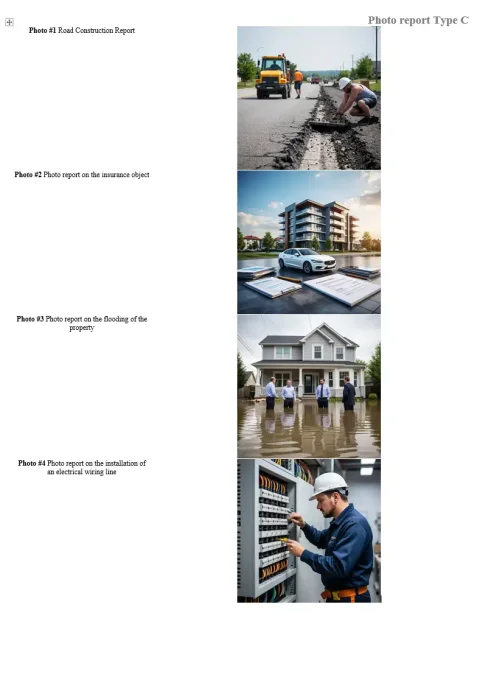
Táblázatos fotójelentés sablon

Image 1
Ez az alapvető és legáltalánosabb lehetőség. A fényképek fotótáblázat formájában jelennek meg, a cellák mérete automatikusan igazodik a képek számához, magasságához és a feliratokhoz. Ez a sablon különösen akkor előnyös, ha:
  • sok fényképet kell egy oldalon elhelyezni;
  • a dokumentum kompakt szerkezetét szeretnénk megtartani;
  • gyorsan kell elkészíteni egy szokásos fotójelentést;
  • a rendszeres fotódokumentációt kézi formázás nélkül kell elkészíteni.

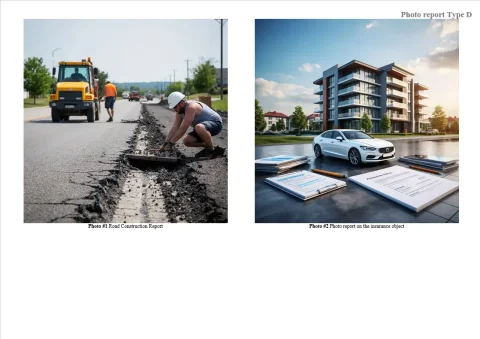
Kép balra, leírás jobbra

Image 1
Ez a változat akkor ideális, ha a képhez tartozó magyarázat ugyanolyan fontos, mint maga a kép. A fotók bal oldalon, a szöveges leírások pedig jobb oldalon, minden kép mellett szerepelnek. Ez a sablon kényelmes:
  • ellenőrzésekhez;
  • hibajegyzékekhez;
  • műszaki vizsgálatokhoz;
  • olyan jelentésekhez, ahol minden képhez részletes magyarázat szükséges.

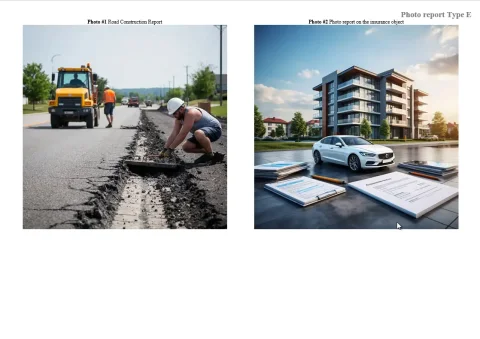
Kép jobbra, leírás balra

Image 1
Ez a sablon ugyanazon a logikán működik, de fordított elrendezéssel. Először a felhasználó a szöveges részt látja, majd a hozzá tartozó fényképet. Ez a formátum akkor lehet hasznos, ha a dokumentumban a leírásnak, észrevételnek vagy az ellenőrzés eredményének kell nagyobb hangsúlyt kapnia.

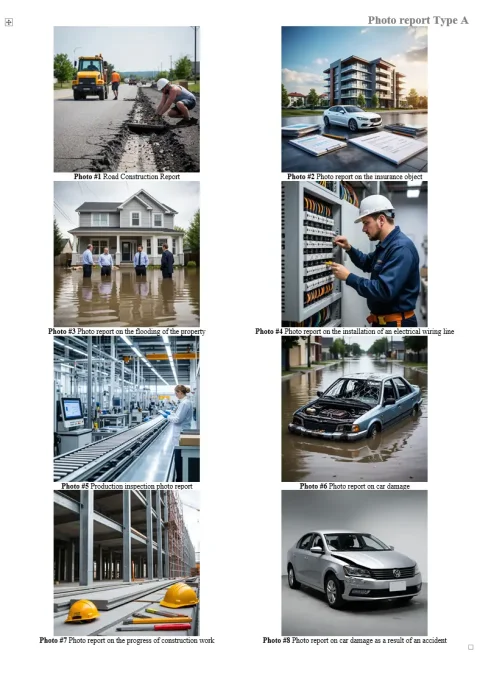
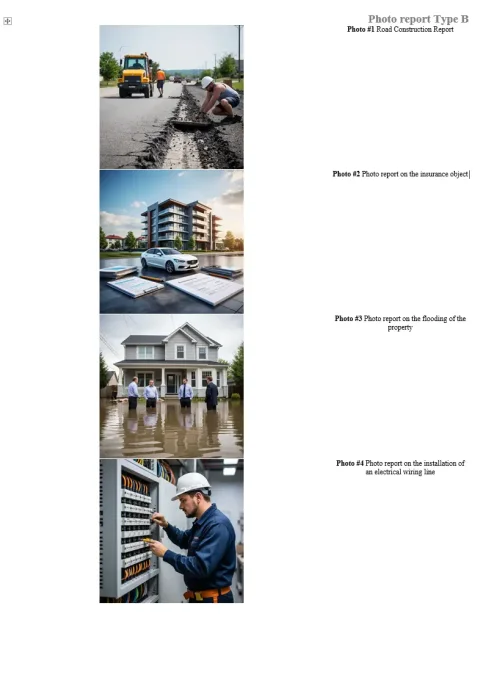
Kép felül, leírás alul

Image 1
A fényképek az oldal felső részén, a feliratok és magyarázatok pedig alattuk helyezkednek el. Ez a változat azokhoz a dokumentumokhoz illik, ahol a hangsúly a vizuális részen van, a szöveg pedig kiegészítésként szolgál.

Kép alul, leírás felül

Image 1
Ebben a változatban a leírás a fényképek előtt jelenik meg. Ez a sablon akkor hasznos, ha először fontos a kontextus, a munkafázis, az észrevétel vagy a következtetés ismertetése, majd ezt követi a fotódokumentáció.

Hogyan válasszuk ki a megfelelő fotójelentés sablont

A sablon kiválasztása attól függ, hogy a dokumentum milyen feladatot old meg, és hogyan kell az információkat befogadni.

Ha sok fényképet kell elhelyezni

Érdemes a táblázatos elrendezést használni. Ez a fotójelentéseknél akkor jó, ha fontos a kompaktság, az egységes szerkezet, és több oldalon sok képet kell elhelyezni.

Ha minden képhez részletes magyarázat szükséges

Érdemes a kép és leírás különálló elrendezését választani:
  • kép balra, leírás jobbra;
  • kép jobbra, leírás balra.
Ez a formátum olvashatóbbá teszi a dokumentumot, ha minden egyes képhez magyarázat, észrevétel vagy státusz szükséges.

Ha fontos a vizuális hangsúly

Ebben az esetben azok az elrendezések illenek, ahol a fényképek az oldal tetején vagy alján helyezkednek el. Jól használhatók a munka eredményének bemutatására, az objektum állapotának vagy a feladat egyes szakaszainak szemléltetésére.

A sablon mely paraméterei állíthatók be

A megfelelő elrendezés kiválasztása után a felhasználó tovább testre szabhatja a fotójelentés sablont a feladat igényei szerint.

A fotótáblázat szerkezetének beállítása

A választott elrendezési típustól függően beállítható:
  • oszlopok száma;
  • sorok száma;
  • a fényképek területének mérete;
  • a felirat magassága.
Ezek a paraméterek határozzák meg, hogy egy oldalon hány fénykép jelenjen meg, és milyen lesz a dokumentum végső szerkezete.

Oldalbeállítások

Az egyes oldalakhoz megadhatók:
  • az oldal címe;
  • az oldal tájolása – álló vagy fekvő.
Ezzel a dokumentum egyes részei a különböző mennyiségű fényképekhez és a különböző formázási igényekhez igazíthatók.

Finombeállítások

Az elrendezéshez további paraméterek is elérhetők:
  • betűtípus kiválasztása;
  • a leírások betűmérete;
  • szöveg igazítása;
  • cím elhelyezkedése;
  • oldalmargók;
  • belső margók;
  • szegélyek;
  • oldalméret;
  • a fényképek számozásának előtagja.
Ennek köszönhetően a fotójelentés sablon nem csupán egy formai minta, hanem egy valódi, munkára kész dokumentumformátum, amely a projekt, a cég vagy a megrendelő igényeihez igazítható.

Hogyan használjuk a fotójelentés sablont a gyakorlatban

A fotójelentés sablonnal való munka általában néhány lépésből áll.

3. Szerkezet beállítása

Ezt követően megadhatók a sorok, oszlopok, a képterület mérete és a feliratok paraméterei. Ezen a ponton alakul ki a dokumentum elrendezésének alapvető logikája.

4. Egyes oldalak beállítása

Ha egy fotójelentésen belül különböző formátumokra van szükség, az egyes oldalakhoz saját elrendezési paraméterek adhatók meg.

5. A végső dokumentum előállítása

A sablon beállítása és a leírások kitöltése után elkészül a kész fotójelentés, előre látható szerkezettel és egységes formázással.

Miben különbözik a szolgáltatásbeli sablon a kézi formázástól

Amikor a felhasználó Wordben kézzel készít fotójelentést, általában:

  • manuálisan illeszti be a fényképeket;
  • igazítja a képeket;
  • beállítja a táblázatokat;
  • figyel a feliratokra;
  • ellenőrzi a töréseket az oldalak között;
  • javítja a formázást minden egyes módosítás után.
A szolgáltatásban a fotójelentés sablon az elrendezési beállításokon keresztül adható meg, és a felület azonnal mutatja a végső dokumentumnak megfelelő szerkezetet. Ez leegyszerűsíti a jelentés előállítását és csökkenti a kézi munka mennyiségét.

A fő előnyök

A fotójelentés sablon használata a szolgáltatásban lehetővé teszi:
  • a dokumentumok gyorsabb elkészítését;
  • az egységes formátum megtartását;
  • a hibák számának csökkentését;
  • a nagy mennyiségű fényképpel való munka egyszerűsítését;
  • a megrendelőnek, belső feladatokhoz és archiváláshoz szükséges fotójelentések gyorsabb előállítását.

Mikor érdemes különböző sablonokat használni egy dokumentumon belül

Egy fotójelentésben nem mindig elegendő egyetlen oldalformátum. A gyakorlatban a dokumentum különböző részei más-más feladatot oldhatnak meg. Például:

  • az első rész áttekintő fotótáblázatot tartalmaz;
  • a második rész részletes oldalakat foglal magában magyarázatokkal;
  • egyes blokkok a hibákra, a munkafázisokra vagy az objektum egyes részeire összpontosítanak;
  • néhány oldalon álló, másokon fekvő tájolás a célszerű.
Az egyes oldalak beállításával a fotójelentés szerkezete a dokumentum kézi újraépítése nélkül igazítható.

Mire érdemes figyelni a fotójelentés sablon kiválasztásakor

Ahhoz, hogy a fotójelentés jól olvasható legyen, a sablon kiválasztásakor érdemes figyelembe venni néhány szempontot:

  • hány fényképet kell egy oldalon elhelyezni;
  • szükség van-e hosszabb feliratokra, magyarázatokra;
  • egységes formátum szükséges-e a teljes dokumentumhoz;
  • a jelentést a megrendelő, a mérnök, a vezető vagy a kivitelező fogja olvasni;
  • a vizuális rész vagy a kommentárok kapjanak hangsúlyt.
Minél jobban illeszkedik az elrendezés a feladathoz, annál könnyebben értelmezhető a kész dokumentum.

A fotójelentés sablon használatának eredménye

A fotójelentés sablon lehetővé teszi:

  • a kész dokumentumszerkezet gyors kiválasztását;
  • a fényképek formázását oldalak kézi összeállítása nélkül;
  • a tipikus elrendezési változatok használatát a különböző feladatokhoz;
  • a különböző oldalak kombinálását egy jelentésen belül;
  • előre látható eredmény elérését a végső DOCX-fájl létrehozásakor.
A sablonok alkalmazása különösen hasznos, ha a fotójelentések rendszeresen készülnek, és egységes formátumban kell őket elkészíteni.

Használt funkciók

A jelen útmutató feladatainak megoldásához a következő funkciókat alkalmazzuk:

Hol használják

Az útmutató felhasználható például a következő területeken:

Gyakran ismételt kérdések a fotójelentés sablonokról (GYIK)

A fotójelentés sablon egy olyan dokumentumszerkezet, amely meghatározza a fényképek, feliratok és oldalak elhelyezkedését. A szolgáltatásban a sablon az elrendezés kiválasztásával és beállításával adható meg, így a felhasználó azonnal látja, hogyan fog kinézni a kész dokumentum.
A sablon a dokumentum általános formai kerete, az elrendezés pedig az az eszköz, amely ezt a keretet a szolgáltatásban meghatározza. Amikor a felhasználó kiválaszt egy elrendezést (például fotótáblázatot vagy kép+leírás elrendezést), akkor valójában a fotójelentés sablont választja ki.
A választás a feladattól függ:
  • nagy mennyiségű kép esetén – táblázatos formátum;
  • megjegyzéseket tartalmazó jelentésekhez – kép + leírás;
  • vizuális jelentésekhez – kép felül vagy alul;
Ha a feladatok eltérőek, egy dokumentumon belül több sablon is használható.
Igen, minden oldalhoz külön elrendezés adható meg. Ez lehetővé teszi különböző formátumok kombinálását: például egy áttekintő táblázatot és részletes magyarázatokkal ellátott oldalakat.
Nem, ha a szerkezet ismétlődik, elegendő egyszer beállítani az elrendezést a teljes fotójelentéshez. Szükség esetén csak egyes oldalakon lehet módosítani.
Wordben vagy Excelben kézzel kell:
  • beilleszteni a fényképeket;
  • beállítani a táblázatokat;
  • igazítani a képeket;
  • figyelni a formázásra.
A szolgáltatásban a sablon az elrendezés segítségével adható meg, a dokumentum szerkezete pedig automatikusan kialakul. Ez felgyorsítja a munkát és csökkenti a hibák számát.
Igen, a sablonokat aktívan használják az építőiparban:
  • a munkafázisok rögzítésére;
  • minőségellenőrzésre;
  • a megrendelő felé készített jelentésekhez;
  • fotódokumentáció vezetéséhez.
Igen, az ellenőrzésekhez érdemes a képhez részletes leírást biztosító elrendezéseket használni. Ez lehetővé teszi az észrevételek, hibák és az objektumok állapotának pontos rögzítését.
A folyamat általában a következőket foglalja magában:
  • fényképek feltöltése;
  • elrendezés kiválasztása;
  • szerkezet beállítása;
  • megjegyzések hozzáadása;
  • a végső dokumentum előállítása.