
Modèle de rapport photo

Un modèle de rapport photo est une structure de document prête à l'emploi qui permet de présenter rapidement des photos sans avoir à configurer manuellement la mise en page. L'utilisation de modèles simplifie la création des rapports et garantit un format uniforme de la documentation.

Modèle de rapport photo

Qu’est-ce qu’un modèle de rapport photo

Un modèle de rapport photo est une structure de document prédéfinie qui détermine comment les photos, les légendes et les pages seront organisées dans le fichier final. Dans le service, le modèle de rapport photo est défini via les paramètres de mise en page : l’utilisateur choisit une disposition adaptée pour les images et les descriptions, ajuste la structure des pages et obtient un résultat prévisible lors de la création du document. Cette approche évite d’avoir à assembler manuellement le rapport dans Word, et permet d’utiliser une maquette prête à l’emploi, adaptée à la tâche.

Essayer le service

Si vous n'êtes pas connecté et souhaitez simplement tester les étapes du guide :
Si vous souhaitez créer des rapports photo complets dans le tableau de bord — rechargez votre solde dans votre profil utilisateur.

Comment utiliser un modèle de rapport photo

Le travail avec un modèle comprend :

  • le choix de la structure du document
  • l'ajout de photos dans la maquette prête
  • le remplissage des commentaires
Cela accélère la préparation des rapports et réduit les risques d'erreur.

Comment le modèle de rapport photo est utilisé dans le service

Sur photo-reports.online, le modèle de rapport photo est lié à la mise en page du document. C’est la mise en page qui détermine comment les photos, les légendes, les titres et les pages seront disposés dans le fichier DOCX final.

Modèle commun pour tout le rapport photo

Les paramètres principaux de mise en page s’appliquent à l’ensemble du document. C’est pratique lorsqu’on souhaite que tout le rapport soit dans le même style : même disposition des photos, format de légendes uniforme et structure de pages cohérente.
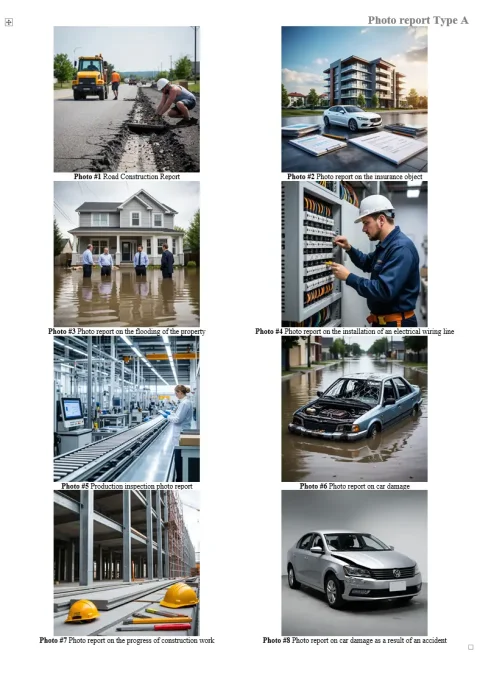
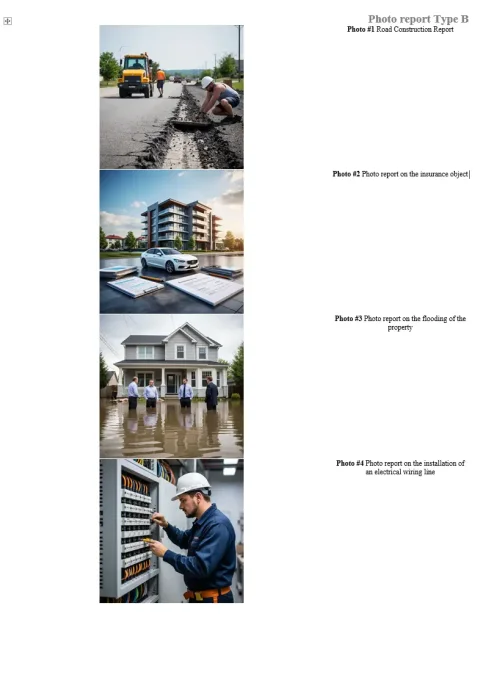
Modèle individuel pour certaines pages

Si nécessaire, on peut définir des paramètres propres à une page spécifique. Cette approche permet d’utiliser différentes présentations au sein d’un même document. Par exemple, une page peut contenir un tableau photo, et une autre de grandes images avec une description détaillée.

Choisissez un modèle de rapport photo adapté à votre besoin

Le choix du modèle de rapport photo dépend du type de tâche que vous devez réaliser. Voici les scénarios les plus courants et les présentations qui leur conviennent.

Modèle de rapport de travaux réalisés

Utilisé pour attester des résultats et montrer les tâches accomplies. Présentation recommandée :
  • photo + légende (à gauche ou à droite) ;
  • ou photo en haut, commentaire en bas ;
Adapté pour :
  • les sous-traitants ;
  • les entreprises de services ;
  • les rapports internes.

Modèle universel de rapport photo

Si la tâche ne nécessite pas une structure complexe, vous pouvez utiliser la mise en page tabulaire de base. Convient pour :
  • les rapports rapides ;
  • la documentation photo régulière ;
  • les besoins standards.

Variantes de modèle de rapport photo

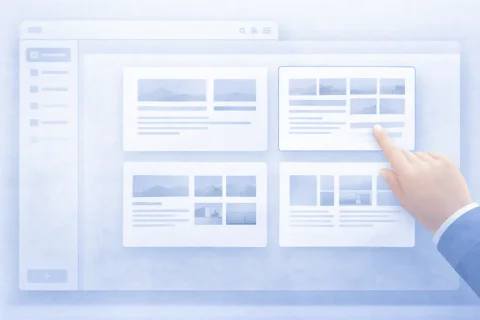
Le service propose plusieurs mises en page types qui peuvent être utilisées comme modèle de rapport photo en fonction de vos besoins.

Modèle de rapport photo tabulaire

Image 1
C’est l’option de base la plus polyvalente. Les photos sont disposées sous forme de tableau, et les dimensions des cellules sont calculées automatiquement en fonction du nombre d’images, de la hauteur des photos et des légendes. Ce modèle est particulièrement pratique quand il faut :
  • placer de nombreuses photos sur une page ;
  • conserver une structure compacte ;
  • préparer rapidement un rapport standard ;
  • mettre en forme une documentation photo récurrente sans mise en page manuelle.

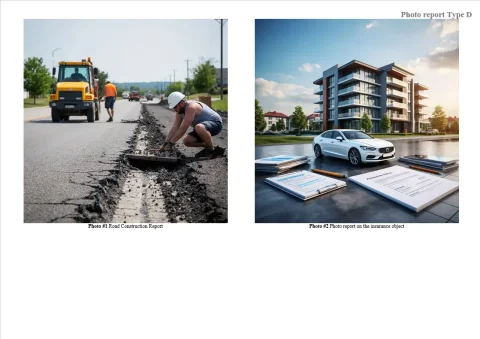
Photos à gauche, légendes à droite

Image 1
Cette variante est adaptée lorsque le commentaire est aussi important que l’image. Les photos sont à gauche, les descriptions textuelles à droite, en regard de chaque cliché. Ce modèle est pratique pour :
  • les inspections ;
  • les rapports de non-conformité ;
  • les contrôles techniques ;
  • les rapports avec explications pour chaque photo.

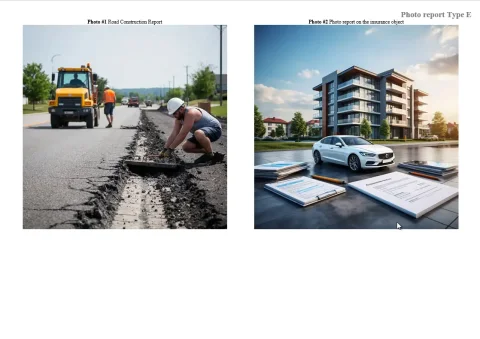
Photos à droite, légendes à gauche

Image 1
Ce modèle suit la même logique, mais avec les blocs inversés. L’utilisateur voit d’abord le texte, puis la photo. Ce format peut être utile lorsque le document met l’accent sur la description, la remarque ou le résultat du contrôle.

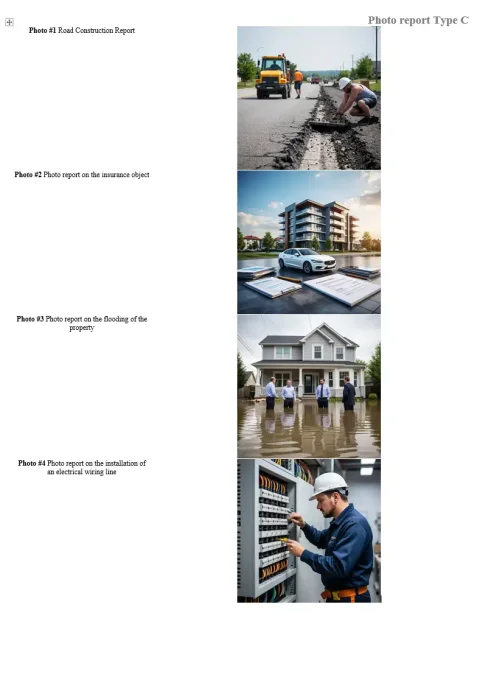
Photos en haut, légendes en bas

Image 1
Les photos sont placées dans la partie supérieure de la page, et les légendes en dessous. Cette option convient pour les documents où l’accent est mis sur l’image, le texte servant de commentaire.

Photos en bas, légendes en haut

Image 1
Dans cette version, la description apparaît avant les photos. Ce modèle est utile quand il est important de d’abord poser le contexte, l’étape des travaux, la remarque ou la conclusion, avant de montrer la preuve photographique.

Comment choisir le modèle de rapport photo adapté

Le choix du modèle dépend de ce que le document doit accomplir et de la manière dont l’information doit être perçue.

Si vous devez placer beaucoup de photos

Privilégiez la mise en page tabulaire. Elle est idéale pour les rapports où la compacité, une structure homogène et la présentation d’un grand nombre d’images sur plusieurs pages sont importantes.

Si chaque photo nécessite un commentaire détaillé

Choisissez une disposition où photo et description sont séparées :
  • photo à gauche, légende à droite ;
  • photo à droite, légende à gauche.
Ce format rend le document plus lisible lorsque chaque image demande une explication, une remarque ou un statut.

Si l’accent visuel est important

Dans ce cas, privilégiez les mises en page où les photos occupent la partie supérieure ou inférieure de la page. Elles conviennent bien pour montrer le résultat des travaux, l’état d’un objet ou les étapes d’une tâche.

Quels paramètres du modèle peuvent être ajustés

Après avoir choisi la mise en page adaptée, l’utilisateur peut la configurer plus finement en fonction de ses besoins.

Configuration de la structure du tableau photo

Selon la mise en page choisie, vous pouvez définir :
  • le nombre de colonnes ;
  • le nombre de lignes ;
  • la zone réservée aux photos ;
  • la hauteur des légendes.
Ces paramètres déterminent combien de photos seront placées par page et à quoi ressemblera la structure finale du document.

Paramètres de page

Pour chaque page, vous pouvez indiquer :
  • le titre de la page ;
  • l’orientation – portrait ou paysage.
Cela permet d’adapter certaines parties du document à des volumes de photos différents ou à des besoins de présentation particuliers.

Réglages fins de la mise en forme

La mise en page propose également des paramètres supplémentaires :
  • choix de la police ;
  • taille de la police des légendes ;
  • alignement du texte ;
  • position du titre ;
  • marges de la page ;
  • remplissages intérieurs ;
  • bordures ;
  • format de la page ;
  • préfixe de numérotation des photos.
Grâce à cela, le modèle de rapport photo devient non seulement un exemple, mais un format réellement utilisable, adaptable aux exigences du projet, de l’entreprise ou du client.

Comment utiliser un modèle de rapport photo en pratique

L’utilisation d’un modèle de rapport photo se déroule généralement en plusieurs étapes.

1. Téléchargez les photos

Commencez par ajouter les images que vous souhaitez inclure dans le document.

2. Choisissez la mise en page

Après le téléchargement, sélectionnez le modèle adapté : format tabulaire, photo avec légende à côté, ou photo avec légende au-dessus/en dessous.

3. Configurez la structure

Définissez le nombre de lignes, de colonnes, la zone réservée aux photos et les paramètres des légendes. C’est à cette étape que se construit la logique de disposition des éléments dans le document.

4. Personnalisez certaines pages

Si vous souhaitez différentes présentations au sein d’un même rapport, vous pouvez définir des paramètres propres à certaines pages.

5. Générez le document final

Une fois le modèle paramétré et les légendes remplies, générez le rapport photo : il sera structuré de façon prévisible et avec une présentation homogène.

En quoi un modèle de rapport photo diffère-t-il d’une réalisation manuelle

Lorsqu’on prépare un rapport manuellement dans Word, l’utilisateur doit généralement :

  • insérer les photos ;
  • les aligner ;
  • créer des tableaux ;
  • gérer les légendes ;
  • contrôler les sauts de page ;
  • corriger la mise en forme après chaque modification.
Avec le service, le modèle de rapport photo est défini par les réglages de mise en page, et l’interface affiche immédiatement la structure qui sera reprise dans le document final. Cela simplifie la préparation du rapport et réduit le travail manuel.

Principaux avantages

Utiliser un modèle de rapport photo dans le service permet :
  • d’accélérer la création des documents ;
  • de conserver une présentation uniforme ;
  • de diminuer le nombre d’erreurs ;
  • de faciliter le travail avec un grand nombre de photos ;
  • de préparer plus vite des rapports pour le client, pour les besoins internes et pour l’archivage.

Quand est-il pratique d’utiliser différents modèles dans un même document

Dans un rapport photo, il n’est pas toujours nécessaire d’avoir un seul format de pages. En pratique, différentes parties du document peuvent répondre à des besoins différents. Par exemple :

  • la première partie contient un tableau photo de synthèse ;
  • la seconde partie comprend des pages détaillées avec des commentaires ;
  • certains blocs sont consacrés aux défauts, aux étapes de travaux ou à des zones spécifiques de l’objet ;
  • certaines pages sont mieux adaptées à l’orientation portrait, d’autres à l’orientation paysage.
La configuration individuelle des pages permet d’adapter la structure du rapport sans avoir à le recomposer manuellement.

Ce qu’il faut prendre en compte lors du choix du modèle de rapport photo

Pour que le rapport soit facile à lire, il est utile de considérer plusieurs facteurs lors du choix du modèle :

  • combien de photos doivent être placées par page ;
  • faut-il des légendes longues et détaillées ;
  • un format unique est-il nécessaire pour tout le document ;
  • le rapport sera-t-il lu par un client, un ingénieur, un responsable ou un exécutant ;
  • faut-il mettre l’accent sur la partie visuelle ou sur les commentaires.
Plus la mise en page correspond au besoin, plus le document final sera facile à comprendre.

Résultat de l’utilisation d’un modèle de rapport photo

Un modèle de rapport photo permet :

  • de choisir rapidement une structure de document prédéfinie ;
  • de mettre en forme les photos sans assembler les pages manuellement ;
  • d’utiliser des mises en page types pour différentes tâches ;
  • de combiner plusieurs formats au sein d’un même rapport ;
  • d’obtenir un résultat prévisible lors de la génération du fichier DOCX final.
L’utilisation de modèles est particulièrement utile lorsque les rapports photo sont produits régulièrement et doivent respecter un standard commun.

Fonctionnalités utilisées

Pour réaliser les tâches de ce guide, les fonctionnalités suivantes sont utilisées :

Où est-ce utilisé

Ce guide peut être utilisé, par exemple, dans les domaines suivants :

Questions fréquentes sur les modèles de rapport photo (FAQ)

Un modèle de rapport photo est une structure de document qui définit la disposition des photos, des légendes et des pages. Dans le service, le modèle est déterminé par le choix et la configuration de la mise en page, de sorte que l’utilisateur voit directement à quoi ressemblera le document final.
Le modèle est le format général du rapport, tandis que la mise en page est l’outil qui définit ce format dans le service. En choisissant une mise en page (par exemple un tableau photo ou une disposition photo + légende), l’utilisateur sélectionne en fait le modèle de rapport photo.
Le choix dépend de la tâche :
  • pour un grand nombre de photos → format tabulaire ;
  • pour des rapports avec commentaires → photo + légende ;
  • pour des rapports visuels → photo en haut ou en bas ;
Si les besoins sont différents, vous pouvez utiliser plusieurs modèles dans un même document.
Oui, chaque page peut avoir sa propre mise en page. Cela permet de combiner différents formats : par exemple, une vue d’ensemble sous forme de tableau et des pages détaillées avec descriptions.
Non, si la structure se répète, il suffit de définir la mise en page pour l’ensemble du rapport une seule fois. Vous pouvez ensuite modifier certaines pages si nécessaire.
Avec Word ou Excel, vous devez manuellement :
  • insérer les photos ;
  • configurer les tableaux ;
  • aligner les images ;
  • gérer la mise en forme.
Avec le service, le modèle est défini par la mise en page, et la structure du document est générée automatiquement. Cela fait gagner du temps et réduit les erreurs.
Oui, les modèles sont largement utilisés dans la construction pour :
  • documenter les étapes des travaux ;
  • contrôler la qualité ;
  • préparer des rapports pour le client ;
  • tenir une documentation photographique.
Oui, pour les inspections, il est pratique d’utiliser des mises en page avec des descriptions détaillées des photos. Cela permet de noter les remarques, les défauts et l’état des objets.
Le processus comprend généralement :
  • le téléchargement des photos ;
  • le choix de la mise en page ;
  • la configuration de la structure ;
  • l’ajout de commentaires ;
  • la génération du document final.