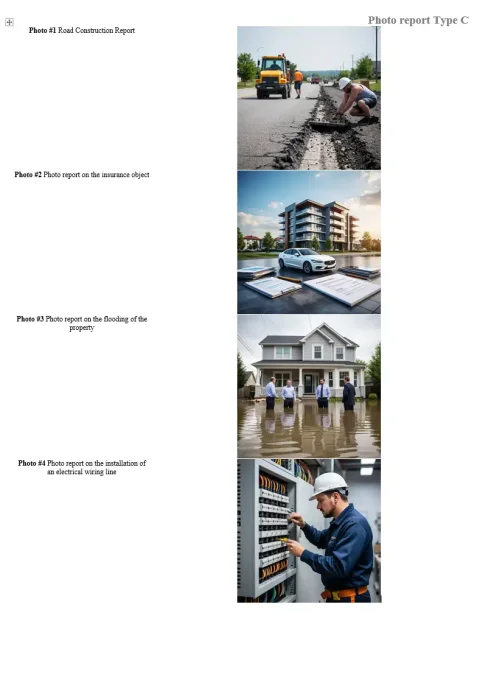
Šablona fotoreportu

Šablona fotoreportu je hotová struktura dokumentu, která umožňuje rychle upravit fotografie bez ručního nastavování rozložení. Používání šablon zjednodušuje tvorbu zpráv a zajišťuje jednotný formát dokumentace.


Šablona fotoreportu
Šablona fotoreportu

Co je šablona fotoreportu

Šablona fotoreportu je předdefinovaná struktura dokumentu, která určuje, jak budou fotografie, popisky a stránky rozmístěny ve výsledném souboru. Ve službě se šablona fotoreportu nastavuje prostřednictvím rozložení: uživatel zvolí vhodnou variantu umístění fotografií a popisů, upraví strukturu stránek a získá předvídatelný výsledek při vytváření dokumentu. Takový přístup umožňuje nesestavovat fotoreport ručně ve Wordu, ale využít již hotové schéma přizpůsobené konkrétnímu úkolu.

Vyzkoušet službu

Pokud nejste přihlášeni a chcete si jen otestovat kroky z průvodce:
Pokud chcete vytvářet plnohodnotné fotoreportáže v řídicím panelu – dobijte svůj zůstatek v uživatelském profilu.

Jak používat šablonu fotoreportu

Práce se šablonou zahrnuje:

  • výběr struktury dokumentu
  • přidání fotografií do hotového rozložení
  • vyplnění komentářů
To urychluje přípravu zpráv a snižuje pravděpodobnost chyb.

Jak se šablona fotoreportu používá ve službě

V photo-reports.online je šablona fotoreportu propojena s rozložením dokumentu. Právě rozložení určuje, jak budou fotografie, popisky, nadpisy a stránky rozmístěny ve výsledném souboru DOCX.

Společná šablona pro celý fotoreport

Základní nastavení rozložení se použije na celý dokument. To je výhodné, když chcete celý fotoreport jednotně upravit – stejné umístění fotografií, jednotný formát popisků a společnou strukturu stránek.

Individuální šablona pro jednotlivé stránky

V případě potřeby lze pro konkrétní stránku nastavit vlastní parametry. Tento přístup umožňuje použít různé varianty úprav v jednom dokumentu. Například na jedné stránce můžete vytvořit fototabulku a na jiné umístit velké fotografie s podrobným popisem.

Vyberte šablonu fotoreportu podle úkolu

Šablona fotoreportu závisí na tom, jaký úkol řešíte. Níže jsou uvedeny nejčastější scénáře a vhodné varianty úprav.

Univerzální šablona fotoreportu

Pokud úkol nevyžaduje složitou strukturu, lze použít základní tabulkové rozložení. Vhodné pro:
  • rychlé zprávy;
  • pravidelnou fotodokumentaci;
  • standardní úkoly.

Varianty šablony fotoreportu

Služba podporuje několik typových variant rozložení, které lze použít jako šablonu fotoreportu podle konkrétního úkolu.
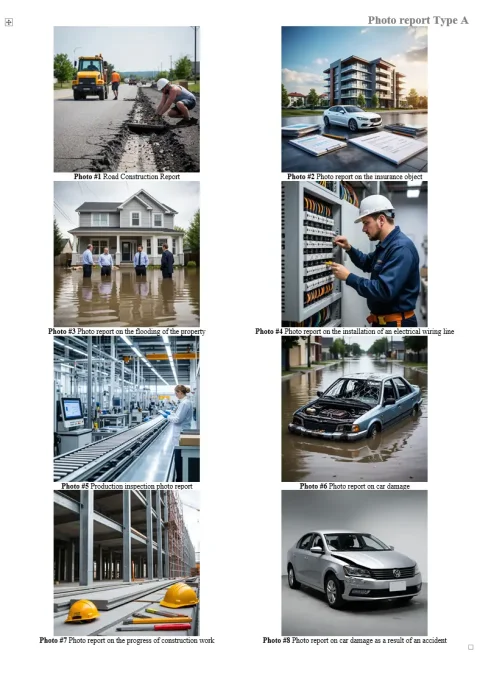
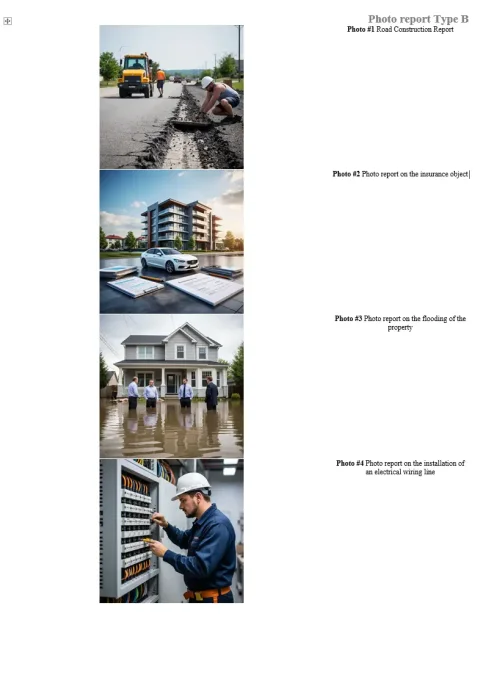
Tabulková šablona fotoreportu

Image 1
Toto je základní a nejuniverzálnější varianta. Fotografie jsou umístěny ve formě fototabulky a velikosti buněk se počítají automaticky s ohledem na počet obrázků, výšku fotografií a popisků. Taková šablona je obzvláště vhodná, když potřebujete:
  • umístit na stránku mnoho fotografií;
  • zachovat kompaktní strukturu dokumentu;
  • rychle připravit standardní fotoreport;
  • upravit pravidelnou fotodokumentaci bez ruční sazby.

Fotografie vlevo, popis vpravo

Image 1
Tato varianta je vhodná, když je komentář k fotografii stejně důležitý jako samotný snímek. Fotografie jsou umístěny vlevo a textové popisy napravo od každého obrázku. Takto lze využít pro:
  • inspekce;
  • záznamy závad;
  • technické prohlídky;
  • zprávy s vysvětlivkami ke každé fotografii.

Fotografie vpravo, popis vlevo

Image 1
Tato šablona funguje na stejném principu, ale s opačným umístěním bloků. Uživatel nejprve vidí textovou část, poté fotografii. Takový formát může být užitečný, pokud je v dokumentu důležitý důraz na popis, připomínku nebo výsledek kontroly.

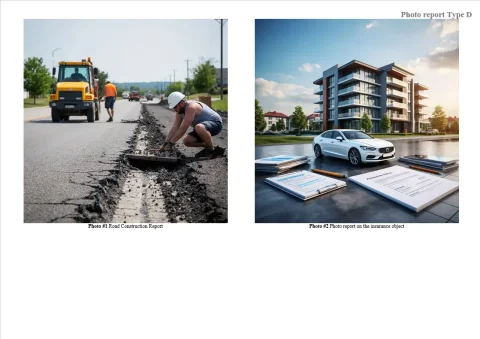
Fotografie nahoře, popis dole

Image 1
Fotografie jsou umístěny v horní části stránky a popisky pod nimi. Tato varianta je vhodná pro dokumenty, kde je hlavní důraz na vizuální část a text slouží jako vysvětlení.

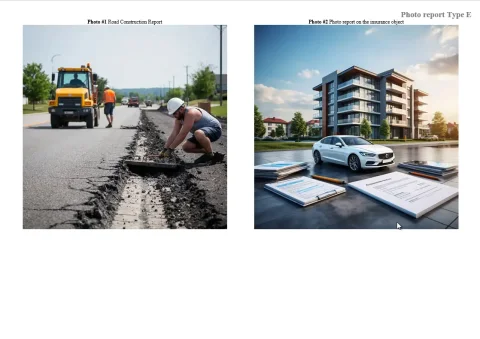
Fotografie dole, popis nahoře

Image 1
V této variantě je popis umístěn před fotografiemi. Taková šablona je vhodná, když je důležité nejprve uvést kontext, fázi práce, připomínku nebo závěr a poté ukázat fotodokumentaci.

Jak vybrat vhodnou šablonu fotoreportu

Výběr šablony závisí na tom, jaký úkol dokument řeší a jak má být informace vnímána.

Pokud potřebujete umístit mnoho fotografií

Nejlépe použijte tabulkové rozložení. Je vhodné pro fotoreporty, u kterých je důležitá kompaktnost, jednotná struktura a umístění velkého počtu obrázků na více stránkách.

Pokud ke každé fotografii potřebujete podrobný komentář

Lépe zvolte rozložení s odděleným umístěním fotografie a popisu:
  • foto vlevo, popis vpravo;
  • foto vpravo, popis vlevo.
Takový formát činí dokument přehlednějším, pokud ke každému snímku potřebujete vysvětlení, připomínku nebo status.

Pokud je důležitý vizuální důraz

V tomto případě se hodí rozložení, kde fotografie zabírají horní nebo dolní část stránky. Jsou vhodná pro prezentaci výsledku prací, stavu objektu nebo etap plnění úkolu.

Jaké parametry šablony lze nastavit

Po výběru vhodného rozložení fotoreportu může uživatel přizpůsobit jeho parametry konkrétnímu úkolu.

Nastavení struktury fototabulky

V závislosti na zvolené variantě rozložení lze nastavit:
  • počet sloupců;
  • počet řádků;
  • velikost oblasti fotografií;
  • výšku popisku.
Tyto parametry určují, kolik fotografií bude umístěno na stránce a jak bude vypadat výsledná struktura dokumentu.

Nastavení stránky

Pro jednotlivé stránky lze určit:
  • nadpis stránky;
  • orientaci stránky – na výšku nebo na šířku.
To umožňuje přizpůsobit části dokumentu různému objemu fotografií a různým scénářům úprav.

Jemné nastavení úprav

Pro rozložení jsou také k dispozici další parametry:
  • výběr písma;
  • velikost písma popisků;
  • zarovnání textu;
  • umístění nadpisu;
  • okraje stránky;
  • vnitřní odsazení;
  • ohraničení;
  • formát stránky;
  • předpona číslování fotografií.
Díky tomu se šablona fotoreportu stává nejen podmíněným vzorem, ale skutečným pracovním formátem dokumentu, který lze přizpůsobit požadavkům projektu, společnosti nebo zákazníka.

Jak používat šablonu fotoreportu v praxi

Práce se šablonou fotoreportu obvykle zahrnuje několik kroků.

1. Nahrání fotografií

Nejprve se do zprávy přidají obrázky, které mají být v dokumentu.

3. Nastavení struktury

Dále můžete nastavit řádky, sloupce, oblast pro fotografie a parametry popisků. V této fázi se utváří hlavní logika rozmístění materiálu v dokumentu.

4. Nastavení jednotlivých stránek

Pokud potřebujete v jednom fotoreportu různé varianty prezentace informací, můžete pro jednotlivé stránky zadat vlastní parametry rozložení.

5. Příprava výsledného dokumentu

Po nastavení šablony a vyplnění popisků vytvořte hotový fotoreport s předvídatelnou strukturou a jednotným vzhledem.

Čím se šablona fotoreportu ve službě liší od ruční úpravy

Při ruční přípravě fotoreportu ve Wordu uživatel obvykle sám:

  • vkládá fotografie;
  • zarovnává obrázky;
  • nastavuje tabulky;
  • hlídá popisky;
  • kontroluje zalamování stránek;
  • opravuje formátování po každé změně.
Ve službě se šablona fotoreportu nastavuje prostřednictvím parametrů rozložení a rozhraní okamžitě zobrazuje strukturu odpovídající výslednému dokumentu. To usnadňuje přípravu zprávy a snižuje množství ruční práce.

Hlavní výhody

Použití šablony fotoreportu ve službě umožňuje:
  • urychlit tvorbu dokumentů;
  • zachovat jednotný formát úprav;
  • snížit počet chyb;
  • zjednodušit práci s velkým množstvím fotografií;
  • rychleji připravovat fotoreporty pro zákazníka, interní úkoly a archivaci.

Kdy je vhodné použít různé šablony v jednom dokumentu

V jednom fotoreportu není vždy potřeba jen jeden formát stránek. V praxi mohou různé části dokumentu řešit různé úkoly. Například:

  • první část obsahuje přehledovou fototabulku;
  • druhá část zahrnuje detailní stránky s vysvětlivkami;
  • jednotlivé bloky se věnují závadám, fázím prací nebo konkrétním zónám objektu;
  • pro některé stránky je vhodnější orientace na výšku a pro některé na šířku.
Nastavení jednotlivých stránek umožňuje přizpůsobit strukturu fotoreportu bez ručního přeskupování dokumentu.

Co zvážit při výběru šablony fotoreportu

Aby byl fotoreport čitelný, je při výběru šablony vhodné zvážit několik faktorů:

  • kolik fotografií je třeba umístit na stránku;
  • jsou potřeba dlouhé popisky a vysvětlivky;
  • vyžaduje celý dokument jednotný formát;
  • bude zprávu posuzovat zákazník, inženýr, vedoucí nebo vykonavatel;
  • má být důraz na vizuální část nebo na komentáře.
Čím přesněji rozložení odpovídá úkolu, tím snadněji se hotový dokument vnímá.

Výsledek použití šablony fotoreportu

Šablona fotoreportu umožňuje:

  • rychle vybrat hotovou strukturu dokumentu;
  • upravit fotografie bez ručního skládání stránek;
  • používat typové varianty rozložení pro různé úkoly;
  • kombinovat různé stránky v jedné zprávě;
  • získat předvídatelný výsledek při vytváření výsledného souboru DOCX.
Používání šablon je zvláště užitečné v případech, kdy se fotoreporty vytvářejí pravidelně a musí mít jednotný standard.

Použité funkce

Pro řešení úkolů tohoto návodu se používají následující funkce:

Kde se používá

Návod lze použít například v těchto oblastech:

Často kladené otázky o šablonách fotoreportu (FAQ)

Šablona fotoreportu je struktura dokumentu, která určuje, jak budou umístěny fotografie, popisky a stránky. Ve službě se šablona nastavuje výběrem a úpravou rozložení, takže uživatel okamžitě vidí, jak bude výsledný dokument vypadat.
Šablona je obecný formát úprav, zatímco rozložení je nástroj, který tento formát ve službě nastavuje. Výběrem rozložení (např. fototabulka nebo foto s popisem) uživatel vlastně volí šablonu fotoreportu.
Výběr závisí na úkolu:
  • pro velký počet fotografií – tabulkový formát;
  • pro zprávy s komentáři – foto + popis;
  • pro vizuální zprávy – foto nahoře nebo dole;
Pokud jsou úkoly různé, lze v jednom dokumentu použít více šablon.
Ano, pro každou stránku lze nastavit samostatné rozložení. To umožňuje kombinovat různé formáty: například celkový přehled ve formě tabulky a detailní stránky s popisem.
Ne, pokud se struktura opakuje, stačí rozložení pro celý fotoreport nastavit jednou. V případě potřeby lze změnit pouze jednotlivé stránky.
Ve Wordu nebo Excelu je nutné ručně:
  • vkládat fotografie;
  • nastavovat tabulky;
  • zarovnávat obrázky;
  • hlídat formátování.
Ve službě se šablona nastavuje prostřednictvím rozložení a struktura dokumentu se vytváří automaticky. To urychluje práci a snižuje počet chyb.
Ano, šablony se ve stavebnictví hojně využívají pro:
  • zaznamenávání fází prací;
  • kontrolu kvality;
  • přípravu zpráv pro zákazníka;
  • vedení fotodokumentace.
Ano, pro inspekce je vhodné použít rozložení s podrobnými popisy k fotografiím. To umožňuje zaznamenávat připomínky, závady a stav objektů.
Proces obvykle zahrnuje:
  • nahrání fotografií;
  • výběr rozložení;
  • nastavení struktury;
  • přidání komentářů;
  • vytvoření výsledného dokumentu.