写真報告書テンプレート(サンプル)

写真報告書テンプレートは、手動でのレイアウト設定を必要とせず、素早く文書を作成できる事前定義された構造です。 テンプレートを利用することで、報告書作成が簡素化され、文書の書式が統一されます。

写真報告書テンプレート(サンプル)
写真報告書テンプレート(サンプル)

写真報告書テンプレートとは

写真報告書テンプレートは、写真、キャプション、ページの最終的な配置を決める文書構造です。 本サービスでは、テンプレートはレイアウト設定を通じて実現されます。ユーザーは写真と説明文の配置パターンを選び、ページ構成を調整することで、文書生成時に想定通りの仕上がりを得られます。 このアプローチにより、Wordで手作業でレイアウトを組む必要がなくなり、目的に合わせた定型フォーマットをすぐに活用できます。

サービスを試す

ログインしていなくて、ガイドの手順を試してみたい場合:
ダッシュボードで本格的な写真レポートを作成したい場合は、ユーザープロフィールで残高をチャージしてください。

テンプレートの使い方

テンプレートを利用する手順:

  • 文書構造の選択
  • 既存レイアウトへの写真追加
  • コメント入力
これにより報告書作成が迅速化し、エラーリスクが低減します。

サービスにおける写真報告書テンプレートの活用

photo-reports.onlineでは、写真報告書テンプレートは文書レイアウトと連動しています。 レイアウトこそが、最終的なDOCXファイル内での写真、キャプション、見出し、ページの配置を決定します。

レポート全体に適用する共通テンプレート

主要なレイアウト設定は文書全体に適用されます。これは、写真の配置、キャプションの形式、ページ構成を統一したい場合に便利です。

個別ページ用のカスタムテンプレート

必要に応じて、特定のページに独自のパラメータを設定できます。これにより、1つの文書内で異なるレイアウトを併用できます。例えば、あるページでは写真台帳、別のページでは大きな写真と詳細説明といった使い分けが可能です。

目的に合わせた写真報告書テンプレートの選び方

写真報告書テンプレートは、解決したい課題によって適した形式が異なります。以下に代表的なシナリオと推奨レイアウトを紹介します。

建設・工事向けテンプレート

工程記録、品質管理、発注者向け報告に適しています。 推奨レイアウト:
  • 表形式(1ページに複数写真)
  • または概要+詳細ページの組み合わせ
活用例:
  • 作業日誌
  • 工程写真記録
  • 物件別報告書

作業完了報告書向けテンプレート

作業結果の証明と報告に使用します。 推奨レイアウト:
  • 写真+説明文(左右配置)
  • または上写真・下説明
適している業種:
  • 請負業者
  • サービス企業
  • 社内報告

点検・検査向けテンプレート

現場調査、状態記録、不具合管理に最適です。 推奨レイアウト:
  • 写真+詳細説明
  • 不具合ごとに個別ページ
活用例:
  • 技術点検
  • チェックリスト
  • 不具合一覧表

発注者向けテンプレート

成果物をわかりやすく伝えるために適しています。 推奨レイアウト:
  • 大きな写真
  • 整理されたキャプション
  • 論理的なページ構成
目的:
  • 読みやすさの向上
  • 情報の明確化

汎用テンプレート

複雑な構造が不要な場合は、基本の表形式レイアウトが便利です。 適しているケース:
  • 簡単な報告書
  • 定期的な写真記録
  • 標準的なタスク

写真報告書テンプレートのバリエーション

サービスでは、用途に応じて選べる複数の標準レイアウトを用意しています。
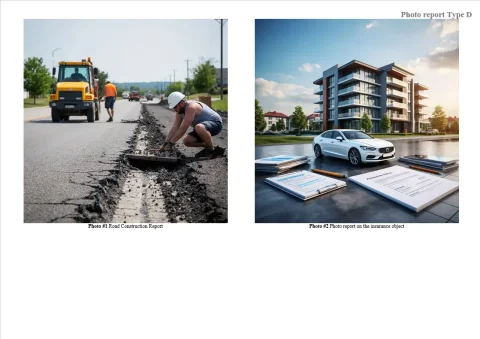
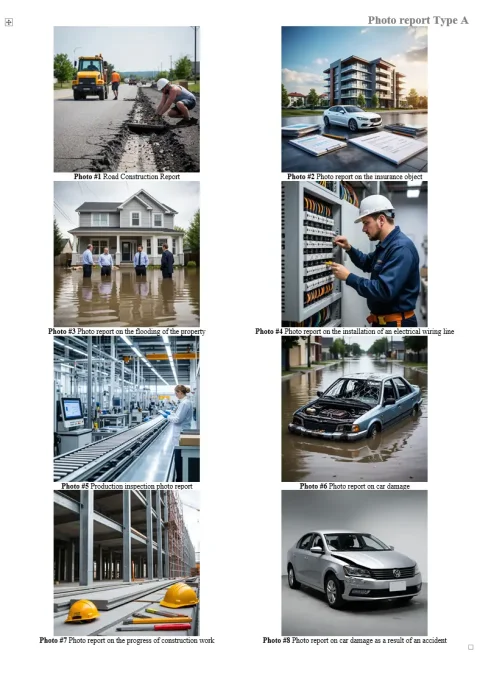
表形式テンプレート

Image 1
最も汎用的な形式です。写真が表形式で配置され、セルサイズは写真枚数、画像高さ、キャプション行数に応じて自動計算されます。 このテンプレートは以下の場合に特に便利です:
  • 1ページに多数の写真を配置したい
  • コンパクトな構成にしたい
  • 標準的な報告書を素早く作成したい
  • 手動レイアウトなしで定期的な写真記録を残したい

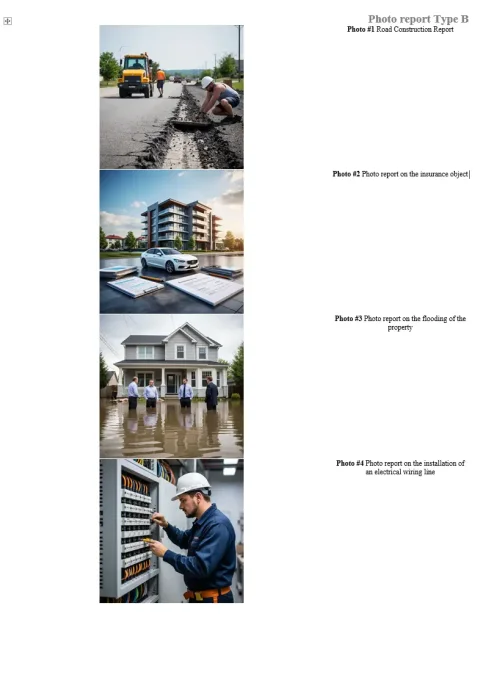
左写真・右説明

Image 1
写真と説明文の両方が重要な場合に適しています。写真が左側、説明文が右側に配置されます。 このテンプレートは以下の場面で便利です:
  • 点検・検査
  • 不具合一覧表
  • 技術点検
  • 各写真に詳細説明が必要なレポート

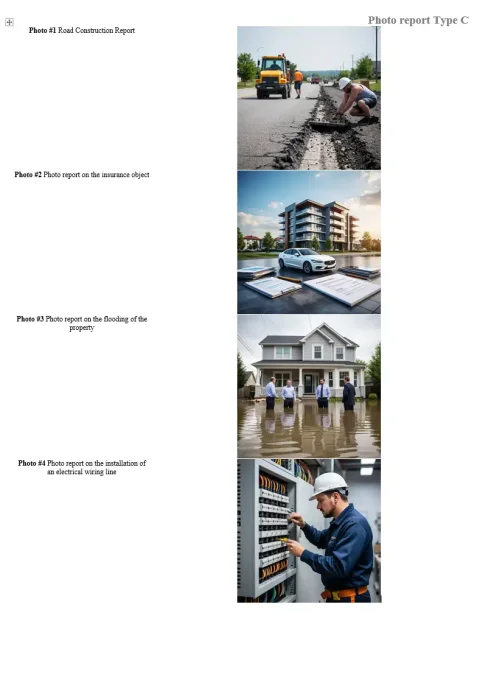
右写真・左説明

Image 1
逆の配置で、説明文が先に目に入る形式です。 文書内でコメントや指摘、検査結果を強調したい場合に有用です。

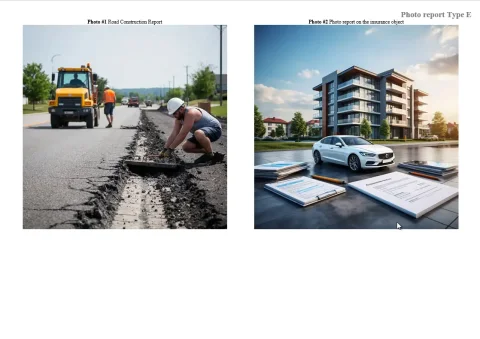
上写真・下説明

Image 1
写真がページ上部、キャプションは下部に配置されます。視覚情報を優先し、テキストは補足として使う場合に適しています。

下写真・上説明

Image 1
説明文を先に配置し、その後ろに写真を表示します。工程や指摘、結論を先に伝え、その後に写真で証明したい場合に適しています。

適切なテンプレートの選び方

テンプレートの選択は、文書の目的と情報の伝え方に依存します。

多数の写真を掲載する場合

表形式レイアウトが最適です。コンパクトさと統一された構成が求められる写真報告書に適しています。

写真ごとに詳細なコメントが必要な場合

写真と説明を分離するレイアウト(左写真・右説明 または 右写真・左説明)が適しています。各画像にコメント、指摘、ステータスを付けることで文書が読みやすくなります。

ビジュアルを強調したい場合

写真がページの上部または下部を占めるレイアウトが有効です。作業結果、物件の状態、工程の成果を視覚的に示すのに向いています。

テンプレートで設定可能なパラメータ

適切なレイアウトを選んだ後、さらに細かい調整が可能です。

写真表の構造設定

選択したレイアウトに応じて、以下のパラメータを設定できます:
  • 列数
  • 行数
  • 写真領域のサイズ
  • キャプションの高さ(行数)
これらの設定により、1ページあたりの写真数と文書全体の構成が決まります。

ページ単位の設定

個別ページに対しては、以下を指定できます:
  • ページタイトル
  • ページの向き(縦/横)
これにより、写真の量や用途に応じてページごとにレイアウトを最適化できます。

詳細なスタイル設定

さらに以下の調整も可能です:
  • フォント選択
  • キャプションのフォントサイズ
  • テキスト配置
  • タイトル位置
  • ページ余白
  • インデント
  • 罫線の太さ・色
  • 用紙サイズ
  • 写真番号のプレフィックス
これにより、写真報告書テンプレートは単なる雛形ではなく、プロジェクトや会社、発注者の要求に合わせて柔軟にカスタマイズできる実用的な文書フォーマットになります。

写真報告書テンプレートの実践手順

テンプレートを使った作業は通常、以下のステップで進めます。

3. 構造の調整

行数、列数、写真領域のサイズ、キャプションの設定を行います。この段階で文書全体の配置ロジックが決まります。

4. 個別ページの調整

1つの文書内で異なる表現が必要な場合は、特定のページに独自のレイアウトを設定できます。

5. 最終文書の生成

テンプレートとキャプションの設定が完了したら、完成した写真報告書を生成します。統一されたスタイルと予測可能な構造の文書が得られます。

サービス内のテンプレートと手作業での作成の違い

Wordなどで手作業で写真報告書を作成する場合、通常は以下のような作業が必要です:

  • 写真の挿入
  • 画像の配置調整
  • 表の設定
  • キャプションの管理
  • ページ間の改ページ制御
  • 変更のたびに書式を再調整
本サービスでは、テンプレートをレイアウト設定として選択するだけで、インターフェース上に最終文書の構造が反映されます。これにより、報告書作成が簡素化され、手作業が大幅に削減されます。

主な利点

テンプレートを利用することで:
  • 文書作成の迅速化
  • 書式の統一
  • エラーの低減
  • 大量写真の扱いやすさ
  • 発注者向け・社内用・保存用の報告書を素早く準備できる

1つの文書内で異なるテンプレートを使うメリット

写真報告書では、必ずしも全ページで同じレイアウトが最適とは限りません。 実務では、文書のパートごとに異なる役割を持たせることがあります。 例えば:

  • 最初の部分:全体を俯瞰できる写真表
  • 後半部分:詳細な説明付きの個別ページ
  • 特定のブロック:不具合、工程、エリア別の記録
  • 一部のページ:横長写真に合わせて横向き設定
個別ページの設定機能を使えば、文書全体を再構築することなく、柔軟に構成を変えられます。

テンプレート選択時に考慮すべきポイント

読みやすい写真報告書を作るには、以下の点を考慮するとよいでしょう:

  • 1ページに配置する写真の枚数
  • 長文のキャプションが必要かどうか
  • 文書全体でフォーマットを統一する必要があるか
  • 報告書の閲覧者(発注者、技術者、管理者など)
  • 視覚部分とコメント部分のどちらを重視するか
タスクに合ったレイアウトを選ぶほど、完成文書の理解が容易になります。

テンプレート活用の成果

写真報告書テンプレートを利用することで:

  • 即座に文書構造を選択できる
  • 手動でページを組まずに写真を整理できる
  • 用途に応じた標準レイアウトが使える
  • 1つの文書内で異なる形式を組み合わせられる
  • DOCX出力時に予測通りの結果が得られる
定期的に写真報告書を作成し、統一された形式で仕上げたい場合に特に有効です。

利用する機能

このガイドで使用する機能:

活用分野

このガイドは例えば以下の分野で活用できます:

写真報告書テンプレートに関するよくある質問(FAQ)

写真報告書テンプレートは、写真、キャプション、ページの配置を決める文書構造です。 本サービスでは、レイアウトの選択と設定によってテンプレートを指定し、最終的な文書の見た目を事前に確認できます。
テンプレートは文書全体の形式を指し、レイアウトはその形式を実現するためのツールです。サービス内でレイアウト(例:写真表、左右配置)を選択することは、テンプレートを選ぶことに相当します。
目的によって異なります:
  • 多数の写真 → 表形式
  • コメントが重要な場合 → 写真+説明(左右配置)
  • 視覚重視 → 写真上下配置
目的が混在する場合は、1つの文書内で複数のテンプレートを組み合わせることも可能です。
はい。各ページごとに個別のレイアウトを設定できます。例えば、全体概要を表形式で、詳細ページを写真+説明形式でといった使い分けが可能です。
いいえ。同じ構成を繰り返し使う場合は、一度レイアウトを設定すればそのまま適用できます。必要に応じて一部ページだけ変更することも可能です。
WordやExcelでは、以下の作業を手動で行う必要があります:
  • 写真の挿入と配置
  • 表の調整
  • 画像の位置合わせ
  • 書式の維持
本サービスではテンプレートをレイアウトとして選択するだけで、文書構造が自動生成されます。作業時間の短縮とミス防止に役立ちます。
はい。建設現場では以下に活用されています:
  • 工程の写真記録
  • 品質管理
  • 発注者向け報告書
  • 写真台帳の作成
はい。写真に詳細なコメントを添えられるレイアウトが点検・検査に適しています。指摘事項や不具合、物件の状態を明確に記録できます。
一般的な流れは:
  • 写真のアップロード
  • レイアウトの選択
  • 構造の調整
  • コメントの追加
  • 最終文書の生成