ফটো রিপোর্ট টেমপ্লেট

ফটো রিপোর্ট টেমপ্লেট হল একটি প্রস্তুত ডকুমেন্ট কাঠামো যা ম্যানুয়ালি লেআউট কনফিগার না করেই দ্রুত ছবি সাজাতে দেয়। টেমপ্লেট ব্যবহার রিপোর্ট তৈরি সহজ করে এবং ডকুমেন্টেশনের একক ফরম্যাট নিশ্চিত করে।
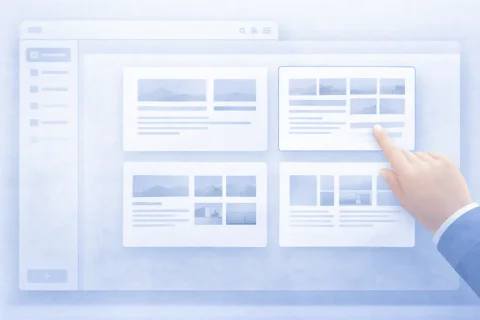

ফটো রিপোর্ট টেমপ্লেট

ফটো রিপোর্ট টেমপ্লেট কী

ফটো রিপোর্ট টেমপ্লেট হল একটি প্রস্তুত ডকুমেন্ট কাঠামো যা নির্ধারণ করে কীভাবে ছবি, ক্যাপশন এবং পৃষ্ঠাগুলো চূড়ান্ত ফাইলে সাজানো হবে। সার্ভিসে ফটো রিপোর্ট টেমপ্লেট লেআউট সেটিংসের মাধ্যমে নির্ধারিত হয়: ব্যবহারকারী ছবি ও বিবরণের উপযুক্ত বিন্যাস নির্বাচন করে, পৃষ্ঠার কাঠামো কনফিগার করে এবং ডকুমেন্ট তৈরির সময় পূর্বানুমানযোগ্য ফলাফল পান। এই পদ্ধতি Word-এ ম্যানুয়ালি ফটো রিপোর্ট তৈরি না করে নির্দিষ্ট কাজের জন্য প্রস্তুত স্কিম ব্যবহার করতে দেয়।

পরিষেবাটি试试 করুন

আপনি যদি লগইন না করে থাকেন এবং শুধু গাইডের ধাপগুলি试试 করতে চান:
আপনি যদি ড্যাশবোর্ডে পূর্ণাঙ্গ ফটো রিপোর্ট তৈরি করতে চান — আপনার ব্যবহারকারী প্রোফাইলে ব্যালেন্স রিচার্জ করুন।

কীভাবে ফটো রিপোর্ট টেমপ্লেট ব্যবহার করবেন

টেমপ্লেটের সাথে কাজের মধ্যে রয়েছে:

  • ডকুমেন্টের কাঠামো নির্বাচন
  • প্রস্তুত লেআউটে ছবি যোগ
  • মন্তব্য পূরণ
এটি রিপোর্ট প্রস্তুতির গতি বাড়ায় এবং ত্রুটির সম্ভাবনা কমায়।

সার্ভিসে ফটো রিপোর্ট টেমপ্লেট কীভাবে ব্যবহৃত হয়

photo-reports.online-এ ফটো রিপোর্ট টেমপ্লেট ডকুমেন্টের লেআউট-এর সাথে সংযুক্ত। লেআউটই নির্ধারণ করে কীভাবে ছবি, ক্যাপশন, শিরোনাম এবং পৃষ্ঠাগুলো চূড়ান্ত DOCX ফাইলে সাজানো হবে।

সম্পূর্ণ ফটো রিপোর্টের জন্য সাধারণ টেমপ্লেট

মূল লেআউট সেটিংস পুরো ডকুমেন্টে প্রয়োগ হয়। এটি সুবিধাজনক যখন পুরো ফটো রিপোর্ট একই শৈলীতে সাজাতে হয়: একই ছবির অবস্থান, একীভূত ক্যাপশন ফরম্যাট এবং পৃষ্ঠার একক কাঠামো ব্যবহার করা।

পৃথক পৃষ্ঠার জন্য স্বতন্ত্র টেমপ্লেট

প্রয়োজনে নির্দিষ্ট পৃষ্ঠার জন্য নিজস্ব পরামিতি নির্ধারণ করা যেতে পারে। এই পদ্ধতি একটি ডকুমেন্টের ভেতরে বিভিন্ন ফরম্যাট ব্যবহার করতে দেয়। উদাহরণস্বরূপ, একটি পৃষ্ঠায় ফটো টেবিল তৈরি করা যায়, অন্যটিতে বড় ছবি ও বিস্তারিত বিবরণ স্থাপন করা যায়।

কাজ অনুযায়ী ফটো রিপোর্ট টেমপ্লেট নির্বাচন করুন

ফটো রিপোর্ট টেমপ্লেট নির্ভর করে আপনি কোন কাজটি সমাধান করছেন তার উপর। নিচে সবচেয়ে সাধারণ দৃশ্যকল্প এবং উপযুক্ত ফরম্যাট দেওয়া হলো।

নির্মাণের জন্য ফটো রিপোর্ট টেমপ্লেট

কাজের পর্যায় নথিভুক্তি, গুণমান নিয়ন্ত্রণ এবং ক্লায়েন্টের কাছে প্রতিবেদনের জন্য উপযুক্ত। সুপারিশকৃত ফরম্যাট:
  • টেবিল লেআউট (পৃষ্ঠায় একাধিক ছবি);
  • বা মিলিত বৈকল্পিক (সারাংশ + বিস্তারিত পৃষ্ঠা);
ব্যবহৃত হয়:
  • কাজের জার্নাল;
  • পর্যায়ের ফটো নথিভুক্তি;
  • অবজেক্টের রিপোর্ট।

সম্পন্ন কাজের রিপোর্ট টেমপ্লেট

ফলাফল নিশ্চিত করতে এবং সম্পন্ন কাজ প্রদর্শনের জন্য ব্যবহৃত হয়। সুপারিশকৃত ফরম্যাট:
  • ছবি + বিবরণ (বামে/ডানে);
  • বা ছবি উপরে, মন্তব্য নিচে;
উপযুক্ত:
  • ঠিকাদারদের জন্য;
  • সার্ভিস কোম্পানির জন্য;
  • অভ্যন্তরীণ রিপোর্টের জন্য।

পরিদর্শনের জন্য ফটো রিপোর্ট টেমপ্লেট

পরিদর্শন, যাচাই এবং বস্তুর অবস্থা নথিভুক্তির জন্য সর্বোত্তম। সুপারিশকৃত ফরম্যাট:
  • ছবি + বিস্তারিত বিবরণ;
  • প্রতিটি মন্তব্যের জন্য পৃথক পৃষ্ঠা;
ব্যবহৃত হয়:
  • প্রযুক্তিগত পরিদর্শনে;
  • চেকলিস্টে;
  • ত্রুটির তালিকায়।

ক্লায়েন্টের জন্য ফটো রিপোর্ট টেমপ্লেট

ফলাফল স্পষ্ট ও সুন্দরভাবে উপস্থাপনের জন্য উপযুক্ত। সুপারিশকৃত ফরম্যাট:
  • বড় ছবি;
  • কাঠামোবদ্ধ ক্যাপশন;
  • পৃষ্ঠা অনুযায়ী যৌক্তিক বিভাজন;
লক্ষ্য:
  • রিপোর্ট সহজপাঠ্য করা;
  • তথ্য উপলব্ধি সহজ করা।

সর্বজনীন ফটো রিপোর্ট টেমপ্লেট

যদি কাজে জটিল কাঠামোর প্রয়োজন না হয়, তাহলে মৌলিক টেবিল লেআউট ব্যবহার করা যেতে পারে। উপযুক্ত:
  • দ্রুত রিপোর্টের জন্য;
  • নিয়মিত ফটো নথিভুক্তির জন্য;
  • মানক কাজের জন্য।

ফটো রিপোর্ট টেমপ্লেটের বৈকল্পিক

সার্ভিস বেশ কয়েকটি সাধারণ লেআউট বৈকল্পিক সমর্থন করে, যা কাজ অনুযায়ী ফটো রিপোর্ট টেমপ্লেট হিসেবে ব্যবহার করা যেতে পারে।
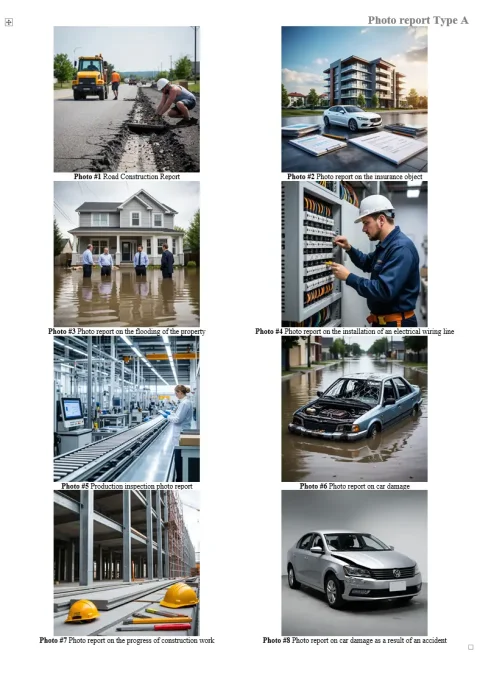
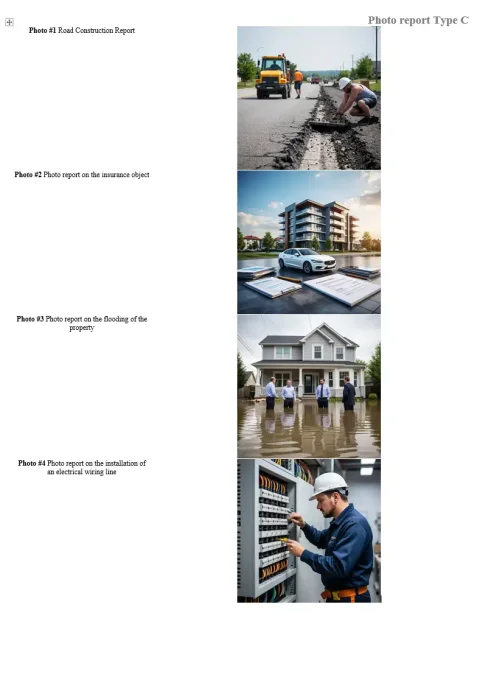
টেবিল ফটো রিপোর্ট টেমপ্লেট

Image 1
এটি মৌলিক এবং সবচেয়ে সর্বজনীন বৈকল্পিক। ছবি ফটো টেবিল আকারে সাজানো হয় এবং সেলের আকার ছবির সংখ্যা, ছবির উচ্চতা ও ক্যাপশনের উচ্চতা বিবেচনা করে স্বয়ংক্রিয়ভাবে গণনা করা হয়। এই টেমপ্লেট বিশেষভাবে সুবিধাজনক যখন প্রয়োজন:
  • পৃষ্ঠায় অনেক ছবি স্থাপন;
  • ডকুমেন্টের কম্প্যাক্ট কাঠামো বজায় রাখা;
  • দ্রুত মানক ফটো রিপোর্ট প্রস্তুত;
  • ম্যানুয়াল লেআউট ছাড়াই নিয়মিত ফটো ডকুমেন্টেশন তৈরি।

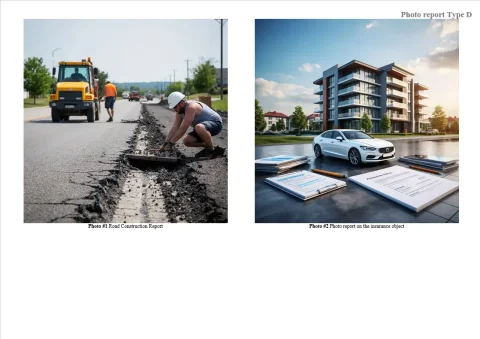
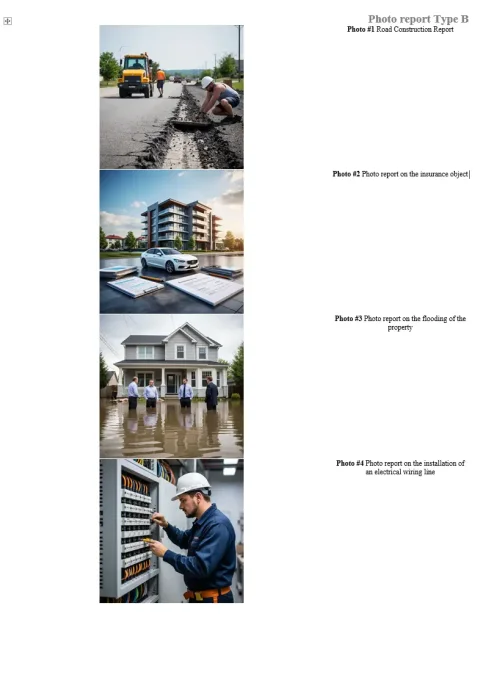
ছবি বামে, বিবরণ ডানে

Image 1
এই বৈকল্পিকটি উপযোগী যখন ছবির মন্তব্যও ছবির মতোই গুরুত্বপূর্ণ। ছবি বাম দিকে এবং টেক্সট বিবরণ প্রতিটি ছবির বিপরীতে ডান দিকে সাজানো হয়। এই টেমপ্লেট সুবিধাজনক:
  • পরিদর্শনের জন্য;
  • ত্রুটির তালিকার জন্য;
  • প্রযুক্তিগত পরিদর্শনের জন্য;
  • প্রতিটি ছবির ব্যাখ্যাসহ রিপোর্টের জন্য।

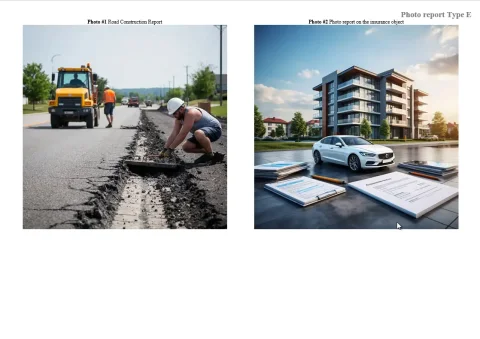
ছবি ডানে, বিবরণ বামে

Image 1
এই টেমপ্লেট একই যুক্তিতে কাজ করে, কিন্তু ব্লকের অবস্থান বিপরীত। ব্যবহারকারী প্রথমে টেক্সট অংশ দেখেন, তারপর ছবি। এই ফরম্যাট উপযোগী হতে পারে যদি ডকুমেন্টে বিবরণ, মন্তব্য বা পরিদর্শনের ফলাফলের উপর জোর দেওয়া প্রয়োজন হয়।

ছবি উপরে, বিবরণ নিচে

Image 1
ছবি পৃষ্ঠার উপরের অংশে সাজানো হয় এবং ক্যাপশন ও ব্যাখ্যা তাদের নিচে থাকে। এই বৈকল্পিকটি ডকুমেন্টের জন্য উপযোগী যেখানে প্রধান জোর ভিজুয়াল অংশে দেওয়া হয়, এবং টেক্সট ব্যাখ্যা হিসেবে ব্যবহৃত হয়।

ছবি নিচে, বিবরণ উপরে

Image 1
এই বৈকল্পিকটিতে বিবরণ ছবির আগে স্থাপন করা হয়। এই টেমপ্লেট উপযোগী যখন প্রথমে প্রসঙ্গ, কাজের পর্যায়, মন্তব্য বা সিদ্ধান্ত উল্লেখ করা গুরুত্বপূর্ণ, তারপর ফটো নথিভুক্তি দেখানো হয়।

কীভাবে উপযুক্ত ফটো রিপোর্ট টেমপ্লেট নির্বাচন করবেন

টেমপ্লেট নির্বাচন নির্ভর করে ডকুমেন্ট কী কাজ সমাধান করে এবং তথ্য কীভাবে উপলব্ধি করা উচিত তার উপর।

যদি অনেক ছবি স্থাপন করতে হয়

টেবিল লেআউট ব্যবহার করা ভালো। এটি ফটো রিপোর্টের জন্য উপযুক্ত যেখানে কম্প্যাক্টনেস, একীভূত কাঠামো এবং একাধিক পৃষ্ঠায় বড় সংখ্যক ছবি স্থাপন গুরুত্বপূর্ণ।

যদি প্রতিটি ছবির জন্য বিস্তারিত মন্তব্য প্রয়োজন

ছবি ও বিবরণ পৃথক অবস্থানের লেআউট নির্বাচন করা ভালো:
  • ছবি বামে, বিবরণ ডানে;
  • ছবি ডানে, বিবরণ বামে।
এই ফরম্যাট ডকুমেন্টকে আরও পাঠযোগ্য করে তোলে যদি প্রতিটি শটের জন্য ব্যাখ্যা, মন্তব্য বা অবস্থার প্রয়োজন হয়।

যদি ভিজুয়াল জোর গুরুত্বপূর্ণ হয়

এক্ষেত্রে লেআউট যেখানে ছবি পৃষ্ঠার উপরের বা নিচের অংশ দখল করে সেগুলো উপযুক্ত। এগুলি কাজের ফলাফল, বস্তুর অবস্থা বা কাজের পর্যায় প্রদর্শনের জন্য ভালোভাবে উপযোগী।

টেমপ্লেটের কোন পরামিতি কনফিগার করা যায়

উপযুক্ত ফটো রিপোর্ট লেআউট নির্বাচনের পরে ব্যবহারকারী নির্দিষ্ট কাজের জন্য এটি কনফিগার করতে পারেন।

ফটো টেবিলের কাঠামো কনফিগারেশন

নির্বাচিত লেআউটের উপর নির্ভর করে নির্ধারণ করা যেতে পারে:
  • কলামের সংখ্যা;
  • সারির সংখ্যা;
  • ছবি এলাকার আকার;
  • ক্যাপশনের উচ্চতা।
এই পরামিতি নির্ধারণ করে পৃষ্ঠায় কতগুলি ছবি স্থাপন করা হবে এবং ডকুমেন্টের চূড়ান্ত কাঠামো কেমন হবে।

পৃষ্ঠার সেটিংস

পৃথক পৃষ্ঠার জন্য নির্দিষ্ট করা যেতে পারে:
  • পৃষ্ঠার শিরোনাম;
  • পৃষ্ঠার অভিযোজন — পোর্ট্রেট বা ল্যান্ডস্কেপ।
এটি বিভিন্ন পরিমাণ ছবি এবং বিভিন্ন ফরম্যাটিং দৃশ্যকল্পের জন্য ডকুমেন্টের অংশগুলো অভিযোজিত করতে দেয়।

ফরম্যাটিংয়ের সূক্ষ্ম সেটিংস

লেআউটের জন্য অতিরিক্ত পরামিতিও উপলব্ধ:
  • ফন্ট নির্বাচন;
  • বিবরণের ফন্ট সাইজ;
  • টেক্সট অ্যালাইনমেন্ট;
  • শিরোনামের অবস্থান;
  • পৃষ্ঠার মার্জিন;
  • অভ্যন্তরীণ প্যাডিং;
  • বর্ডার;
  • পৃষ্ঠার ফরম্যাট;
  • ছবি নম্বর দেওয়ার উপসর্গ।
এর মাধ্যমে ফটো রিপোর্ট টেমপ্লেট শুধু শর্তসাপেক্ষ নমুনা নয়, প্রকৃত কাজের ডকুমেন্ট ফরম্যাটে পরিণত হয় যা প্রকল্প, কোম্পানি বা ক্লায়েন্টের প্রয়োজন অনুযায়ী অভিযোজিত করা যায়।

বাস্তবে কীভাবে ফটো রিপোর্ট টেমপ্লেট ব্যবহার করবেন

ফটো রিপোর্ট টেমপ্লেটের সাথে কাজ সাধারণত কয়েকটি ধাপ অন্তর্ভুক্ত করে।

১. ছবি আপলোড

প্রথমে রিপোর্টে ছবি যোগ করা হয় যা ডকুমেন্টে অন্তর্ভুক্ত করতে হবে।

৩. কাঠামো কনফিগারেশন

তারপর সারি, কলাম, ছবির এলাকা এবং ক্যাপশনের পরামিতি নির্ধারণ করা যায়। এই পর্যায়ে ডকুমেন্টে উপকরণ সাজানোর মূল যুক্তি গঠিত হয়।

৪. পৃথক পৃষ্ঠার সেটিংস

যদি একটি ফটো রিপোর্টের ভেতরে বিভিন্ন তথ্য উপস্থাপনের প্রয়োজন হয়, তবে পৃথক পৃষ্ঠার জন্য নিজস্ব লেআউট পরামিতি নির্ধারণ করা যেতে পারে।

সার্ভিসের ফটো রিপোর্ট টেমপ্লেট ম্যানুয়াল ফরম্যাটিং থেকে কীভাবে আলাদা

Word-এ ম্যানুয়ালি ফটো রিপোর্ট প্রস্তুত করার সময় ব্যবহারকারী সাধারণত নিজে:

  • ছবি সন্নিবেশ করে;
  • ছবি সারিবদ্ধ করে;
  • টেবিল কনফিগার করে;
  • ক্যাপশন মনিটর করে;
  • পৃষ্ঠার মধ্যে স্থানান্তর নিয়ন্ত্রণ করে;
  • প্রতিটি পরিবর্তনের পরে ফরম্যাটিং সংশোধন করে।
সার্ভিসে ফটো রিপোর্ট টেমপ্লেট লেআউট সেটিংসের মাধ্যমে নির্ধারিত হয় এবং ইন্টারফেস চূড়ান্ত ডকুমেন্টের সাথে সঙ্গতিপূর্ণ কাঠামো দেখায়। এটি রিপোর্ট প্রস্তুতি সহজ করে এবং ম্যানুয়াল কাজের পরিমাণ কমায়

মূল সুবিধা

সার্ভিসে ফটো রিপোর্ট টেমপ্লেট ব্যবহার নিম্নলিখিত সুবিধা দেয়:
  • ডকুমেন্ট তৈরির গতি বৃদ্ধি;
  • ফরম্যাটিংয়ের একীভূত মান সংরক্ষণ;
  • ত্রুটির সংখ্যা হ্রাস;
  • বড় সংখ্যক ছবির সাথে কাজ সহজ করা;
  • ক্লায়েন্টের জন্য, অভ্যন্তরীণ কাজ এবং আর্কাইভের জন্য দ্রুত ফটো রিপোর্ট প্রস্তুত।

একটি ডকুমেন্টে বিভিন্ন টেমপ্লেট ব্যবহার করা কখন সুবিধাজনক

একটি ফটো রিপোর্টে সবসময় শুধু একটি পৃষ্ঠার ফরম্যাটের প্রয়োজন হয় না। বাস্তবে ডকুমেন্টের বিভিন্ন অংশ বিভিন্ন কাজ সমাধান করতে পারে। উদাহরণস্বরূপ:

  • প্রথম অংশে সার্বিক ফটো টেবিল থাকে;
  • দ্বিতীয় অংশে ব্যাখ্যাসহ বিস্তারিত পৃষ্ঠা অন্তর্ভুক্ত থাকে;
  • পৃথক ব্লক ত্রুটি, কাজের পর্যায় বা বস্তুর নির্দিষ্ট এলাকায় উৎসর্গিত হয়;
  • কিছু পৃষ্ঠার জন্য পোর্ট্রেট অভিযোজন সুবিধাজনক, আবার অন্যগুলোর জন্য ল্যান্ডস্কেপ।
পৃথক পৃষ্ঠার সেটিংস ম্যানুয়ালি ডকুমেন্ট পুনরায় না করে ফটো রিপোর্টের কাঠামো অভিযোজিত করতে দেয়।

ফটো রিপোর্ট টেমপ্লেট নির্বাচনের সময় কী বিবেচনা করবেন

ফটো রিপোর্ট পড়তে সুবিধাজনক করতে টেমপ্লেট নির্বাচনের সময় কয়েকটি বিষয় বিবেচনা করা উচিত:

  • পৃষ্ঠায় কতগুলি ছবি স্থাপন করতে হবে;
  • দীর্ঘ ক্যাপশন ও ব্যাখ্যার প্রয়োজন আছে কিনা;
  • সম্পূর্ণ ডকুমেন্টের জন্য একীভূত ফরম্যাট প্রয়োজন কিনা;
  • রিপোর্টটি ক্লায়েন্ট, প্রকৌশলী, ব্যবস্থাপক বা নির্বাহী কে দেখবেন;
  • ভিজুয়াল অংশে জোর দিতে হবে নাকি মন্তব্যের উপর।
লেআউট যত বেশি কাজের সাথে সঙ্গতিপূর্ণ হবে, প্রস্তুত ডকুমেন্ট তত সহজে বোঝা যাবে।

ফটো রিপোর্ট টেমপ্লেট ব্যবহারের ফলাফল

ফটো রিপোর্ট টেমপ্লেট নিম্নলিখিত সুবিধা দেয়:

  • দ্রুত প্রস্তুত ডকুমেন্ট কাঠামো নির্বাচন;
  • ম্যানুয়ালি পৃষ্ঠা না সাজিয়ে ছবি ফরম্যাট করা;
  • বিভিন্ন কাজের জন্য টাইপিক্যাল লেআউট বৈকল্পিক ব্যবহার;
  • একটি রিপোর্টে বিভিন্ন পৃষ্ঠা সমন্বয়;
  • চূড়ান্ত DOCX ফাইল তৈরির সময় পূর্বানুমানযোগ্য ফলাফল পাওয়া।
টেমপ্লেট ব্যবহার বিশেষভাবে উপযোগী যখন ফটো রিপোর্ট নিয়মিত তৈরি করতে হয় এবং একীভূত মান অনুযায়ী ফরম্যাট করতে হয়।

ব্যবহৃত বৈশিষ্ট্য

বর্তমান নির্দেশিকার কাজ সমাধানের জন্য নিম্নলিখিত বৈশিষ্ট্যগুলো ব্যবহার করা হয়:

কোথায় ব্যবহৃত হয়

নির্দেশিকাটি উদাহরণস্বরূপ নিম্নলিখিত ক্ষেত্রে ব্যবহার করা যেতে পারে:

ফটো রিপোর্ট টেমপ্লেট সম্পর্কে প্রায়শই জিজ্ঞাসিত প্রশ্ন (FAQ)

ফটো রিপোর্ট টেমপ্লেট হল ডকুমেন্টের কাঠামো যা নির্ধারণ করে কীভাবে ছবি, ক্যাপশন এবং পৃষ্ঠাগুলো সাজানো হবে। সার্ভিসে টেমপ্লেট লেআউট নির্বাচন ও কনফিগারেশনের মাধ্যমে নির্ধারিত হয়, ফলে ব্যবহারকারী সরাসরি দেখতে পারেন চূড়ান্ত ডকুমেন্ট কেমন হবে।
টেমপ্লেট হল ফরম্যাটিংয়ের সাধারণ ফরম্যাট, আর লেআউট হল সার্ভিসের টুল যা এই ফরম্যাট নির্ধারণ করে। লেআউট নির্বাচন করে (যেমন ফটো টেবিল বা বিবরণসহ ছবি) ব্যবহারকারী আসলে ফটো রিপোর্ট টেমপ্লেট নির্বাচন করেন।
নির্বাচন কাজের উপর নির্ভর করে:
  • বড় সংখ্যক ছবির জন্য — টেবিল ফরম্যাট;
  • মন্তব্য সহ রিপোর্টের জন্য — ছবি + বিবরণ;
  • ভিজুয়াল রিপোর্টের জন্য — ছবি উপরে বা নিচে;
কাজ ভিন্ন হলে একটি ডকুমেন্টে একাধিক টেমপ্লেট ব্যবহার করা যেতে পারে।
হ্যাঁ, প্রতিটি পৃষ্ঠার জন্য পৃথক লেআউট নির্ধারণ করা যেতে পারে। এটি বিভিন্ন ফরম্যাট সমন্বয় করতে দেয়: যেমন সার্বিক সারাংশ টেবিল আকারে এবং বিস্তারিত পৃষ্ঠা বিবরণসহ।
না, যদি কাঠামো পুনরাবৃত্তি হয়, তবে একবার সম্পূর্ণ ফটো রিপোর্টের জন্য লেআউট নির্ধারণ করা যথেষ্ট। প্রয়োজনে শুধু পৃথক পৃষ্ঠা পরিবর্তন করা যেতে পারে।
Word বা Excel-এ ম্যানুয়ালি করতে হয়:
  • ছবি সন্নিবেশ;
  • টেবিল কনফিগারেশন;
  • ছবি সারিবদ্ধকরণ;
  • ফরম্যাটিং মনিটরিং।
সার্ভিসে টেমপ্লেট লেআউটের মাধ্যমে নির্ধারিত হয় এবং ডকুমেন্টের কাঠামো স্বয়ংক্রিয়ভাবে গঠিত হয়। এটি কাজের গতি বাড়ায় এবং ত্রুটির সংখ্যা কমায়।
হ্যাঁ, টেমপ্লেট নির্মাণে সক্রিয়ভাবে ব্যবহৃত হয়:
  • কাজের পর্যায় নথিভুক্তি;
  • গুণমান নিয়ন্ত্রণ;
  • ক্লায়েন্টের জন্য রিপোর্ট প্রস্তুত;
  • ফটো ডকুমেন্টেশন পরিচালনা।
হ্যাঁ, ফটো রিপোর্ট টেমপ্লেট ছবি ও মন্তব্য সহ কাজের ফলাফল ম্যানুয়াল লেআউট ছাড়াই বোধগম্য কাঠামোতে সাজাতে দেয়।
হ্যাঁ, পরিদর্শনের জন্য ছবিতে বিস্তারিত বিবরণসহ লেআউট ব্যবহার করা সুবিধাজনক। এটি মন্তব্য, ত্রুটি এবং বস্তুর অবস্থা নথিভুক্ত করতে দেয়।
প্রক্রিয়াটি সাধারণত অন্তর্ভুক্ত করে:
  • ছবি আপলোড;
  • লেআউট নির্বাচন;
  • কাঠামো কনফিগারেশন;
  • মন্তব্য যোগ;
  • চূড়ান্ত ডকুমেন্ট তৈরি।