
Șablon raport fotografic

Șablonul raportului fotografic este o structură gata pregătită a documentului, care permite redactarea rapidă a fotografiilor fără a configura manual aspectul. Utilizarea șabloanelor simplifică crearea rapoartelor și asigură un format unitar al documentației.

Șablon raport fotografic

Ce este un șablon de raport fotografic

Șablonul raportului fotografic este o structură predefinită care stabilește modul în care fotografiile, titlurile și paginile vor fi aranjate în fișierul final. În cadrul serviciului, șablonul raportului foto se definește prin configurarea aspectului: utilizatorul alege varianta potrivită de amplasare a fotografiilor și descrierilor, configurează structura paginilor și obține un rezultat previzibil la generarea documentului. Această abordare elimină necesitatea redactării manuale a raportului în Word și permite folosirea unei scheme de formatare gata pregătite pentru o anumită sarcină.

Încercați serviciul

Dacă nu sunteți autentificat și doriți doar să testați pașii din ghid:
Dacă doriți să creați rapoarte foto complete în panoul de control — încărcați soldul în profilul de utilizator.

Cum să folosești șablonul raportului fotografic

Lucrul cu șablonul include:

  • alegerea structurii documentului
  • adăugarea fotografiilor în aspectul pregătit
  • completarea comentariilor
Acest lucru accelerează pregătirea rapoartelor și reduce probabilitatea erorilor.

Cum este utilizat șablonul raportului fotografic în serviciu

În photo-reports.online, șablonul raportului fotografic este legat de aspectul documentului. Aspectul determină modul în care fotografiile, titlurile, anteturile și paginile vor fi aranjate în fișierul DOCX final.

Șablon general pentru întregul raport fotografic

Setările principale de aspect se aplică întregului document. Acest lucru este convenabil atunci când doriți ca întregul raport să aibă același stil: aceeași amplasare a fotografiilor, același format al titlurilor și o structură unitară a paginilor.
Șablon individual pentru pagini separate

Atunci când este necesar, pentru o anumită pagină puteți seta parametri proprii. Această abordare permite utilizarea diferitelor variante de formatare în cadrul aceluiași document. De exemplu, pe o pagină puteți crea un tabel foto, iar pe alta puteți plasa fotografii mari cu descrieri detaliate.

Alegeți șablonul de raport fotografic în funcție de sarcină

Șablonul raportului fotografic depinde de tipul de sarcină pe care doriți să o rezolvați. Mai jos sunt prezentate cele mai frecvente scenarii și variantele de formatare potrivite.

Șablon universal de raport fotografic

Dacă sarcina nu necesită o structură complexă, puteți utiliza aspectul tabelar de bază. Potrivit pentru:
  • rapoarte rapide;
  • documentare foto regulată;
  • sarcini standard.

Variante de șablon pentru raport fotografic

Serviciul suportă mai multe variante tipice de aspect care pot fi folosite ca șablon pentru raportul fotografic, în funcție de sarcină.

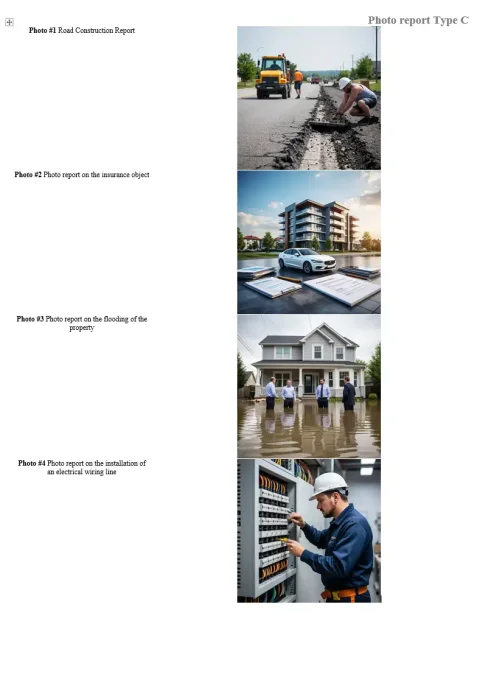
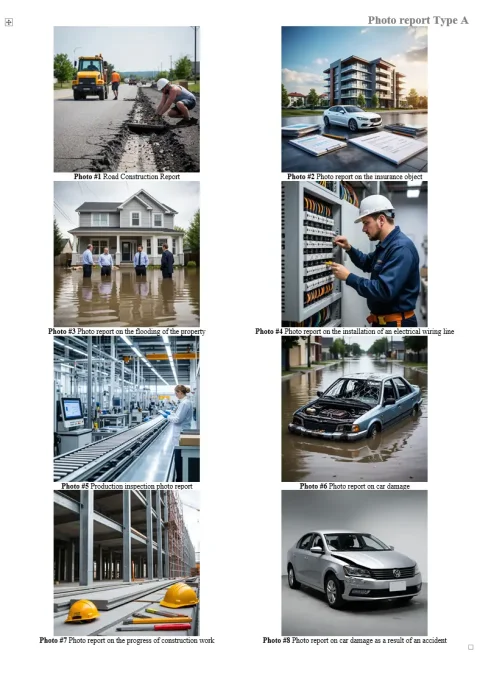
Șablon tabelar pentru raport fotografic

Image 1
Aceasta este varianta de bază și cea mai universală. Fotografiile sunt plasate sub formă de tabel foto, iar dimensiunile celulelor sunt calculate automat ținând cont de numărul de imagini, înălțimea fotografiilor și a titlurilor. Acest șablon este util atunci când aveți nevoie să:
  • plasați multe fotografii pe o pagină;
  • păstrați o structură compactă a documentului;
  • pregătiți rapid un raport foto standard;
  • redactați documentație foto periodică fără formatare manuală.

Fotografie în stânga, descrierea în dreapta

Image 1
Această variantă este potrivită atunci când comentariul la fotografie este la fel de important ca imaginea în sine. Fotografiile sunt plasate în stânga, iar descrierile text – în dreapta, lângă fiecare imagine. Acest șablon este convenabil pentru:
  • inspecții;
  • liste cu defecțiuni;
  • inspecții tehnice;
  • rapoarte cu explicații pentru fiecare fotografie.

Fotografie în dreapta, descrierea în stânga

Image 1
Acest șablon funcționează pe aceeași logică, dar cu amplasarea inversată a blocurilor. Utilizatorul vede mai întâi partea text, apoi fotografia. Acest format poate fi util atunci când accentul în document cade pe descriere, observație sau rezultatul verificării.

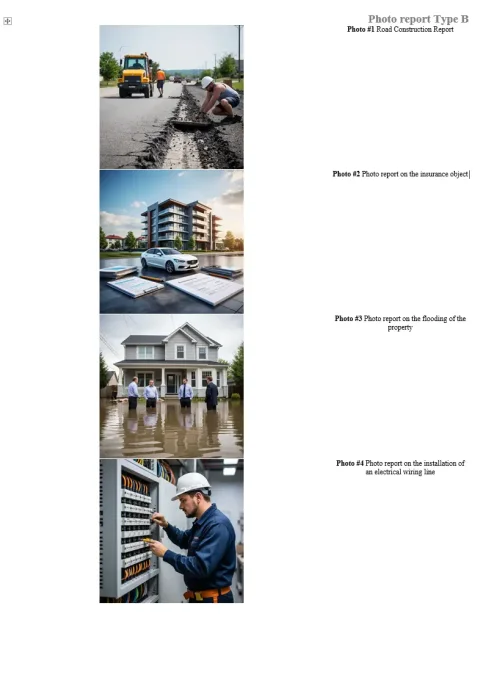
Fotografie deasupra, descrierea dedesubt

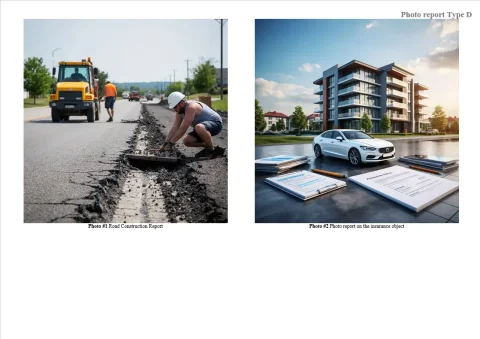
Image 1
Fotografiile sunt plasate în partea superioară a paginii, iar titlurile și explicațiile – sub ele. Această variantă este potrivită pentru documentele în care accentul principal cade pe partea vizuală, iar textul servește ca explicație.

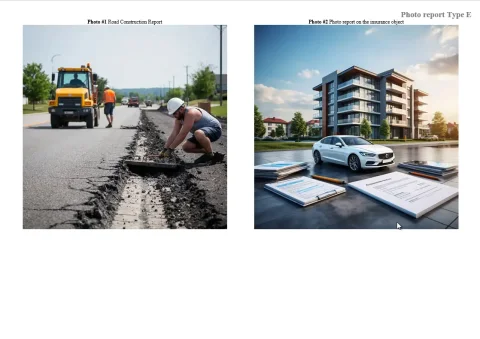
Fotografie dedesubt, descrierea deasupra

Image 1
În această variantă, descrierea se află înaintea fotografiilor. Acest șablon este potrivit atunci când este important să se precizeze mai întâi contextul, etapa lucrărilor, observația sau concluzia, iar apoi să se prezinte documentarea foto.

Cum să alegeți șablonul potrivit de raport fotografic

Alegerea șablonului depinde de tipul de sarcină pe care o rezolvă documentul și de modul în care informația trebuie să fie percepută.

Dacă trebuie să plasați multe fotografii

Este mai bine să folosiți aspectul tabelar. Acesta este potrivit pentru rapoartele foto în care sunt importante compactitatea, structura unitară și plasarea unui număr mare de imagini pe mai multe pagini.

Dacă fiecare fotografie necesită un comentariu detaliat

Este mai bine să alegeți aspecte cu amplasare separată a fotografiei și descrierii:
  • fotografie în stânga, descrierea în dreapta;
  • fotografie în dreapta, descrierea în stânga.
Acest format face documentul mai ușor de citit atunci când fiecare imagine necesită o explicație, o observație sau un status.

Dacă accentul vizual este important

În acest caz, sunt potrivite aspectele în care fotografiile ocupă partea superioară sau inferioară a paginii. Ele sunt ideale pentru demonstrarea rezultatului lucrărilor, a stării obiectului sau a etapelor de execuție.

Ce parametri ai șablonului pot fi configurați

După alegerea aspectului potrivit al raportului foto, utilizatorul îl poate ajusta pentru sarcina specifică.

Configurarea structurii tabelului foto

În funcție de varianta de aspect aleasă, se pot seta:
  • numărul de coloane;
  • numărul de rânduri;
  • dimensiunea zonei fotografiilor;
  • înălțimea titlului.
Acești parametri determină câte fotografii vor fi plasate pe pagină și cum va arăta structura finală a documentului.

Setările paginii

Pentru pagini individuale se pot specifica:
  • titlul paginii;
  • orientarea paginii – portret sau peisaj.
Acest lucru permite adaptarea anumitor părți ale documentului la diferite volume de fotografii și la diferite scenarii de formatare.

Setări fine de formatare

Pentru aspect sunt disponibile și parametri suplimentari:
  • alegerea fontului;
  • dimensiunea fontului descrierilor;
  • alinierea textului;
  • poziția titlului;
  • marginile paginii;
  • distanțele interioare;
  • contururile;
  • formatul paginii;
  • prefixul pentru numerotarea fotografiilor.
Datorită acestor opțiuni, șablonul raportului fotografic nu este doar un model condiționat, ci un format de lucru real, care poate fi adaptat cerințelor proiectului, companiei sau clientului.

Cum se utilizează șablonul raportului fotografic în practică

Lucrul cu șablonul raportului fotografic implică, de obicei, mai mulți pași.

1. Încărcarea fotografiilor

Mai întâi, în raport se adaugă imaginile care trebuie incluse în document.

3. Configurarea structurii

Apoi se pot stabili rândurile, coloanele, zona pentru fotografii și parametrii titlurilor. În această etapă se conturează logica principală de amplasare a materialelor în document.

4. Configurarea paginilor individuale

Dacă în cadrul aceluiași raport foto sunt necesare diferite moduri de prezentare a informațiilor, pentru paginile respective se pot seta parametri proprii ai aspectului.

5. Pregătirea documentului final

După configurarea șablonului și completarea descrierilor, se generează raportul foto final cu o structură previzibilă și o formatare unitară.

Cum diferă șablonul raportului fotografic în serviciu de formatarea manuală

La pregătirea manuală a raportului foto în Word, utilizatorul trebuie de obicei:

  • să insereze fotografiile;
  • să alinieze imaginile;
  • să configureze tabelele;
  • să se asigure de corectitudinea titlurilor;
  • să controleze trecerile între pagini;
  • să corecteze formatarea după fiecare modificare.
În serviciu, șablonul raportului fotografic se definește prin setările aspectului, iar interfața afișează imediat structura corespunzătoare documentului final. Acest lucru simplifică pregătirea raportului și reduce volumul de muncă manuală.

Principalele avantaje

Utilizarea șablonului raportului fotografic în serviciu permite:
  • accelerarea creării documentelor;
  • păstrarea unui format unitar de formatare;
  • reducerea numărului de erori;
  • simplificarea lucrului cu un număr mare de fotografii;
  • pregătirea mai rapidă a rapoartelor foto pentru client, pentru sarcinile interne și pentru arhivare.

Când este util să folosiți diferite șabloane în același document

Nu întotdeauna este necesar un singur format de pagini în cadrul unui raport foto. În practică, diferite părți ale documentului pot rezolva sarcini diferite. De exemplu:

  • prima parte conține un tabel foto general;
  • a doua parte include pagini detaliate cu explicații;
  • anumite blocuri sunt dedicate defectelor, etapelor lucrărilor sau zonelor specifice ale obiectului;
  • pentru unele pagini este mai convenabilă orientarea portret, iar pentru altele – peisaj.
Configurarea paginilor individuale permite adaptarea structurii raportului foto fără a reasambla manual documentul.

Ce să luați în considerare la alegerea șablonului raportului fotografic

Pentru ca raportul foto să fie ușor de citit, la alegerea șablonului este bine să luați în considerare câțiva factori:

  • câte fotografii trebuie plasate pe pagină;
  • sunt necesare titluri și explicații lungi;
  • este necesar un format unitar pentru întregul document;
  • cine va vizualiza raportul – clientul, inginerul, managerul sau executantul;
  • accentul cade pe partea vizuală sau pe comentarii.
Cu cât aspectul corespunde mai bine sarcinii, cu atât documentul final este mai ușor de înțeles.

Rezultatul utilizării șablonului raportului fotografic

Șablonul raportului fotografic permite:

  • alegerea rapidă a unei structuri gata pregătite a documentului;
  • formatarea fotografiilor fără a construi manual paginile;
  • utilizarea variantelor tipice de aspect pentru diferite sarcini;
  • combinarea diferitelor tipuri de pagini în același raport;
  • obținerea unui rezultat previzibil la generarea fișierului DOCX final.
Utilizarea șabloanelor este utilă în special atunci când rapoartele foto sunt create în mod regulat și trebuie să respecte același standard.

Funcții utilizate

Pentru a rezolva sarcinile din acest ghid, se aplică următoarele funcții:

Unde este utilizat

Ghidul poate fi utilizat, de exemplu, în următoarele domenii:

Întrebări frecvente despre șabloanele rapoartelor fotografice (FAQ)

Șablonul raportului fotografic este o structură a documentului care determină modul de amplasare a fotografiilor, titlurilor și paginilor. În serviciu, șablonul se definește prin alegerea și configurarea aspectului, astfel încât utilizatorul vede imediat cum va arăta documentul final.
Șablonul este formatul general de redactare, iar aspectul este instrumentul care definește acest format în serviciu. Alegând un aspect (de exemplu, tabel foto sau fotografie cu descriere), utilizatorul alege de fapt șablonul raportului fotografic.
Alegerea depinde de sarcină:
  • pentru un număr mare de fotografii – format tabelar;
  • pentru rapoarte cu comentarii – fotografie + descriere;
  • pentru rapoarte vizuale – fotografie deasupra sau dedesubt;
Dacă sarcinile sunt diferite, puteți utiliza mai multe șabloane în același document.
Da, pentru fiecare pagină se poate seta un aspect diferit. Acest lucru permite combinarea diferitelor formate: de exemplu, o prezentare generală sub formă de tabel și pagini detaliate cu descriere.
Nu, dacă structura se repetă, este suficient să setați aspectul o singură dată pentru întregul raport foto. Dacă este necesar, puteți modifica doar anumite pagini.
În Word sau Excel trebuie să faceți manual:
  • inserarea fotografiilor;
  • configurarea tabelelor;
  • alinierea imaginilor;
  • controlul formatării.
În serviciu, șablonul se definește prin aspect, iar structura documentului se formează automat. Acest lucru accelerează lucrul și reduce numărul de erori.
Da, șabloanele sunt utilizate frecvent în construcții pentru:
  • documentarea etapelor lucrărilor;
  • controlul calității;
  • pregătirea rapoartelor pentru client;
  • gestionarea documentației foto.
Da, pentru inspecții sunt utile aspectele cu descrieri detaliate ale fotografiilor. Acest lucru permite înregistrarea observațiilor, defectelor și a stării obiectelor.
Procesul include de obicei:
  • încărcarea fotografiilor;
  • alegerea aspectului;
  • configurarea structurii;
  • adăugarea comentariilor;
  • generarea documentului final.