
Šablóna fotoreportu

Šablóna fotoreportu je hotová štruktúra dokumentu, ktorá umožňuje rýchlo upraviť fotografie bez ručného nastavovania rozloženia. Používanie šablón zjednodušuje tvorbu reportov a zabezpečuje jednotný formát dokumentácie.

Šablóna fotoreportu
Šablóna fotoreportu

Čo je šablóna fotoreportu

Šablóna fotoreportu je hotová štruktúra dokumentu, ktorá určuje, ako budú fotografie, popisy a stránky umiestnené vo výslednom súbore. V službe sa šablóna fotoreportu nastavuje prostredníctvom rozloženia: používateľ si vyberie vhodný variant umiestnenia fotografií a popisov, nastaví štruktúru strán a získa predvídateľný výsledok pri vytváraní dokumentu. Tento prístup umožňuje nezostavovať fotoreport ručne vo Word, ale využiť už pripravenú schému úpravy podľa konkrétnej úlohy.

Vyskúšať službu

Ak nie ste prihlásení a chcete si len otestovať kroky z príručky:
Ak chcete vytvárať plnohodnotné fotoreportáže v ovládacom paneli – dobite si zostatok vo svojom používateľskom profile.

Ako používať šablónu fotoreportu

Práca so šablónou zahŕňa:

  • výber štruktúry dokumentu
  • pridanie fotografií do hotového rozloženia
  • vyplnenie komentárov
To urýchľuje prípravu reportov a znižuje pravdepodobnosť chýb.

Ako sa v službe používa šablóna fotoreportu

V photo-reports.online je šablóna fotoreportu spojená s rozložením dokumentu. Práve rozloženie určuje, ako budú fotografie, popisy, nadpisy a stránky umiestnené vo výslednom súbore DOCX.

Spoločná šablóna pre celý fotoreport

Základné nastavenia rozloženia sa vzťahujú na celý dokument. Je to výhodné, keď je potrebné upraviť celý fotoreport v jednotnom štýle: použiť rovnaké umiestnenie fotografií, jednotný formát popisov a spoločnú štruktúru strán.
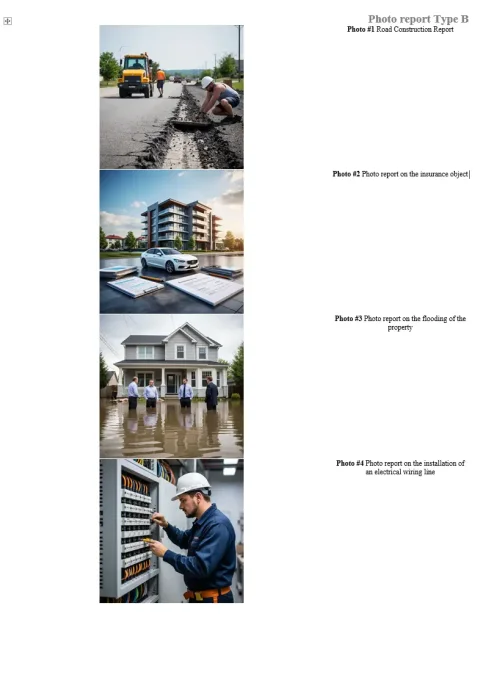
Individuálna šablóna pre jednotlivé stránky

V prípade potreby je možné pre konkrétnu stránku zadať vlastné parametre. Takýto prístup umožňuje použiť rôzne varianty úprav v rámci jedného dokumentu. Napríklad na jednej strane možno vytvoriť fototabuľku a na druhej umiestniť veľké fotografie s podrobným popisom.

Vyberte šablónu fotoreportu podľa úlohy

Šablóna fotoreportu závisí od toho, akú úlohu riešite. Nižšie sú uvedené najčastejšie scenáre a vhodné varianty úprav.

Univerzálna šablóna fotoreportu

Ak úloha nevyžaduje zložitú štruktúru, možno použiť základné tabuľkové rozloženie. Vhodné pre:
  • rýchle reporty;
  • pravidelnú fotodokumentáciu;
  • štandardné úlohy.

Varianty šablóny fotoreportu

Služba podporuje niekoľko typových variantov rozloženia, ktoré možno použiť ako šablónu fotoreportu v závislosti od úlohy.

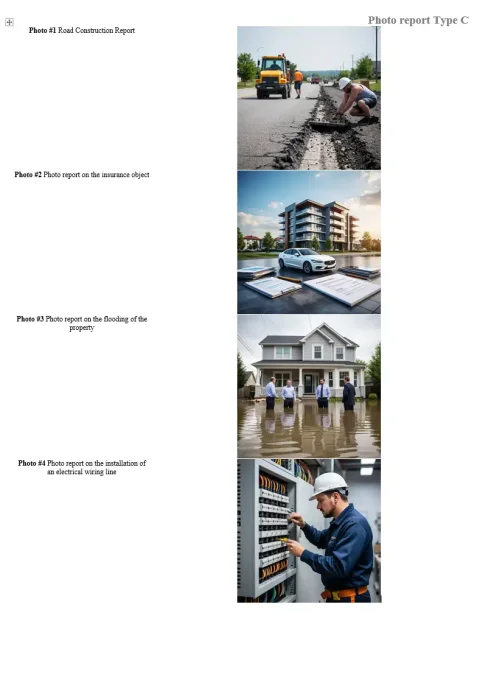
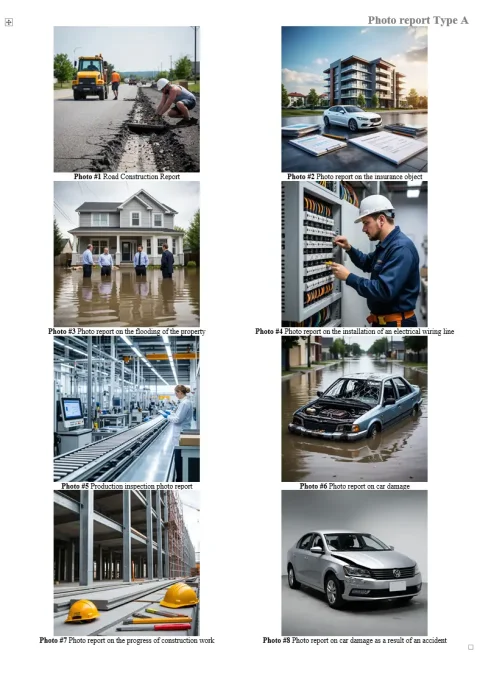
Tabuľková šablóna fotoreportu

Image 1
Toto je základný a najuniverzálnejší variant. Fotografie sú umiestnené vo forme fototabuľky a rozmery buniek sa počítajú automaticky s ohľadom na počet obrázkov, výšku fotografií a popisov. Takáto šablóna je obzvlášť vhodná, ak potrebujete:
  • umiestniť na stránku veľa fotografií;
  • zachovať kompaktnú štruktúru dokumentu;
  • rýchlo pripraviť štandardný fotoreport;
  • upraviť pravidelnú fotodokumentáciu bez ručného zostavovania.

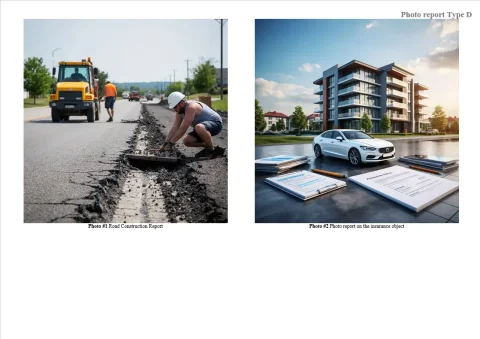
Fotografia vľavo, popis vpravo

Image 1
Tento variant je vhodný v prípadoch, keď je komentár k fotografii rovnako dôležitý ako samotný obrázok. Fotografie sú umiestnené vľavo a textové popisy vpravo oproti každému snímku. Takáto šablóna je vhodná pre:
  • inšpekcie;
  • zoznamy nedostatkov;
  • technické prehliadky;
  • reporty s vysvetleniami ku každej fotografii.

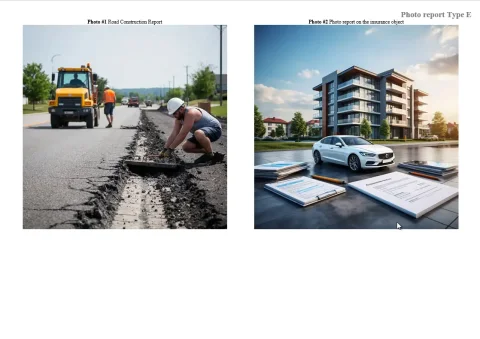
Fotografia vpravo, popis vľavo

Image 1
Táto šablóna funguje na rovnakej logike, ale s opačným umiestnením blokov. Používateľ najprv vidí textovú časť, potom fotografiu. Tento formát môže byť užitočný, ak je v dokumente dôležitý dôraz na popis, pripomienku alebo výsledok kontroly.

Fotografia hore, popis dole

Image 1
Fotografie sú umiestnené v hornej časti stránky a popisy s vysvetleniami pod nimi. Tento variant je vhodný pre dokumenty, kde sa hlavný dôraz kladie na vizuálnu časť a text slúži ako vysvetlenie.

Fotografia dole, popis hore

Image 1
V tomto variante je popis umiestnený pred fotografiami. Takáto šablóna je vhodná, keď je dôležité najprv uviesť kontext, etapu prác, pripomienku alebo záver a potom ukázať fotodokumentáciu.

Ako vybrať vhodnú šablónu fotoreportu

Výber šablóny závisí od toho, akú úlohu dokument rieši a ako má byť informácia vnímaná.

Ak potrebujete umiestniť veľa fotografií

Najlepšie je použiť tabuľkové rozloženie. Je vhodné pre fotoreporty, kde je dôležitá kompaktnosť, jednotná štruktúra a umiestnenie veľkého počtu obrázkov na niekoľkých stranách.

Ak ku každej fotografii potrebujete podrobný komentár

Lepšie je zvoliť rozloženia s oddeleným umiestnením fotografie a popisu:
  • fotografia vľavo, popis vpravo;
  • fotografia vpravo, popis vľavo.
Tento formát robí dokument čitateľnejším, ak ku každému snímku treba vysvetlenie, pripomienku alebo stav.

Ak je dôležitý vizuálny dôraz

V tomto prípade sú vhodné rozloženia, kde fotografie zaberajú hornú alebo spodnú časť stránky. Dobre sa hodia na demonštráciu výsledku prác, stavu objektu alebo etáp plnenia úlohy.

Aké parametre šablóny je možné nastaviť

Po výbere vhodného rozloženia fotoreportu si ho používateľ môže nastaviť podľa konkrétnej úlohy.

Nastavenie štruktúry fototabuľky

V závislosti od zvoleného variantu rozloženia možno nastaviť:
  • počet stĺpcov;
  • počet riadkov;
  • veľkosť oblasti fotografií;
  • výšku popisu.
Tieto parametre určujú, koľko fotografií bude umiestnených na stránke a ako bude vyzerať výsledná štruktúra dokumentu.

Nastavenia stránky

Pre jednotlivé stránky je možné zadať:
  • názov stránky;
  • orientáciu stránky — na výšku alebo na šírku.
To umožňuje prispôsobiť časti dokumentu rôznemu objemu fotografií a rôznym scenárom úprav.

Jemné nastavenia úprav

Pre rozloženie sú k dispozícii aj ďalšie parametre:
  • výber písma;
  • veľkosť písma popisov;
  • zarovnanie textu;
  • umiestnenie nadpisu;
  • okraje stránky;
  • vnútorné odsadenie;
  • okraje;
  • formát stránky;
  • prefix číslovania fotografií.
Vďaka tomu sa šablóna fotoreportu nestáva len podmienečným vzorom, ale skutočným pracovným formátom dokumentu, ktorý možno prispôsobiť požiadavkám projektu, spoločnosti alebo zákazníka.

Ako používať šablónu fotoreportu v praxi

Práca so šablónou fotoreportu zvyčajne zahŕňa niekoľko krokov.

1. Nahratie fotografií

Najprv sa do reportu pridajú obrázky, ktoré sa majú zahrnúť do dokumentu.

2. Výber rozloženia

Po nahratí fotografií sa zvolí vhodný variant šablóny: tabuľkový formát, fotografia s popisom bokom alebo fotografia s popisom hore a dole.

3. Nastavenie štruktúry

Ďalej možno zadať riadky, stĺpce, oblasť pre fotografie a parametre popisov. V tejto fáze sa vytvára základná logika umiestnenia materiálov v dokumente.

4. Nastavenie jednotlivých strán

Ak sú v rámci jedného fotoreportu potrebné rôzne varianty prezentácie informácií, pre jednotlivé stránky možno zadať vlastné parametre rozloženia.

5. Príprava výsledného dokumentu

Po nastavení šablóny a vyplnení popisov sa vytvorí hotový fotoreport s predvídateľnou štruktúrou a jednotnou úpravou.

Čím sa šablóna fotoreportu v službe líši od ručného formátovania

Pri ručnej príprave fotoreportu vo Word používateľ zvyčajne sám:

  • vkladá fotografie;
  • zarovnáva obrázky;
  • nastavuje tabuľky;
  • stará sa o popisy;
  • kontroluje presuny medzi stránkami;
  • opravuje formátovanie po každej zmene.
V službe sa šablóna fotoreportu nastavuje prostredníctvom rozloženia a rozhranie okamžite zobrazuje štruktúru zodpovedajúcu výslednému dokumentu. To zjednodušuje prípravu reportu a znižuje množstvo ručnej práce.

Hlavné výhody

Používanie šablóny fotoreportu v službe umožňuje:
  • urýchliť tvorbu dokumentov;
  • zachovať jednotný formát úprav;
  • znížiť počet chýb;
  • zjednodušiť prácu s veľkým počtom fotografií;
  • rýchlejšie pripravovať fotoreporty pre zákazníka, interné úlohy a archiváciu.

Kedy je vhodné použiť rôzne šablóny v jednom dokumente

V jednom fotoreporte nie je vždy potrebný len jeden formát strán. V praxi môžu rôzne časti dokumentu riešiť rôzne úlohy. Napríklad:

  • prvá časť obsahuje prehľadovú fototabuľku;
  • druhá časť zahŕňa podrobné stránky s vysvetleniami;
  • samostatné bloky sú venované nedostatkom, etapám prác alebo konkrétnym zónam objektu;
  • pre časť strán je vhodnejšia orientácia na výšku, pre časť na šírku.
Nastavenie jednotlivých strán umožňuje prispôsobiť štruktúru fotoreportu bez ručného prestavovania dokumentu.

Čo zohľadniť pri výbere šablóny fotoreportu

Aby bol fotoreport pohodlný na čítanie, pri výbere šablóny je vhodné zohľadniť niekoľko faktorov:

  • koľko fotografií je potrebné umiestniť na stránku;
  • sú potrebné dlhé popisy a vysvetlenia;
  • vyžaduje sa jednotný formát pre celý dokument;
  • bude report prezerať zákazník, inžinier, vedúci alebo vykonávateľ;
  • je potrebný dôraz na vizuálnu časť alebo na komentáre.
Čím presnejšie rozloženie zodpovedá úlohe, tým ľahšie sa hotový dokument vníma.

Výsledok používania šablóny fotoreportu

Šablóna fotoreportu umožňuje:

  • rýchlo vybrať hotovú štruktúru dokumentu;
  • upraviť fotografie bez ručného zostavovania strán;
  • používať typové varianty rozloženia pre rôzne úlohy;
  • kombinovať rôzne stránky v jednom reporte;
  • získať predvídateľný výsledok pri vytváraní výsledného súboru DOCX.
Používanie šablón je obzvlášť užitočné v prípadoch, keď sa fotoreporty vytvárajú pravidelne a mali by byť spracované v jednotnom štandarde.

Používané funkcie

Na riešenie úloh v tomto návode sa používajú nasledujúce funkcie:

Kde sa používa

Návod možno použiť napríklad v nasledujúcich oblastiach:

Často kladené otázky o šablónach fotoreportu (FAQ)

Šablóna fotoreportu je štruktúra dokumentu, ktorá určuje, ako budú umiestnené fotografie, popisy a stránky. V službe sa šablóna nastavuje výberom a konfiguráciou rozloženia, takže používateľ okamžite vidí, ako bude vyzerať výsledný dokument.
Šablóna je všeobecný formát úpravy, zatiaľ čo rozloženie je nástroj, ktorý tento formát v službe nastavuje. Výberom rozloženia (napr. fototabuľky alebo fotografie s popisom) používateľ v skutočnosti vyberá šablónu fotoreportu.
Výber závisí od úlohy:
  • pre veľké množstvo fotografií – tabuľkový formát;
  • pre reporty s komentármi – fotografia + popis;
  • pre vizuálne reporty – fotografia hore alebo dole;
Ak sú úlohy rôzne, možno v jednom dokumente použiť niekoľko šablón.
Áno, pre každú stránku možno nastaviť samostatné rozloženie. To umožňuje kombinovať rôzne formáty: napríklad celkový prehľad vo forme tabuľky a podrobné stránky s popisom.
Nie, ak sa štruktúra opakuje, stačí raz nastaviť rozloženie pre celý fotoreport. V prípade potreby je možné upraviť len jednotlivé stránky.
Vo Word alebo Excel musíte ručne:
  • vkladať fotografie;
  • nastavovať tabuľky;
  • zarovnávať obrázky;
  • dohliadať na formátovanie.
V službe sa šablóna nastavuje prostredníctvom rozloženia a štruktúra dokumentu sa vytvára automaticky. To urýchľuje prácu a znižuje počet chýb.
Áno, šablóny sa aktívne používajú v stavebníctve na:
  • dokumentovanie etáp prác;
  • kontrolu kvality;
  • prípravu správ pre zákazníka;
  • vedenie fotodokumentácie.
Áno, pre inšpekcie je vhodné používať rozloženia s podrobnými popismi k fotografiám. To umožňuje zaznamenávať pripomienky, nedostatky a stav objektov.
Proces zvyčajne zahŕňa:
  • nahratie fotografií;
  • výber rozloženia;
  • nastavenie štruktúry;
  • pridanie komentárov;
  • vytvorenie výsledného dokumentu.