
Cara Membuat Laporan Foto

Membuat laporan foto adalah proses menyiapkan dokumen dengan foto yang digunakan untuk mencatat kondisi objek, pekerjaan yang telah selesai, atau hasil pemeriksaan. Layanan online memungkinkan Anda dengan cepat mengumpulkan gambar, menyusunnya, dan membentuk laporan jadi. Laporan foto dapat dibuat untuk berbagai tugas: konstruksi, inspeksi, kasus asuransi, dan pelaporan kepada klien. Sistem menyederhanakan pekerjaan dan menghilangkan kebutuhan pemformatan dokumen secara manual.

Cara Membuat Laporan Foto

Langkah Dasar Membuat Laporan Foto

Proses pembuatan laporan foto mencakup beberapa tahap:

  • membuat dokumen baru
  • menambahkan foto
  • menyusun gambar
  • menambahkan komentar
  • membentuk file akhir
Urutan ini menghasilkan hasil yang logis dan terstruktur.

Coba layanan

Jika Anda belum masuk dan hanya ingin menguji langkah-langkah dari panduan:
Jika Anda ingin membuat laporan foto lengkap di dasbor — isi ulang saldo di profil pengguna Anda.

Panduan Lengkap: Cara Membuat Laporan Foto Online

Panduan Lengkap: Cara Membuat Laporan Foto Online

1. Buat Laporan Foto Baru

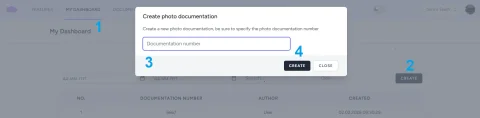
Untuk membuat laporan foto online, mulailah dengan membuat dokumen baru. Di sistem, ini hanya membutuhkan beberapa detik. Setelah masuk ke akun Anda, lakukan langkah berikut:
  1. Buka laporan saya
  2. Untuk membuat laporan baru, tekan tombol Buat
  3. Di jendela yang muncul, masukkan nomor dokumen dari sistem pencatatan Anda atau nomor bebas apa pun
  4. Konfirmasi pembuatan laporan foto baru
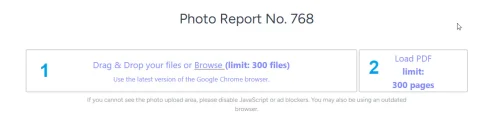
Ini menciptakan fondasi untuk pekerjaan terstruktur selanjutnya dalam inspeksi, pengendalian pekerjaan, atau pencatatan kondisi objek.

2. Unggah Foto

2. Unggah Foto
Langkah berikutnya adalah menambahkan gambar. Foto dapat diunggah:
  • dari komputer
  • dari perangkat seluler
  • langsung saat pemotretan melalui aplikasi INSPECTOR
Mengunggah foto adalah tahap penting dalam dokumentasi foto, karena gambar membentuk konten utama laporan. Disarankan:
  • unggah foto dalam urutan yang logis
  • gunakan sudut pandang yang jelas
  • hindari duplikasi
Format file yang didukung:
  • File gambar: jpeg, jpg, png, webp;
  • File PDF — akan dipecah menjadi halaman dan diunggah secara berurutan.

3. Urutkan dan Susun Gambar

3. Urutkan dan Susun Gambar
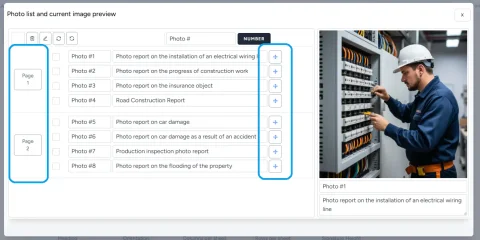
Setelah diunggah, penting untuk mengatur foto. Inilah yang membedakan laporan foto profesional dari kumpulan gambar acak. Kemampuan:
  • mengubah urutan foto
  • mengelompokkan berdasarkan tahapan atau zona
  • membentuk logika "sebelum / sesudah"
  • menyusun urutan pekerjaan
Struktur yang baik meningkatkan keterbacaan laporan dan memudahkan analisis. Cara kerja fitur pengurutan foto dijelaskan secara rinci di bagian dokumentasi khusus.

4. Tambahkan Komentar dan Penjelasan

Setiap foto dapat dilengkapi dengan teks. Ini sangat penting untuk:
  • inspeksi
  • laporan konstruksi
  • dokumentasi asuransi
Komentar membantu:
  • menjelaskan apa yang terlihat
  • mencatat cacat atau perubahan
  • menambahkan konteks untuk klien atau rekan kerja
Hasilnya, Anda mendapatkan laporan foto yang lengkap dengan penjelasan, bukan sekadar galeri gambar. Fungsi anotasi gambar dijelaskan secara terperinci di bagian dokumentasi khusus.

5. Atur Tata Letak Laporan Foto

5. Atur Tata Letak Laporan Foto
Sebelum menghasilkan dokumen, Anda dapat memilih tampilan file akhir. Pengaturan yang tersedia:
  • jumlah foto per halaman
  • penempatan gambar
  • tampilan keterangan
  • format dokumen
Fungsionalitas pengaturan tata letak laporan foto dijelaskan secara rinci di bagian dokumentasi khusus. Menggunakan berbagai tata letak memungkinkan Anda menyesuaikan hasil inspeksi untuk:
  • pelaporan internal
  • klien
  • dokumen resmi

6. Bentuk dan Unduh Laporan

6. Bentuk dan Unduh Laporan
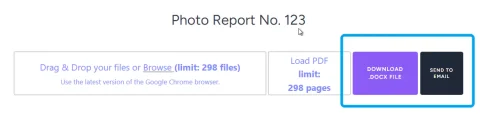
Langkah terakhir — menghasilkan dokumen. Anda dapat mengunduhnya ke komputer atau mengirimkannya ke email sendiri. Setelah laporan foto dibuat, Anda mendapatkan:
  • file terstruktur siap pakai
  • dokumen yang dapat dikirim ke klien
  • laporan yang layak untuk disimpan dan diarsipkan
Dengan demikian, seluruh proses — dari unggah foto hingga laporan jadi — memakan waktu minimal. Selain itu, saat menggunakan aplikasi seluler untuk inspeksi, Anda dapat mengirim ke email sendiri arsip berisi foto yang tersimpan di layanan, detail foto, dan konteks pemotretan.

Keuntungan Membuat Laporan Foto Online

Membuat laporan foto melalui layanan online memberikan sejumlah keuntungan dibandingkan penyusunan manual:

  • hemat waktu (tidak perlu menyusun dokumen secara manual)
  • struktur laporan otomatis
  • mudah bekerja dengan banyak foto
  • format seragam untuk seluruh tim
  • kemampuan bekerja dari perangkat seluler
Alat online ini sangat berguna untuk dokumentasi foto rutin dan pekerjaan lapangan.

Di Mana Laporan Foto Paling Sering Digunakan

Laporan foto digunakan di berbagai bidang di mana pencatatan informasi visual penting:

Konstruksi dan Renovasi

  • pencatatan tahapan pekerjaan
  • pengawasan kontraktor
  • pelaporan kepada klien

Inspeksi dan Audit

  • pemeriksaan teknis
  • pengendalian kondisi objek
  • laporan inspeksi

Asuransi

  • pencatatan kerusakan
  • pengajuan klaim asuransi
  • konfirmasi kondisi aset

Laporan Pekerjaan yang Diselesaikan

  • penyerahan proyek
  • laporan untuk klien
  • dokumentasi hasil

Kesalahan Umum Saat Membuat Laporan Foto

Saat membuat laporan foto, pengguna sering melakukan kesalahan:

  • tidak adanya struktur
  • terlalu banyak foto yang tidak relevan
  • tanpa komentar
  • urutan gambar yang salah
  • format laporan tidak konsisten
Menggunakan layanan khusus membantu menghindari masalah ini dan menstandardisasi proses.

Cara Mempercepat Pembuatan Laporan Foto

Agar laporan foto lebih cepat dan nyaman:

  • gunakan aplikasi seluler untuk memotret langsung ke sistem
  • tambahkan komentar saat mengunggah
  • terapkan satu templat tata letak yang seragam
  • urutkan foto seiring menambahkannya
Hal ini mengurangi waktu persiapan laporan dan meningkatkan kualitasnya.

Laporan Foto Online vs Manual — Apa Bedanya

Kriteria Layanan Online Manual
Kecepatan tinggi rendah
Struktur otomatis manual
Kesalahan minimal sering
Skalabilitas mudah sulit
Kerja tim nyaman terbatas
Menggunakan alat online membuat proses pembuatan laporan foto lebih terprediksi dan dapat diskalakan.

Fitur yang Digunakan

Untuk menyelesaikan tugas dalam panduan ini, fitur berikut digunakan:

Di Mana Digunakan

Panduan ini dapat digunakan, misalnya, di bidang berikut:

FAQ — Pertanyaan Umum

Ya, tersedia mode pembuatan laporan foto tanpa registrasi.
Laporan dihasilkan sebagai dokumen jadi, siap dikirim dan disimpan.
Ya, tersedia aplikasi seluler INSPECTOR untuk bekerja di lapangan.
Ya, sistem digunakan untuk tugas B2B: konstruksi, inspeksi, pelaporan.