
Kako ustvariti foto poročilo

Ustvarjanje foto poročila je postopek priprave dokumenta s fotografijami, ki se uporablja za beleženje stanja objektov, opravljenih del ali rezultatov preverbe. Spletna storitev omogoča hitro zbiranje slik, njihovo strukturiranje in oblikovanje končnega poročila. Foto poročilo lahko ustvarite za različne naloge: gradbeništvo, inšpekcije, zavarovalne primere in poročanje naročniku. Sistem poenostavlja delo in odpravlja potrebo po ročnem oblikovanju dokumenta.

Kako ustvariti foto poročilo

Glavni koraki ustvarjanja foto poročila

Postopek ustvarjanja foto poročila vključuje več faz:

  • ustvarjanje novega dokumenta
  • dodajanje fotografij
  • organizacija slik
  • dodajanje komentarjev
  • oblikovanje končne datoteke
Takšno zaporedje omogoča logičen in strukturiran rezultat.

Preizkusite storitev

Če niste prijavljeni in želite samo preizkusiti korake iz vodnika:
Če želite ustvarjati popolna fotoporočila v nadzorni plošči – napolnite stanje v svojem uporabniškem profilu.

Podrobno navodilo: kako ustvariti foto poročilo na spletu

Podrobno navodilo: kako ustvariti foto poročilo na spletu

1. Ustvarite novo foto poročilo

Če želite ustvariti foto poročilo na spletu, začnite z novim dokumentom. V sistemu to traja le nekaj sekund. Po prijavi v sistem izvedite naslednje korake:
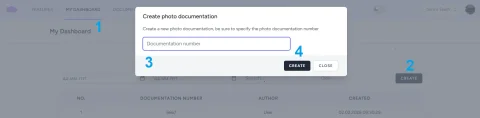
  1. Pojdite na moja poročila
  2. Za ustvarjanje novega poročila kliknite gumb Ustvari
  3. V prikazanem oknu vnesite številko dokumenta iz vašega sistema ali poljubno številko
  4. Potrdite ustvarjanje novega foto poročila
S tem ustvarite osnovo za nadaljnje strukturirano delo z inšpekcijami, nadzorom del ali beleženjem stanja objektov.

2. Naložite fotografije

2. Naložite fotografije
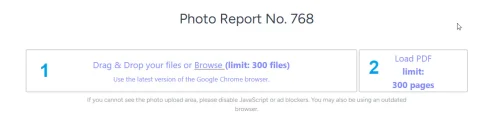
Naslednji korak je dodajanje slik. Fotografije lahko naložite:
  • z računalnika
  • z mobilne naprave
  • neposredno med snemanjem prek aplikacije INSPECTOR
Nalaganje fotografij je ključna faza fotodokumentacije, saj slike tvorijo glavno vsebino poročila. Priporočamo:
  • nalaganje fotografij v logičnem zaporedju
  • uporabo jasnih zornih kotov
  • izogibanje dvojnikom
Podprti formati datotek:
  • slike: jpeg, jpg, png, webp;
  • PDF-datoteke – razdelijo se na strani in naložijo zaporedno.

3. Razvrstite in strukturirajte slike

3. Razvrstite in strukturirajte slike
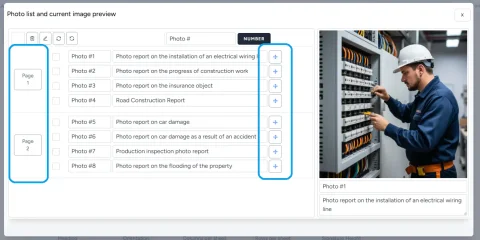
Po nalaganju je pomembno urediti fotografije. To loči profesionalno foto poročilo od naključnega nabora slik. Možnosti:
  • spreminjanje vrstnega reda fotografij
  • združevanje po fazah ali območjih
  • oblikovanje logike »pred / po«
  • postavitev zaporedja del
Pravilna struktura poveča berljivost poročila in poenostavi njegovo analizo. Kako deluje funkcija razvrščanja fotografij, je podrobno opisano v posebnem razdelku dokumentacije.

4. Dodajte komentarje in pojasnila

Vsako fotografijo lahko dopolnite z besedilom. To je še posebej pomembno za:
  • inšpekcije
  • gradbena poročila
  • zavarovalno dokumentacijo
Komentarji pomagajo:
  • pojasniti, kaj je prikazano
  • zabeležiti napake ali spremembe
  • dodati kontekst za naročnika ali sodelavce
Kot rezultat dobite popolno poročilo s fotografijami in pojasnili, ne le galerijo slik. Kako deluje funkcija označevanja slik, je podrobno opisano v posebnem razdelku dokumentacije.

5. Nastavite postavitev foto poročila

5. Nastavite postavitev foto poročila
Pred generiranjem dokumenta lahko izberete, kako bo videti končna datoteka. Nastavitve vključujejo:
  • število fotografij na strani
  • razporeditev slik
  • prikaz opisov
  • format dokumenta
Funkcionalnost nastavitve postavitve foto poročila je podrobno opisana v posebnem razdelku dokumentacije. Uporaba različnih postavitev omogoča prilagoditev rezultatov pregledov za:
  • notranje poročanje
  • naročnika
  • uradne dokumente

6. Oblikujte in prenesite poročilo

6. Oblikujte in prenesite poročilo
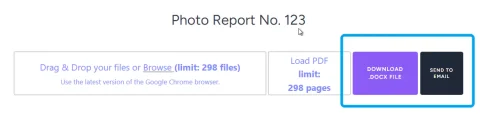
Zadnji korak je generiranje dokumenta. Prenesete ga lahko na računalnik ali pošljete sebi po e-pošti. Po ustvarjanju foto poročila dobite:
  • pripravljeno strukturirano datoteko
  • dokument, ki ga lahko pošljete naročniku
  • poročilo, primerno za hranjenje in arhiviranje
Tako celoten postopek – od nalaganja fotografij do končnega poročila – traja najmanj časa. Poleg tega lahko z uporabo mobilne aplikacije za preglede pošljete na svoj e-poštni naslov arhiv s fotografijami, shranjenimi v storitvi, ter podrobnostmi o fotografijah in kontekstu snemanja.

Prednosti spletnega ustvarjanja foto poročil

Ustvarjanje foto poročil v spletni storitvi prinaša številne prednosti v primerjavi z ročnim oblikovanjem:

  • prihranek časa (ni treba ročno sestavljati dokumenta)
  • samodejna struktura poročila
  • enostavno delo z velikim številom fotografij
  • enoten format za celotno ekipo
  • možnost dela z mobilne naprave
Spletno orodje je še posebej uporabno za redno fotodokumentacijo in delo na terenu.

Kje najpogosteje ustvarjajo foto poročila

Foto poročila se uporabljajo na različnih področjih, kjer je pomembno beleženje vizualnih informacij:

Gradbeništvo in popravila

  • beleženje faz del
  • nadzor izvajalcev
  • poročanje naročniku

Inšpekcije in revizije

  • tehnične preverbe
  • nadzor stanja objektov
  • inšpekcijska poročila

Zavarovanje

  • beleženje škode
  • oblikovanje zavarovalnih primerov
  • potrjevanje stanja premoženja

Poročila o opravljenih delih

  • predaja projektov
  • poročanje naročniku
  • dokumentiranje rezultata

Pogoste napake pri ustvarjanju foto poročila

Pri ustvarjanju foto poročil uporabniki pogosto delajo naslednje napake:

  • pomanjkanje strukture
  • preveč odvečnih fotografij
  • odsotnost komentarjev
  • nepravilen vrstni red slik
  • neusklajen format poročila
Uporaba specializirane storitve pomaga preprečiti te težave in standardizirati postopek.

Kako pospešiti ustvarjanje foto poročila

Za hitrejšo in enostavnejšo pripravo foto poročila:

  • uporabite mobilno aplikacijo za snemanje neposredno v sistem
  • dodajajte komentarje takoj ob nalaganju
  • uporabljajte enotno predlogo postavitve
  • razvrščajte fotografije sproti
To zmanjša čas priprave poročila in izboljša njegovo kakovost.

Foto poročilo na spletu v primerjavi z ročnim – kakšna je razlika

Merilo Spletna storitev Ročno
Hitrost visoka nizka
Struktura samodejna ročna
Napake minimalne pogoste
Prilagodljivost enostavna zahtevna
Ekipno delo udobno omejeno
Uporaba spletnega orodja naredi postopek ustvarjanja foto poročil bolj predvidljiv in prilagodljiv.

Uporabljene funkcije

Za reševanje nalog tega vodnika se uporabljajo naslednje funkcije:

Kje se uporablja

Vodnik lahko uporabite na primer na naslednjih področjih:

Pogosta vprašanja

Da, na voljo je način ustvarjanja foto poročila brez registracije.
Poročilo se oblikuje v končni dokument, primeren za pošiljanje in hranjenje.
Da, na voljo je mobilna aplikacija INSPECTOR za delo na terenu.
Da, sistem se uporablja za B2B naloge: gradbeništvo, inšpekcije, poročanje.