
Jak vytvořit fotoreport

Tvorba fotoreportu je proces přípravy dokumentu s fotografiemi, který slouží k zachycení stavu objektů, provedených prací nebo výsledků kontroly. Online služba umožňuje rychle shromáždit obrázky, strukturovat je a vytvořit hotovou zprávu. Fotoreport lze vytvořit pro různé úkoly: stavebnictví, inspekce, pojistné události a reportování pro zákazníka. Systém zjednodušuje práci a odstraňuje nutnost ruční úpravy dokumentu.

Jak vytvořit fotoreport

Hlavní kroky tvorby fotoreportu

Proces tvorby fotoreportu zahrnuje několik kroků:

  • vytvoření nového dokumentu
  • přidání fotografií
  • uspořádání obrázků
  • přidání komentářů
  • vytvoření výsledného souboru
Tato posloupnost umožňuje získat logický a strukturovaný výsledek.

Vyzkoušet službu

Pokud nejste přihlášeni a chcete si jen otestovat kroky z průvodce:
Pokud chcete vytvářet plnohodnotné fotoreportáže v řídicím panelu – dobijte svůj zůstatek v uživatelském profilu.

Podrobný návod: jak vytvořit fotoreport online

Podrobný návod: jak vytvořit fotoreport online

1. Vytvořte nový fotoreport

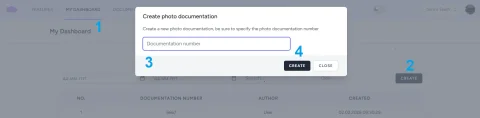
Chcete-li vytvořit fotoreport online, začněte vytvořením nového dokumentu. V systému to zabere jen pár sekund. Po registraci do systému proveďte následující kroky:
  1. Přejděte do mých zpráv
  2. Pro vytvoření nové zprávy klepněte na tlačítko Vytvořit
  3. V zobrazeném okně zadejte číslo dokumentu z vašeho evidenčního systému nebo libovolné číslo
  4. Potvrďte vytvoření nového fotoreportu
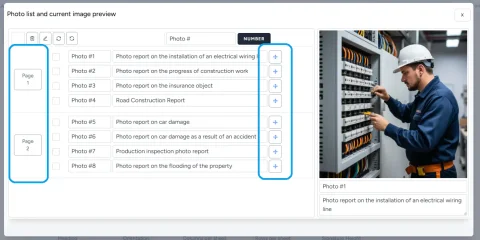
Tím vytvoříte základ pro další strukturovanou práci s inspekcemi, kontrolou prací nebo zachycením stavu objektů.

2. Nahrajte fotografie

2. Nahrajte fotografie
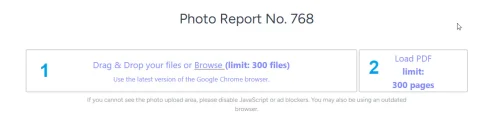
Dalším krokem je přidání obrázků. Fotografie lze nahrát:
  • z počítače
  • z mobilního zařízení
  • přímo během snímání přes aplikaci INSPECTOR
Nahrávání fotografií je klíčovou fází fotodokumentace, protože právě snímky tvoří hlavní obsah zprávy. Doporučuje se:
  • nahrávat fotografie v logickém sledu
  • používat srozumitelné úhly
  • vyhnout se duplicitám
Podporováno je nahrávání souborů v následujících formátech:
  • Soubory obrázků: jpeg, jpg, png, webp;
  • PDF soubory – rozdělí se na stránky a nahrávají se postupně.

3. Seřaďte a strukturuujte obrázky

3. Seřaďte a strukturuujte obrázky
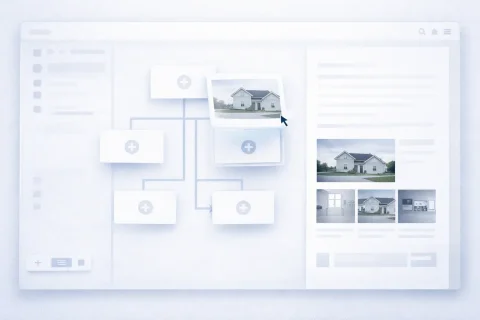
Po nahrání je důležité fotografie uspořádat. To odlišuje profesionální fotoreport od chaotického souboru obrázků. Možnosti:
  • změna pořadí fotografií
  • seskupování podle fází nebo zón
  • vytvoření logiky „před / po“
  • uspořádání posloupnosti prací
Promyšlená struktura zvyšuje čitelnost zprávy a usnadňuje její analýzu. Jak funguje funkce třídění fotografií je podrobně popsáno ve speciální části dokumentace.

4. Přidejte komentáře a vysvětlivky

Každou fotografii lze doplnit textem. To je zvláště důležité pro:
  • inspekce
  • stavební zprávy
  • pojistnou dokumentaci
Komentáře pomáhají:
  • vysvětlit, co je na snímku
  • zaznamenat vady nebo změny
  • doplnit kontext pro zákazníka nebo kolegy
Výsledkem je plnohodnotná zpráva s fotografiemi a vysvětlivkami, nikoli jen galerie obrázků. Jak funguje funkce anotace obrázků je podrobně popsáno ve speciální části dokumentace.

5. Nastavte rozložení fotoreportu

5. Nastavte rozložení fotoreportu
Před generováním dokumentu můžete zvolit, jak bude výsledný soubor vypadat. Dostupná nastavení:
  • počet fotografií na stránce
  • umístění obrázků
  • zobrazení popisků
  • formát dokumentu
Funkce nastavení rozložení fotoreportu je podrobně popsána ve speciální části dokumentace. Použití různých rozložení umožňuje přizpůsobit výsledky prohlídek pro:
  • interní reportování
  • zákazníka
  • oficiální dokumenty

6. Vytvořte a stáhněte zprávu

6. Vytvořte a stáhněte zprávu
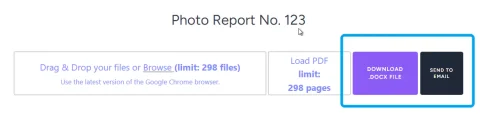
Posledním krokem je generování dokumentu. Můžete jej stáhnout do počítače nebo si jej odeslat na e-mail. Po vytvoření fotoreportu získáte:
  • hotový strukturovaný soubor
  • dokument, který můžete odeslat zákazníkovi
  • zprávu vhodnou pro ukládání a archivaci
Celý proces – od nahrání fotografií po hotovou zprávu – tak zabere minimum času. Při použití mobilní aplikace pro prohlídky je navíc možné si na e-mail odeslat archiv s fotografiemi uloženými ve službě, detailní přehled fotografií a kontext snímání.

Výhody tvorby fotoreportu online

Tvorba fotoreportů v online službě přináší řadu výhod oproti ručnímu zpracování:

  • úspora času (není třeba dokument sestavovat ručně)
  • automatická struktura zprávy
  • pohodlná práce s velkým množstvím fotografií
  • jednotný formát pro celý tým
  • možnost práce z mobilního zařízení
Online nástroj je zvláště užitečný pro pravidelnou fotodokumentaci a práci v terénu.

Kde se nejčastěji vytvářejí fotoreporty

Fotoreporty se používají v různých oblastech, kde je důležité zaznamenávat vizuální informace:

Stavebnictví a opravy

  • zaznamenávání fází prací
  • kontrola dodavatelů
  • reportování pro zákazníka

Inspekce a audit

  • technické kontroly
  • sledování stavu objektů
  • inspekční zprávy

Pojišťovnictví

  • zaznamenávání škod
  • vyřizování pojistných událostí
  • potvrzení stavu majetku

Zprávy o provedených pracích

  • předávání projektů
  • reportování před klientem
  • dokumentace výsledku

Časté chyby při tvorbě fotoreportu

Při vytváření fotoreportů uživatelé často dělají chyby:

  • absence struktury
  • příliš mnoho nepodstatných fotografií
  • chybějící komentáře
  • nesprávné pořadí obrázků
  • nejednotný formát zprávy
Použití specializované služby umožňuje těmto problémům předejít a standardizovat proces.

Jak urychlit tvorbu fotoreportu

Chcete-li vytvořit fotoreport rychleji a pohodlněji:

  • používejte mobilní aplikaci pro snímání přímo do systému
  • přidávejte komentáře ihned při nahrávání
  • aplikujte jednotnou šablonu rozložení
  • třiďte fotografie průběžně při přidávání
Tím zkrátíte čas na přípravu zprávy a zvýšíte její kvalitu.

Fotoreport online vs ručně – v čem je rozdíl

Kritérium Online služba Ručně
Rychlost vysoká nízká
Struktura automatická ruční
Chyby minimální časté
Škálovatelnost snadná obtížná
Týmová práce pohodlná omezená
Použití online nástroje činí proces tvorby fotoreportů předvídatelnějším a škálovatelnějším.

Použité funkce

Pro řešení úkolů tohoto návodu se používají následující funkce:

Kde se používá

Návod lze použít například v těchto oblastech:

FAQ – často kladené otázky

Ano, je k dispozici režim tvorby fotoreportu bez registrace.
Zpráva se vytváří jako hotový dokument vhodný pro odeslání a uložení.
Ano, k dispozici je mobilní aplikace INSPECTOR pro práci na místě.
Ano, systém se používá pro B2B úkoly: stavebnictví, inspekce, reportování.