
Πώς να δημιουργήσετε μια φωτοαναφορά

Η δημιουργία μιας φωτοαναφοράς είναι η διαδικασία προετοιμασίας ενός εγγράφου με φωτογραφίες, το οποίο χρησιμοποιείται για την καταγραφή της κατάστασης αντικειμένων, των εκτελεσθέντων εργασιών ή των αποτελεσμάτων ενός ελέγχου. Η διαδικτυακή υπηρεσία σας επιτρέπει να συλλέξετε γρήγορα εικόνες, να τις δομήσετε και να δημιουργήσετε μια έτοιμη αναφορά. Μια φωτοαναφορά μπορεί να δημιουργηθεί για διάφορες εργασίες: κατασκευές, επιθεωρήσεις, ασφαλιστικές περιπτώσεις και αναφορά προς τον πελάτη. Το σύστημα απλοποιεί την εργασία και αποκλείει την ανάγκη χειροκίνητης μορφοποίησης του εγγράφου.

Πώς να δημιουργήσετε μια φωτοαναφορά

Βασικά βήματα δημιουργίας φωτοαναφοράς

Η διαδικασία δημιουργίας μιας φωτοαναφοράς περιλαμβάνει διάφορα στάδια:

  • δημιουργία νέου εγγράφου
  • προσθήκη φωτογραφιών
  • οργάνωση εικόνων
  • προσθήκη σχολίων
  • δημιουργία τελικού αρχείου
Αυτή η ακολουθία οδηγεί σε ένα λογικό και δομημένο αποτέλεσμα.

Δοκιμάστε την υπηρεσία

Εάν δεν έχετε συνδεθεί και θέλετε απλώς να δοκιμάσετε τα βήματα από τον οδηγό:
Εάν θέλετε να δημιουργείτε πλήρεις φωτοαναφορές στο ταμπλό διαχείρισης — προσθέστε πίστωση στο προφίλ χρήστη σας.

Αναλυτική οδηγία: πώς να δημιουργήσετε μια φωτοαναφορά online

Αναλυτική οδηγία: πώς να δημιουργήσετε μια φωτοαναφορά online

1. Δημιουργήστε μια νέα φωτοαναφορά

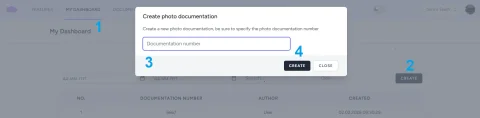
Για να δημιουργήσετε μια φωτοαναφορά online, ξεκινήστε με τη δημιουργία ενός νέου εγγράφου. Στο σύστημα αυτό διαρκεί λίγα δευτερόλεπτα. Μετά την εγγραφή σας στο σύστημα, ακολουθήστε τα παρακάτω βήματα:
  1. Μεταβείτε στα έγγραφά μου
  2. Για να δημιουργήσετε μια νέα αναφορά, πατήστε το κουμπί Δημιουργία
  3. Στο παράθυρο που εμφανίζεται, εισάγετε τον αριθμό του εγγράφου από το σύστημά σας ή οποιονδήποτε αυθαίρετο αριθμό
  4. Επιβεβαιώστε τη δημιουργία της νέας φωτοαναφοράς
Αυτό δημιουργεί τη βάση για περαιτέρω δομημένη εργασία με επιθεωρήσεις, έλεγχο εργασιών ή καταγραφή κατάστασης αντικειμένων.

2. Μεταφορτώστε φωτογραφίες

2. Μεταφορτώστε φωτογραφίες
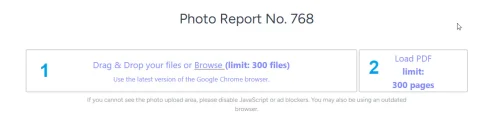
Το επόμενο βήμα είναι η προσθήκη εικόνων. Οι φωτογραφίες μπορούν να μεταφορτωθούν:
  • από τον υπολογιστή σας
  • από την κινητή συσκευή σας
  • απευθείας κατά τη λήψη μέσω της εφαρμογής INSPECTOR
Η μεταφόρτωση φωτογραφιών είναι ένα κρίσιμο στάδιο της φωτογραφικής τεκμηρίωσης, καθώς οι εικόνες αποτελούν το κύριο περιεχόμενο της αναφοράς. Συνιστάται:
  • να μεταφορτώνετε φωτογραφίες σε λογική σειρά
  • να χρησιμοποιείτε σαφείς γωνίες λήψης
  • να αποφεύγετε διπλότυπα
Υποστηρίζεται η μεταφόρτωση αρχείων στις ακόλουθες μορφές:
  • Αρχεία εικόνων: jpeg, jpg, png, webp;
  • Αρχεία PDF - διασπώνται σε σελίδες και μεταφορτώνονται διαδοχικά.

3. Ταξινομήστε και δομήστε τις εικόνες

3. Ταξινομήστε και δομήστε τις εικόνες
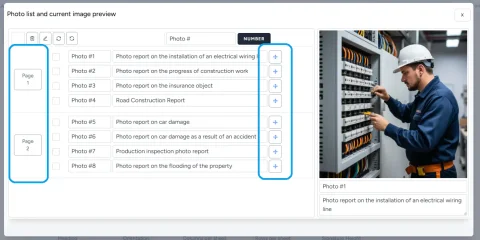
Μετά τη μεταφόρτωση, είναι σημαντικό να οργανώσετε τις φωτογραφίες. Αυτό διαφοροποιεί μια επαγγελματική φωτοαναφορά από μια χαοτική συλλογή εικόνων. Δυνατότητες:
  • αλλαγή της σειράς των φωτογραφιών
  • ομαδοποίηση ανά στάδια ή ζώνες
  • δημιουργία λογικής «πριν/μετά»
  • τοποθέτηση της ακολουθίας των εργασιών
Η σωστή δομή αυξάνει την αναγνωσιμότητα της αναφοράς και απλοποιεί την ανάλυσή της. Πώς λειτουργεί η λειτουργία ταξινόμησης φωτογραφιών περιγράφεται λεπτομερώς σε ειδική ενότητα της τεκμηρίωσης.

4. Προσθέστε σχόλια και επεξηγήσεις

Κάθε φωτογραφία μπορεί να συνοδεύεται από κείμενο. Αυτό είναι ιδιαίτερα σημαντικό για:
  • επιθεωρήσεις
  • κατασκευαστικές αναφορές
  • ασφαλιστική τεκμηρίωση
Τα σχόλια βοηθούν:
  • να εξηγηθεί τι απεικονίζεται
  • να καταγραφούν ελαττώματα ή αλλαγές
  • να προστεθεί πλαίσιο για τον πελάτη ή τους συναδέλφους
Ως αποτέλεσμα, δημιουργείται μια ολοκληρωμένη αναφορά με φωτογραφίες και επεξηγήσεις, όχι απλώς μια γκαλερί εικόνων. Πώς λειτουργεί η λειτουργία σχολιασμού εικόνων περιγράφεται λεπτομερώς σε ειδική ενότητα της τεκμηρίωσης.

5. Ρυθμίστε τη διάταξη της φωτοαναφοράς

5. Ρυθμίστε τη διάταξη της φωτοαναφοράς
Πριν από τη δημιουργία του εγγράφου, μπορείτε να επιλέξετε πώς θα εμφανίζεται το τελικό αρχείο. Διαθέσιμες ρυθμίσεις:
  • αριθμός φωτογραφιών ανά σελίδα
  • τοποθέτηση εικόνων
  • εμφάνιση λεζάντων
  • μορφή εγγράφου
Η λειτουργία ρύθμισης διάταξης φωτοαναφοράς περιγράφεται λεπτομερώς σε ειδική ενότητα της τεκμηρίωσης. Η χρήση διαφορετικών διατάξεων επιτρέπει την προσαρμογή των αποτελεσμάτων των επιθεωρήσεων σε:
  • εσωτερική αναφορά
  • πελάτη
  • επίσημα έγγραφα

6. Δημιουργήστε και κατεβάστε την αναφορά

6. Δημιουργήστε και κατεβάστε την αναφορά
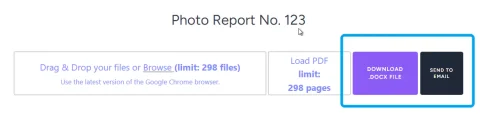
Το τελικό βήμα είναι η δημιουργία του εγγράφου. Μπορείτε να το κατεβάσετε στον υπολογιστή σας ή να το στείλετε στον εαυτό σας μέσω email. Μετά τη δημιουργία της φωτοαναφοράς λαμβάνετε:
  • ένα έτοιμο δομημένο αρχείο
  • ένα έγγραφο που μπορείτε να στείλετε στον πελάτη
  • μια αναφορά κατάλληλη για αποθήκευση και αρχειοθέτηση
Έτσι, ολόκληρη η διαδικασία — από τη μεταφόρτωση φωτογραφιών έως την έτοιμη αναφορά — απαιτεί ελάχιστο χρόνο. Επιπλέον, όταν χρησιμοποιείτε την εφαρμογή κινητού για επιθεωρήσεις, μπορείτε να στείλετε στον εαυτό σας μέσω email ένα αρχείο ZIP με τις φωτογραφίες που είναι αποθηκευμένες στην υπηρεσία, καθώς και λεπτομέρειες για τις φωτογραφίες και το πλαίσιο λήψης.

Πλεονεκτήματα της δημιουργίας φωτοαναφοράς online

Η δημιουργία φωτοαναφορών μέσω διαδικτυακής υπηρεσίας προσφέρει πολλά πλεονεκτήματα σε σύγκριση με τη χειροκίνητη μορφοποίηση:

  • εξοικονόμηση χρόνου (δεν χρειάζεται να συγκεντρώνετε το έγγραφο χειροκίνητα)
  • αυτόματη δομή αναφοράς
  • βολική εργασία με μεγάλο αριθμό φωτογραφιών
  • ενιαία μορφή για όλη την ομάδα
  • δυνατότητα εργασίας από κινητή συσκευή
Το διαδικτυακό εργαλείο είναι ιδιαίτερα χρήσιμο για τακτική φωτογραφική τεκμηρίωση και εργασία στο πεδίο.

Πού χρησιμοποιούνται συχνότερα οι φωτοαναφορές

Οι φωτοαναφορές χρησιμοποιούνται σε διάφορους τομείς όπου είναι σημαντική η καταγραφή οπτικών πληροφοριών:

Κατασκευές και ανακαινίσεις

  • καταγραφή σταδίων εργασιών
  • έλεγχος εργολάβων
  • αναφορά προς τον πελάτη

Επιθεωρήσεις και έλεγχοι

  • τεχνικοί έλεγχοι
  • παρακολούθηση κατάστασης αντικειμένων
  • εκθέσεις επιθεώρησης

Ασφάλιση

  • καταγραφή ζημιών
  • διεκπεραίωση ασφαλιστικών περιπτώσεων
  • επιβεβαίωση κατάστασης περιουσίας

Αναφορές εκτελεσθέντων εργασιών

  • παράδοση έργων
  • αναφορά προς τον πελάτη
  • τεκμηρίωση αποτελέσματος

Συχνά λάθη κατά τη δημιουργία φωτοαναφοράς

Κατά τη δημιουργία φωτοαναφορών, οι χρήστες συχνά κάνουν λάθη:

  • έλλειψη δομής
  • υπερβολικά πολλές περιττές φωτογραφίες
  • απουσία σχολίων
  • λανθασμένη σειρά εικόνων
  • ασυνεπής μορφή αναφοράς
Η χρήση μιας εξειδικευμένης υπηρεσίας βοηθά να αποφευχθούν αυτά τα προβλήματα και να τυποποιηθεί η διαδικασία.

Πώς να επιταχύνετε τη δημιουργία φωτοαναφοράς

Για να δημιουργείτε φωτοαναφορές πιο γρήγορα και εύκολα:

  • χρησιμοποιήστε την εφαρμογή κινητού για λήψη απευθείας στο σύστημα
  • προσθέτετε σχόλια αμέσως κατά τη μεταφόρτωση
  • εφαρμόστε ένα ενιαίο πρότυπο διάταξης
  • ταξινομείτε φωτογραφίες καθώς προστίθενται
Αυτό μειώνει τον χρόνο προετοιμασίας της αναφοράς και βελτιώνει την ποιότητά της.

Φωτοαναφορά online έναντι χειροκίνητης – ποια είναι η διαφορά

Κριτήριο Διαδικτυακή υπηρεσία Χειροκίνητα
Ταχύτητα υψηλή χαμηλή
Δομή αυτόματη χειροκίνητη
Λάθη ελάχιστα συχνά
Κλιμάκωση εύκολη δύσκολη
Ομαδική εργασία βολική περιορισμένη
Η χρήση ενός διαδικτυακού εργαλείου καθιστά τη διαδικασία δημιουργίας φωτοαναφορών πιο προβλέψιμη και επεκτάσιμη.

Χρησιμοποιούμενες λειτουργίες

Για την επίλυση των εργασιών του παρόντος οδηγού εφαρμόζονται οι ακόλουθες λειτουργίες:

Πού χρησιμοποιείται

Ο οδηγός μπορεί να χρησιμοποιηθεί, για παράδειγμα, στους ακόλουθους τομείς:

Συχνές ερωτήσεις

Ναι, υπάρχει διαθέσιμη λειτουργία δημιουργίας φωτοαναφοράς χωρίς εγγραφή.
Η αναφορά δημιουργείται ως έτοιμο έγγραφο, κατάλληλο για αποστολή και αποθήκευση.
Ναι, διατίθεται η εφαρμογή INSPECTOR για εργασία στο πεδίο.
Ναι, το σύστημα χρησιμοποιείται σε εργασίες B2B: κατασκευές, επιθεωρήσεις, αναφορές.