
Как экспортировать фотоотчёт

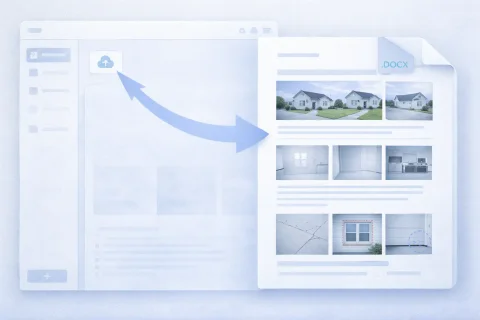
Экспорт фотоотчёта позволяет получить готовый документ для передачи заказчику или использования в работе. Система формирует файл с сохранением структуры и содержимого. Готовый фотоотчёт можно использовать в официальной документации или архивировать.

Как экспортировать фотоотчёт

Формирование итогового документа

При экспорте происходит:

  • объединение фотографий и комментариев
  • сохранение структуры отчёта
  • создание файла в формате DOCX или детализации отчёта с фотографиями в архиве
Это обеспечивает корректное отображение данных в итоговом документе.

Попробовать сервис

Если вы не авторизованы и хотите только опробовать шаги из руководства:
Если вы хотите создавать полноценные фотоотчёты в панели управления сервиса — пополните баланс в личном кабинете пользователя.

Используемые функции

Для решения задач текущего руководства применяются следующие функции:

Где используется

Руководство может быть использовано, например, в следующих сферах:

В каких форматах можно экспортировать фотоотчёт

В каких форматах можно экспортировать фотоотчёт

Экспорт фотоотчёта предполагает формирование готового файла, который можно использовать вне системы — для передачи, хранения или печати. Доступные форматы экспорта:

DOCX (Word-документ)

Наиболее универсальный формат для работы с заказчиками и внутренней документацией. Преимущества:
  • удобен для редактирования после выгрузки;
  • подходит для официальных отчётов;
  • легко открывается на любом устройстве;
  • поддерживает структуру документа (заголовки, блоки, подписи).
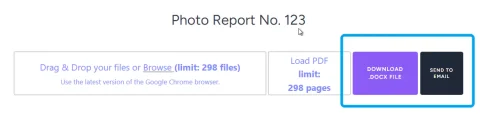
Возможно скачивание на устройство (компьютер или мобильный телефон), отправка на электронную почту пользователя.

Архив с фотографиями и данными

Доступно из мобильного приложения INSPECTOR. Архив отправляется на электронную почту пользователя, если требуется доступ к исходным материалам. Что включает:
  • изображения в оптимальном для хранения разрешении и качестве;
  • структуру отчёта по страницам в виде таблицы;
  • контекст съёмки, если при съёмке с помощью мобильного приложения INSPECTOR была включена функция сохранения координат на сервере;
  • номера фотографий;
  • текстовые комментарии.
Подходит для:
  • передачи в архив;
  • интеграции в другие системы;
  • дополнительной обработки данных.

Как экспортировать фотоотчёт — пошагово

Экспорт выполняется в несколько действий внутри интерфейса.

Основные шаги

  1. Откройте готовый фотоотчёт
  2. Проверьте структуру (страницы, порядок фотографий, подписи)
  3. Перейдите к функции генерации документа
  4. Выберите формат экспорта
  5. Скачайте сформированный файл
Процесс занимает минимальное время и не требует дополнительной подготовки.

Что важно проверить перед экспортом

Перед тем как скачать фотоотчёт, рекомендуется убедиться, что документ полностью готов.

Структура и порядок

  • логическая последовательность фотографий;
  • корректное распределение по страницам;
  • отсутствие дубликатов.

Подписи и комментарии

  • наличие пояснений к изображениям;
  • корректность терминологии;
  • отсутствие пустых блоков.

Макет документа

  • выбран подходящий шаблон;
  • соблюдены требования заказчика;
  • читаемость на странице (не перегружено).
Это снижает необходимость повторного экспорта и редактирования.

Использование фотоотчёта после экспорта

Экспортированный документ применяется в разных рабочих сценариях.

Передача заказчику

  • отправка по email;
  • загрузка в систему клиента;
  • прикрепление к актам и отчётам.

Архивирование

  • хранение истории объектов;
  • доказательная база;
  • повторное использование данных.

Экспорт фотоотчёта для разных задач

Формат и структура могут отличаться в зависимости от сценария использования.

Инспекции и проверки

  • документирование нарушений;
  • отчёты по обследованиям;
  • привязка к зонам.

Работа с клиентами

  • визуальные отчёты;
  • подтверждение выполненных задач;
  • прозрачная коммуникация.

Частые ошибки при экспорте фотоотчётов

Чтобы избежать проблем при использовании документа, важно учитывать типичные ошибки.

Нарушенная структура

Если фотографии расположены хаотично, документ становится сложным для восприятия.

Отсутствие подписей

Без комментариев фотографии теряют контекст и ценность.

Неподходящий формат

Например:
  • DOCX нужен для редактирования;
  • архив — для передачи исходных данных.

Перегруженные страницы

Слишком большое количество изображений снижает читаемость.

Как ускорить подготовку к экспорту

Чтобы минимизировать время на формирование итогового документа:

  • используйте готовые макеты;
  • заранее сортируйте фотографии;
  • добавляйте подписи сразу при загрузке;
  • проверяйте структуру по мере работы, а не в конце.
Это позволяет экспортировать фотоотчёт практически без доработок.

Часто задаваемые вопросы (FAQ)

Выбор зависит от задачи:
  • DOCX (Word) — подходит для отправки клиенту, согласования и редактирования;
  • архив с фотографиями — используется для хранения, передачи исходных данных или интеграции в другие системы.
Если отчёт нужно читать и редактировать — лучше использовать DOCX.
Да, если отчёт экспортирован в формате DOCX. После выгрузки можно:
  • изменять текст;
  • добавлять или удалять изображения;
  • редактировать структуру документа.
Архив с фотографиями не предназначен для редактирования как единый документ.
Да, система сохраняет:
  • порядок фотографий;
  • разбивку по страницам;
  • подписи и комментарии;
  • общую структуру документа.
Итоговый файл соответствует тому виду, который был сформирован внутри сервиса.
Да, для этого используется экспорт в виде архива. В архиве доступны:
  • оригинальные изображения;
  • структура данных (в зависимости от реализации);
  • дополнительные файлы с описаниями.
Это удобно для дальнейшей обработки или хранения.
Да, особенно при использовании формата DOCX. Такой файл можно:
  • отправлять заказчику;
  • прикладывать к актам выполненных работ;
  • использовать в отчётности;
  • распечатывать.
Важно заранее проверить структуру и корректность данных перед экспортом.
Чаще всего причина в неправильном выборе структуры отчёта:
  • страница фотоотчёта плохо заполнена фотографиями;
  • фотографий слишком много на одной странице;
  • фотографии с разной ориентацией располагаются радом друг с другом;
  • фотографии расположены без логики;
  • отсутствуют подписи;
  • страницы перегружены изображениями;
  • выбран неподходящий формат.
Рекомендуется проверить отчёт перед экспортом.
Да, после скачивания файл готов к использованию. Вы можете:
  • отправить его по email;
  • загрузить в систему клиента;
  • передать через мессенджеры;
  • сохранить в корпоративном архиве.
Да, система поддерживает работу с большим количеством фотографий. При этом:
  • автоматически формируются страницы;
  • сохраняется структура;
  • документ остаётся читаемым.
Для удобства рекомендуется заранее организовать фотографии и структуру.