Как добавить фотографии в фотоотчёт

Добавление фотографий — первый шаг при создании фотоотчёта. Вы можете загрузить изображения с компьютера или мобильного устройства и сразу начать формировать структуру документа. Сервис поддерживает массовую загрузку фотографий, что позволяет быстро перенести результаты съёмки в систему и подготовить их к дальнейшей обработке.

Как добавить фотографии в фотоотчёт

Способы добавления фотографий

Фотографии можно добавить несколькими способами:

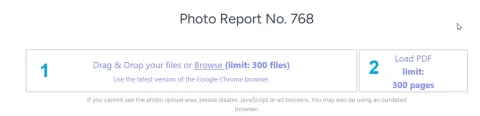
  • загрузка отдельных файлов
  • добавление изображений из PDF-документа
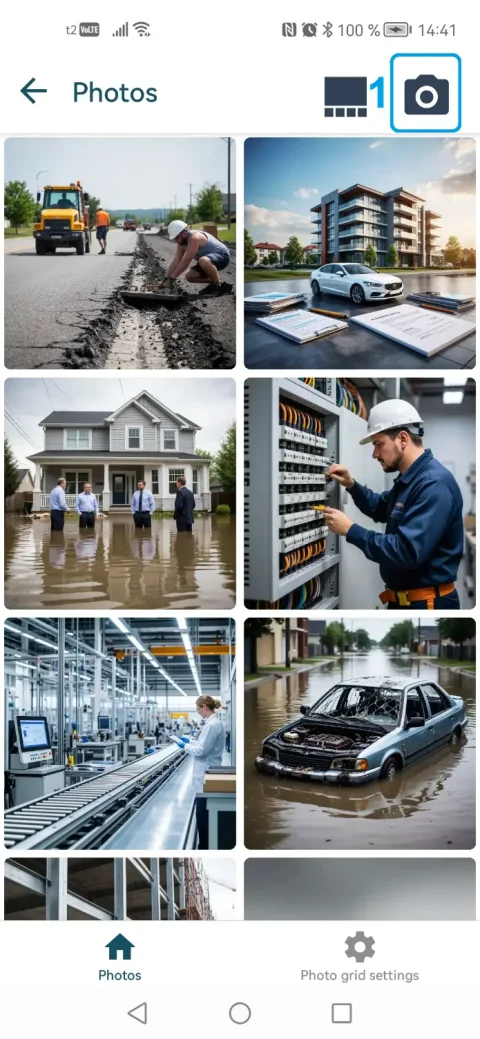
  • фотофиксация в мобильном приложении
  • добавление из галереи мобильного устройства
  • После загрузки изображения становятся доступны для редактирования, сортировки и оформления.

Попробовать сервис

Если вы не авторизованы и хотите только опробовать шаги из руководства:
Если вы хотите создавать полноценные фотоотчёты в панели управления сервиса — пополните баланс в личном кабинете пользователя.

Быстрый сценарий

Пошаговая инструкция по добавлению фотографий в фотоотчёт

Добавление изображений в фотоотчёт — это базовый этап, от которого зависит структура всего документа. Ниже приведён универсальный алгоритм работы с фотографиями в сервисе.

Шаг 1. Подготовка фотографий

Перед загрузкой рекомендуется:
  • проверить качество изображений;
  • удалить дубликаты;
  • сгруппировать фото по этапам или зонам;
  • убедиться, что фотографии соответствуют задаче (осмотр, дефект, этап работ).
Это упростит дальнейшую организацию фотоотчёта.

Шаг 2. Загрузка фотографий

Image 1
Добавьте изображения одним из доступных способов:
  • загрузка с компьютера;
  • выбор файлов с мобильного устройства;
  • импорт из PDF;
  • синхронизация через мобильное приложение.
При необходимости используйте функцию массовой загрузки для ускорения процесса. → Подробнее о загрузке фотографий в фотоотчёт.

Шаг 3. Проверка и первичная обработка

После загрузки рекомендуется:
  • проверить ориентацию изображений;
  • удалить лишние файлы;
  • при необходимости повернуть фотографии;
  • подготовить изображения к структурированию.
→ Подробнее: о редактировании изображений.

Массовое добавление фотографий в фотоотчёт

При работе с фотоотчётами важно уметь работать с большим количеством изображений. Это необходимо, например, при:

  • инспекциях объектов;
  • составлении строительных отчётов;
  • страховых осмотрах;
  • фотофиксации «до / после».

Преимущества массовых действий

  • ускоряет создание фотоотчёта;
  • снижает количество ручных действий;
  • позволяет сразу работать с полным набором данных;
  • упрощает последующую сортировку и группировку.

Как работать с большим количеством фотографий

Image 1
После загрузки используйте:
  • массовые действия (удаление, поворот, выбор);
  • сортировку фотографий и целых страниц;
  • группировку по логике отчёта.
  • нумерацию.
  • → Подробнее: о массовых действиях с фотографиями.

    Добавление фотографий с телефона (мобильная работа)

    Для выездных задач удобнее использовать мобильную версию сайта или мобильное приложение.

    Как это работает

    Image 1
    • фотографии делаются прямо на объекте;
    • данные фиксируются с временем и координатами;
    • изображения автоматически синхронизируются с веб-версией;
    • фото сразу доступны в отчёте.

    Преимущества мобильной фотофиксации

    Image 1
    • нет необходимости переносить файлы вручную;
    • снижается риск потери данных;
    • ускоряется создание отчёта;
    • обеспечивается единый рабочий процесс.
    → Подробнее об интеграции с мобильным приложением

    Как подготовить фотографии для фотоотчёта

    Качество фото напрямую влияет на восприятие документа.

    Рекомендации

    • используйте одинаковую ориентацию (вертикаль/горизонталь);
    • избегайте размытых изображений;
    • фиксируйте ключевые детали (дефекты, элементы конструкции);
    • делайте общий и детальный планы.

    Частые ошибки

    • загрузка лишних или дублирующих фото;
    • отсутствие логической последовательности;
    • несоответствие фотографий описанию;
    • слишком большой объём без структуры.

    Как добавление фотографий влияет на структуру фотоотчёта

    Добавленные изображения формируют основу документа.

    Что происходит после загрузки

    Image 1
    • создаётся список фотографий;
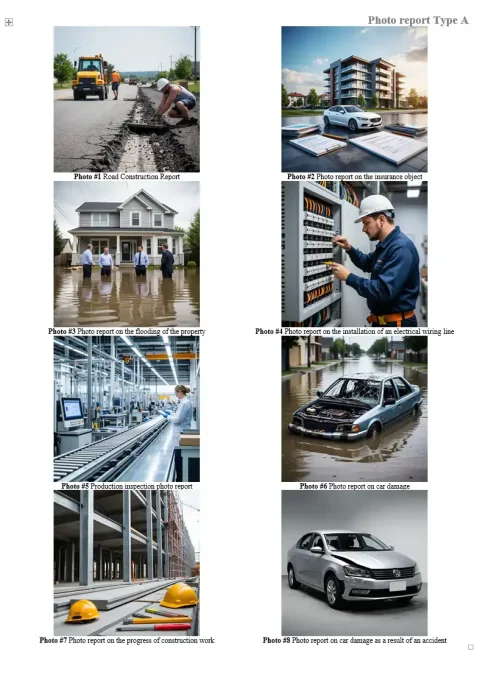
    • формируется фототаблица;
    • становится доступна настройка макета;
    • появляется возможность добавления подписей.

    Сценарии использования

    Функция применяется практически во всех сценариях:

    • технические инспекции;
    • строительный контроль;
    • страховые кейсы;
    • логистика и приёмка;
    • отчёты о выполненных работах.

    Используемые функции

    Для решения задач текущего руководства применяются следующие функции:

    Где используется

    Руководство может быть использовано, например, в следующих сферах:

    Связанные руководства

    Часто задаваемые вопросы о добавлении фотографий

    Количество зависит от типа аккаунта. В среднем — от десятков до нескольких сотен изображений.
    Да, поддерживается массовая загрузка.
    Да, фотографии можно сортировать и перемещать в нужной последовательности.
    Да, фотоотчёт можно редактировать и дополнять в любое время.