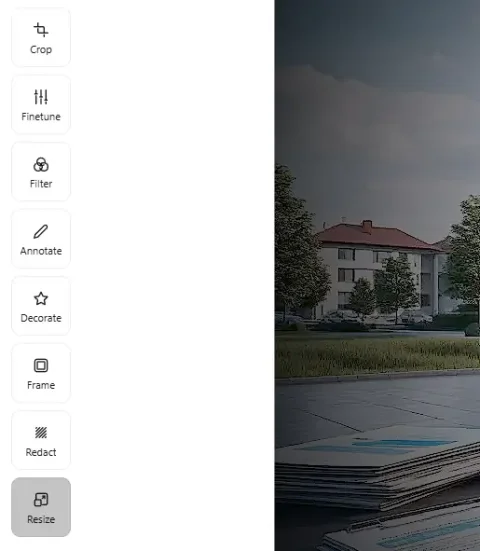

Редактирование фотографий в фотоотчёте

Редактирование фотографий в фотоотчёте позволяет подготовить изображения к включению в документ без использования сторонних программ. Встроенный редактор обеспечивает базовую обработку фото и помогает привести материалы к единому виду перед формированием фототаблицы или фотодокументации. Функциональность ориентирована на практические задачи: корректировку изображений, устранение технических дефектов и подготовку фото для отчёта в рамках единого рабочего процесса.

Редактирование фотографий в фотоотчёте

Как открыть редактор изображений

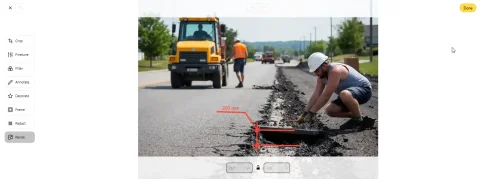
Редактор фотографий доступен непосредственно в интерфейсе фотоотчёта.

Открытие редактора

Чтобы начать редактирование:
  • загрузите фотографии в фотоотчёт;
  • кликните по любой фотографии на странице;
  • откроется встроенный редактор изображений.
Редактирование выполняется без перехода на отдельные страницы, что позволяет быстро вносить изменения и сразу видеть результат в контексте отчёта.

Используемая технология

В основе редактора используется библиотека Pintura.js, обеспечивающая:
  • работу с изображениями в браузере;
  • высокую производительность при обработке фото;
  • сохранение качества при редактировании.
Это особенно важно при работе с большим количеством изображений в фотодокументации.

Использовать функции в сервисе

Если вы ещё не зарегистрированы - откройте сервис и попробуйте этот функционал на практике при создании фотоотчёта. Если вы уже зарегистрированы - создавайте свои документы на панели управления фотоотчётами.

Основные задачи редактирования фотографий

Редактирование изображений в сервисе решает несколько прикладных задач.

Подготовка фото для отчёта

Перед включением в фотоотчёт изображения приводятся к единому виду:
  • корректируется ориентация;
  • устраняются лишние области;
  • выравнивается композиция.
Это повышает читаемость фототаблицы и упрощает восприятие документа.

Обработка изображений для документации

При подготовке фотодокументации важно:
  • исключить визуальные искажения;
  • обеспечить корректное отображение объектов;
  • сохранить информативность снимков.
Редактор позволяет выполнить эти задачи без использования внешних инструментов.

Минимизация ручной обработки

Использование встроенного редактора:
  • сокращает время подготовки отчёта;
  • исключает необходимость выгрузки и повторной загрузки файлов;
  • снижает риск потери данных или качества.

Базовые инструменты редактирования

Базовые инструменты редактирования

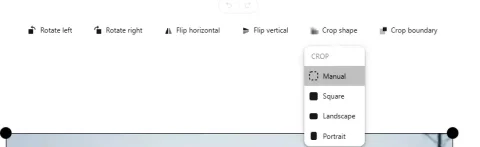
Поворот и ориентация изображения

Корректировка ориентации

Фотографии могут иметь неправильную ориентацию из-за особенностей съёмки или метаданных устройства. Доступные действия:
  • поворот изображения на 90°;
  • выравнивание ориентации;
  • приведение фото к корректному виду для документа.

Почему это важно

Правильная ориентация:
  • улучшает читаемость отчёта;
  • обеспечивает корректное отображение в Word и других редакторах;
  • исключает необходимость ручного исправления после экспорта.

Кадрирование изображения (обрезка)

Удаление лишних областей

Инструмент кадрирования позволяет:
  • выделить ключевую часть изображения;
  • убрать лишние элементы по краям;
  • сфокусироваться на объекте съёмки.

Практическое применение

Кадрирование используется для:
  • выделения дефектов или повреждений;
  • удаления неинформативного фона;
  • подготовки изображений для компактного размещения в фототаблице.

Почему это важно

Чётко обрезанные изображения:
  • делают отчёт более структурированным;
  • упрощают визуальный анализ;
  • повышают качество документации.

Изменение масштаба и композиции

Редактор позволяет управлять отображением изображения:
  • изменять масштаб;
  • позиционировать область просмотра;
  • выравнивать объект относительно рамки.
Это важно при подготовке фото для печати и включения в отчётные документы.

Работа с пояснительной графикой

Работа с пояснительной графикой

Одной из ключевых возможностей редактора является добавление пояснительных элементов непосредственно на изображение.

Добавление графических элементов

Доступны инструменты:
  • стрелки;
  • линии;
  • фигуры;
  • выделение областей.
Эти элементы используются для указания на важные детали изображения.

Текстовые пояснения

Редактор позволяет:
  • добавлять текст на изображение;
  • размещать подписи рядом с объектами;
  • делать пояснения непосредственно на фото.

Почему это важно для B2B-задач

В контексте фотоотчётов и фотодокументации:
  • изображения часто используются как доказательная база;
  • важно явно указать, на что именно обращено внимание;
  • текст и графика снижают риск неправильной интерпретации.
Применение пояснительных элементов особенно актуально для:
  • строительных отчётов;
  • инспекций;
  • страховых случаев;
  • технической экспертизы.

Цветовые и визуальные корректировки

Редактор изображений также поддерживает базовые визуальные настройки.

Настройка параметров изображения

Возможна корректировка:
  • яркости;
  • контраста;
  • цветового баланса.

Практическое применение

Эти инструменты используются для:
  • улучшения видимости деталей;
  • компенсации условий съёмки (недостаток света, пересвет);
  • повышения читаемости изображения.

Ограничения

Редактор не предназначен для художественной обработки или сложной ретуши. Все инструменты ориентированы на практическое применение в документации.

Сохранение изменений

Применение редактирования

После внесения изменений:
  • результат сохраняется в рамках фотоотчёта;
  • изображение обновляется в интерфейсе;
  • изменения учитываются при экспорте в документ.

Работа без потери контекста

Редактирование не нарушает структуру отчёта:
  • сохраняется порядок фотографий;
  • сохраняются связи с подписями;
  • не требуется повторная загрузка файлов.

Особенности работы в браузере

Редактирование изображений выполняется на стороне клиента.

Преимущества

  • высокая скорость обработки;
  • отсутствие необходимости передачи данных на сервер при каждом действии;
  • снижение нагрузки на сеть.

Влияние на производительность

Скорость работы зависит от:
  • мощности устройства пользователя;
  • количества одновременно обрабатываемых изображений;
  • размера исходных файлов.

Когда использовать редактирование изображений

Редактирование фотографий рекомендуется выполнять в следующих случаях:

  • перед добавлением изображений в финальный фотоотчёт;
  • при необходимости выделить ключевые детали;
  • при подготовке фотодокументации для заказчика;
  • при формировании отчётов для экспертизы или проверки.

Роль редактирования в подготовке фотоотчёта

Редактирование изображений — это этап подготовки данных, а не самостоятельная задача.

Что даёт редактирование

  • улучшает качество визуального материала;
  • повышает информативность фотографий;
  • делает отчёт структурированным и понятным.

Почему это важно

В B2B-сценариях фотоотчёт используется как:
  • инструмент коммуникации с заказчиком;
  • доказательная база;
  • часть официальной документации.
Корректно подготовленные изображения снижают риск ошибок и повышают доверие к результатам работы.

Итог

Редактирование фотографий в фотоотчёте — это встроенный инструмент для базовой обработки изображений, ориентированный на задачи документации. Он позволяет:

  • изменить фото перед добавлением в отчёт;
  • выполнить обработку изображений для документации;
  • подготовить фотографии к включению в фототаблицу или фотодокументацию;
  • добавить пояснительную графику и текст.
Использование редактора внутри сервиса Photo-reports.online обеспечивает единый и контролируемый процесс работы с изображениями без необходимости использования сторонних решений.

Связанные руководства

Эта функция используется в различных задачах, где требуется фотофиксация и подготовка отчётов.

Где используется

Функция может быть использована для составления фотоотчётов в различных сферах деятельности, например: