
كيفية تصدير التقرير المصور

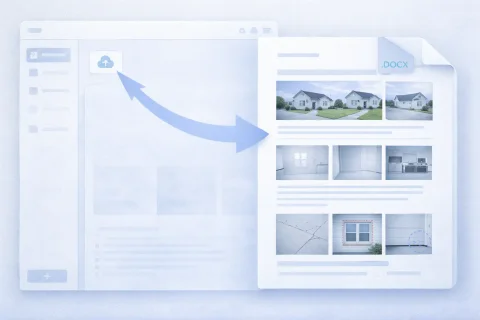
يتيح تصدير التقرير المصور الحصول على مستند جاهز للتسليم للعميل أو للاستخدام في العمل. يقوم النظام بتوليد ملف مع الحفاظ على الهيكل والمحتوى. يمكن استخدام التقرير النهائي في الوثائق الرسمية أو أرشفته.

كيفية تصدير التقرير المصور

إنشاء المستند النهائي

أثناء التصدير، يحدث:

  • دمج الصور والتعليقات
  • حفظ هيكل التقرير
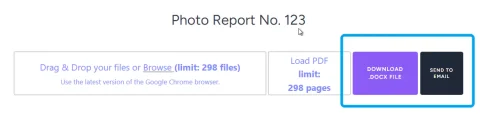
  • إنشاء ملف بصيغة DOCX أو تفاصيل التقرير مع الصور في أرشيف
هذا يضمن عرضًا صحيحًا للبيانات في المستند النهائي.

جرب الخدمة

إذا لم تكن مسجلاً للدخول وتريد فقط اختبار الخطوات من الدليل:
إذا كنت تريد إنشاء تقارير صور كاملة الميزات في لوحة التحكم — قم بشحن رصيدك في ملف المستخدم الشخصي.

الوظائف المستخدمة

لحل مهام هذا الدليل، تُستخدم الوظائف التالية:

أين يُستخدم

يمكن استخدام هذا الدليل، على سبيل المثال، في المجالات التالية:

ما هي صيغ التصدير المتاحة لتقرير الصور؟

ما هي صيغ التصدير المتاحة لتقرير الصور؟

يفترض تصدير تقرير الصور إنشاء ملف جاهز يمكن استخدامه خارج النظام - للإرسال أو التخزين أو الطباعة. صيغ التصدير المتاحة:

DOCX (مستند Word)

الصيغة الأكثر شيوعًا للعمل مع العملاء والتوثيق الداخلي. المزايا:
  • مناسب للتحرير بعد التصدير;
  • مناسب للتقارير الرسمية;
  • سهل الفتح على أي جهاز;
  • يدعم هيكل المستند (عناوين، كتل، تسميات).
يمكن التنزيل على الجهاز (كمبيوتر أو هاتف محمول) أو الإرسال إلى البريد الإلكتروني للمستخدم.

أرشيف يحتوي على الصور والبيانات

متاح من تطبيق الهاتف المحمول INSPECTOR. يتم إرسال الأرشيف إلى البريد الإلكتروني للمستخدم إذا كان الوصول إلى المواد الأصلية مطلوبًا. ماذا يتضمن:
  • الصور بدقة وجودة مثالية للتخزين;
  • هيكل التقرير حسب الصفحات على شكل جدول;
  • سياق التصوير إذا تم تمكين وظيفة حفظ الإحداثيات على الخادم عند التصوير باستخدام تطبيق INSPECTOR للهاتف المحمول;
  • أرقام الصور;
  • التعليقات النصية.
مناسب لـ:
  • نقل إلى الأرشيف;
  • التكامل مع الأنظمة الأخرى;
  • معالجة إضافية للبيانات.

كيفية تصدير تقرير الصور - خطوة بخطوة

يتم التصدير عبر عدة إجراءات داخل الواجهة.

الخطوات الأساسية

  1. افتح تقرير الصور النهائي
  2. تحقق من الهيكل (الصفحات، ترتيب الصور، التسميات)
  3. انتقل إلى وظيفة إنشاء المستند
  4. اختر صيغة التصدير
  5. نزّل الملف المُنشأ
تستغرق العملية أقل وقت ولا تتطلب تحضيرًا إضافيًا.

ما المهم التحقق منه قبل التصدير

قبل تنزيل تقرير الصور، يُنصح بالتأكد من أن المستند جاهز تمامًا.

الهيكل والترتيب

  • تسلسل منطقي للصور;
  • توزيع صحيح عبر الصفحات;
  • عدم وجود تكرارات.

التسميات والتعليقات

  • وجود شروح للصور;
  • صحة المصطلحات;
  • عدم وجود كتل فارغة.

تخطيط المستند

  • تم اختيار قالب مناسب;
  • تم تلبية متطلبات العميل;
  • سهولة القراءة على الصفحة (غير مزدحم).
هذا يقلل الحاجة إلى إعادة التصدير والتحرير.

استخدام تقرير الصور بعد التصدير

يُستخدم المستند المصدر في سيناريوهات عمل مختلفة.

التسليم للعميل

  • الإرسال عبر البريد الإلكتروني;
  • التحميل في نظام العميل;
  • الإرفاق بالسجلات والتقارير.

الأرشفة

  • حفظ تاريخ المنشآت;
  • قاعدة أدلة;
  • إعادة استخدام البيانات.

تصدير تقرير الصور لمهام مختلفة

قد يختلف التنسيق والهيكل حسب سيناريو الاستخدام.

التفتيش والفحوصات

  • توثيق المخالفات;
  • تقارير المسح;
  • الربط بالمناطق.

العمل مع العملاء

  • تقارير مرئية;
  • تأكيد المهام المنجزة;
  • تواصل شفاف.

الأخطاء الشائعة عند تصدير تقارير الصور

لتجنب المشكلات عند استخدام المستند، من المهم مراعاة الأخطاء النموذجية.

هيكل مضطرب

إذا كانت الصور مرتبة بشكل عشوائي، يصبح المستند صعب الفهم.

غياب التسميات

بدون تعليقات، تفقد الصور سياقها وقيمتها.

صيغة غير مناسبة

على سبيل المثال:
  • DOCX مطلوب للتحرير;
  • الأرشيف - لنقل البيانات الأصلية.

صفحات مزدحمة

وجود عدد كبير جدًا من الصور يقلل من سهولة القراءة.

كيفية تسريع التحضير للتصدير

لتقليل الوقت المستغرق في إنشاء المستند النهائي:

  • استخدم القوالب الجاهزة;
  • قم بترتيب الصور مسبقًا;
  • أضف التسميات فور التحميل;
  • تحقق من الهيكل أثناء العمل وليس في النهاية.
هذا يسمح بتصدير تقرير الصور دون أي تعديلات تقريبًا.

الأسئلة الشائعة

يعتمد الاختيار على المهمة:
  • DOCX (Word) - مناسب للإرسال إلى العميل والمراجعة والتحرير;
  • أرشيف الصور - يستخدم للتخزين أو نقل البيانات الأصلية أو التكامل مع الأنظمة الأخرى.
إذا كان التقرير بحاجة إلى القراءة والتحرير، فمن الأفضل استخدام DOCX.
نعم، إذا تم تصدير التقرير بصيغة DOCX. بعد التصدير يمكنك:
  • تعديل النص;
  • إضافة أو إزالة الصور;
  • تحرير هيكل المستند.
أرشيف الصور غير مصمم للتحرير كمستند واحد.
نعم، يحافظ النظام على:
  • ترتيب الصور;
  • تقسيم الصفحات;
  • التسميات والتعليقات;
  • الهيكل العام للمستند.
يتطابق الملف النهائي مع الشكل الذي تم إنشاؤه داخل الخدمة.
نعم، يتم ذلك باستخدام التصدير على شكل أرشيف. يتوفر في الأرشيف:
  • الصور الأصلية;
  • هيكل البيانات (حسب التنفيذ);
  • ملفات إضافية مع الأوصاف.
هذا مناسب للمعالجة أو التخزين لاحقًا.
نعم، خاصة عند استخدام صيغة DOCX. يمكن لهذا الملف:
  • إرساله للعميل;
  • إرفاقه بسجلات الأعمال المنجزة;
  • استخدامه في التقارير;
  • طباعته.
من المهم التحقق مسبقًا من الهيكل وصحة البيانات قبل التصدير.
غالبًا ما يكون السبب هو الاختيار الخاطئ لهيكل التقرير:
  • صفحة تقرير الصور تحتوي على صور قليلة جدًا;
  • عدد كبير جدًا من الصور في صفحة واحدة;
  • صور باتجاهات مختلفة موضوعة بجانب بعضها;
  • الصور مرتبة بدون منطق;
  • غياب التسميات;
  • الصفحات مزدحمة بالصور;
  • اختيار صيغة غير مناسبة.
يوصى بمراجعة التقرير قبل التصدير.
نعم، بعد التنزيل يكون الملف جاهزًا للاستخدام. يمكنك:
  • إرساله عبر البريد الإلكتروني;
  • تحميله في نظام العميل;
  • إرساله عبر تطبيقات المراسلة;
  • حفظه في أرشيف الشركة.
نعم، يدعم النظام العمل مع عدد كبير من الصور. خلال ذلك:
  • يتم إنشاء الصفحات تلقائيًا;
  • يتم الحفاظ على الهيكل;
  • يظل المستند قابلاً للقراءة.
للراحة، يُنصح بتنظيم الصور والهيكل مسبقًا.