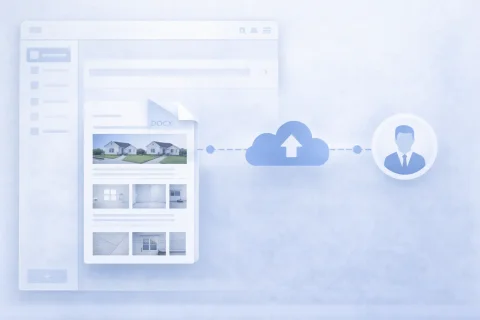

كيفية إرسال التقرير المصور

بعد إنشاء التقرير المصور، يجب إرساله إلى العميل أو الزملاء. يمكن القيام بذلك فور إنشاء المستند. إرسال التقرير هو خطوة مهمة تختم عملية إعداد التوثيق المصور.

كيفية إرسال التقرير المصور

طرق إرسال التقرير المصور

يمكن إرسال المستند بعدة طرق:

  • إرسال عبر البريد الإلكتروني
  • تنزيل الملف وإرساله يدويًا
  • استخدام التقرير في سير عمل الفريق
  • توفير الوصول إلى سياق التصوير
هذا يتيح مشاركة النتائج بسرعة.

جرب الخدمة

إذا لم تكن مسجلاً للدخول وتريد فقط اختبار الخطوات من الدليل:
إذا كنت تريد إنشاء تقارير صور كاملة الميزات في لوحة التحكم — قم بشحن رصيدك في ملف المستخدم الشخصي.

الوظائف المستخدمة

لحل مهام هذا الدليل، تُستخدم الوظائف التالية:

أين يُستخدم

كيفية إرسال تقرير الصور للعميل أو الزملاء

إرسال تقرير الصور هو الخطوة النهائية في العمل مع التوثيق المصور. اعتمادًا على المهمة وشكل التفاعل مع العميل، يمكن استخدام طرق مختلفة لنقل المستند. قبل الإرسال، يُنصح بما يلي:

هذا مهم بشكل خاص عند العمل مع تقارير العملاء التي تتطلب عرضًا رسميًا للمعلومات.

إرسال تقرير الصور عبر البريد الإلكتروني

متى يُستخدم

الإرسال عبر البريد الإلكتروني هو أكثر الطرق شيوعًا لنقل تقرير الصور. مناسب لـ:
  • التفاعل مع العملاء؛
  • نقل التقارير بين الأقسام؛
  • إرسال الوثائق النهائية بعد إنجاز الأعمال.

كيفية الإرسال

  1. أنشئ تقرير الصور عبر وظيفة التصدير
  2. نزّل الملف على جهازك
  3. ارفق المستند بالرسالة
  4. أضف وصفًا مختصرًا (ما تم إنجازه، وما يجب الانتباه إليه)

توصيات

  • استخدم PDF للنسخة النهائية من التقرير؛
  • أضف موضوع بريد إلكتروني يحدد المنشأة أو المشروع؛
  • أرسل إصدارات متعددة إذا لزم الأمر (مثل نسخة مختصرة وكاملة).

تنزيل الملف وتسليمه يدويًا

متى تكون هذه الطريقة ضرورية

تُستخدم هذه الطريقة إذا:
  • تم تسليم التقرير شخصيًا؛
  • كان مطلوبًا تحميله في نظام خارجي (CRM، ERP، سحابة)؛
  • كان من الضروري حفظ الملف في قاعدة بيانات الشركة.

التنسيقات المدعومة

حسب السيناريو، يمكن استخدام:
  • PDF — للعرض والإرسال؛
  • DOCX — للتحرير؛
  • الأرشيفات — عند العمل مع كميات كبيرة من البيانات.

العمل الجماعي والنقل داخل الفريق

الاستخدام في سير العمل

داخل الفريق، يمكن استخدام تقارير الصور كجزء من العمليات:
  • المسوحات الفنية؛
  • الرقابة على البناء؛
  • الصيانة؛
  • التدقيق والتفتيش.
في هذه الحالة، التقرير:
  • يُنقل بين المشاركين في المشروع؛
  • يُستخدم كمصدر للبيانات؛
  • يُستكمل بصور وتعليقات جديدة.

المزايا

  • لا حاجة لإعادة إرسال الملفات يدويًا؛
  • يتم الحفاظ على نسخة واحدة من المستند؛
  • تسريع التفاعل بين الموظفين.

نقل سياق التصوير مع تقرير الصور

بالإضافة إلى المستند نفسه، من المهم نقل معلومات إضافية:

  • الربط بالمنشأة؛
  • هيكل المناطق أو الغرف؛
  • وصف العيوب؛
  • تسلسل تنفيذ الأعمال.
هذا يجعل تقرير الصور ليس مجرد مجموعة صور، بل أداة عمل متكاملة.

كيفية اختيار طريقة إرسال تقرير الصور

يعتمد الاختيار على المهمة:

  • للعميل → PDF + بريد إلكتروني
  • للتحرير → DOCX
  • للفريق → نقل داخلي في الخدمة
  • للتخزين → تحميل في النظام أو الأرشيف
هذا النهج يتيح تكييف تنسيق التقرير مع سيناريو الاستخدام المحدد.

الأخطاء الشائعة عند إرسال تقرير الصور

ما الذي يجب التحقق منه قبل الإرسال

  • اضطراب ترتيب الصور؛
  • غياب التسميات أو التعليقات؛
  • اختيار تنسيق ملف غير مناسب؛
  • حجم المستند كبير جدًا؛
  • عدم وجود وصف في الرسالة.

كيفية تجنب المشكلات

  • استخدم تخطيطات منظمة؛
  • تحقق من التقرير قبل التصدير؛
  • قلل عدد الصور؛
  • أضف شروحات للصور.

سيناريو سريع: إرسال تقرير الصور في دقيقة واحدة

الأسئلة الشائعة

بالنسبة لمعظم المهام، يُفضل PDF — فهو يحافظ على الهيكل ويعرض بشكل صحيح على جميع الأجهزة.
نعم، إذا كنت تستخدم تنسيق DOCX أو قمت بإجراء تغييرات في الخدمة وأرسلت نسخة محدثة.
استخدم تنسيق حفظ مناسب للتخزين — أرشيف zip يحتوي على صور بصيغة webp وتفاصيل التقرير في جدول.
نعم، عند العمل داخل الفريق، يمكن استخدام التقرير مباشرة في النظام.
قم بتغيير ترتيب الصور والتخطيط قبل التصدير.