التقارير المصورة

أنشئ تقريرًا مصورًا عن العمل المنجز، أو موقع الحادث، أو أي حدث آخر وقم بتنزيله إلى جهاز الكمبيوتر أو الجهاز المحمول بالتنسيق المناسب لك

مجالات التطبيق

توضيح ووصف تقارير العمل المنجز

استخدم التقارير المصورة لعرض العمل المنجز بصريًا. قم بتوثيق الحالة قبل بدء العمل وبعد الانتهاء منه

توثيق الحوادث والآثار على الأشياء

قم بإعداد تقارير مصورة في مجال الطب الشرعي، وتحقيق الجرائم، وتحديد أسباب الحوادث وملابساتها

إجراء عمليات التفتيش والبحوث

يسمح التقرير المصور بتوضيح سير البحث أو إجراءات التفتيش في المنظمات والأفراد

المميزات الرئيسية

تحميل ملفات JPEG و PNG و WebP

قم بتحميل الصور مباشرة إلى المتصفح من الكمبيوتر أو الهاتف

تكوين تخطيط التقرير المصور

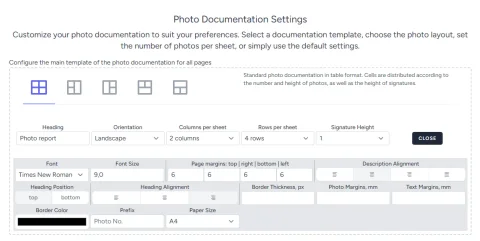
قم بتكوين تخطيط التقرير المصور كما تحتاج - على شكل جدول قياسي، عمود صور، مع تعليقات توضيحية على اليمين أو اليسار، صف صور مع تعليقات أسفل أو أعلى الصورة

اتجاه الصفحات عمودي أو أفقي

حدد في إعدادات التقرير كيفية توجيه الصفحة - البرنامج سيحسب تلقائيًا الأبعاد المسموحة للصور

تحديد عنوان التقرير

حدد عنوان التقرير على كل صفحة أو على الصفحة الأولى فقط

عدد الصور في الصفحة

حدد عدد الصور التي سيتم وضعها على الصفحة، البرنامج سيحسب الأبعاد المثلى ويقوم بإدراج الصور في الصفحة تلقائيًا

تكوين حجم التعليقات التوضيحية

اختر عدد الأسطر التي يمكن أن تكون في وصف الصورة أو النسبة المئوية التي ستشغلها الصورة بالنسبة لوصفها

تكوين كل صفحة من التقرير

إذا كنت تحتاج إلى تخطيطات مختلفة في تقرير واحد - لا يوجد شيء معقد، فقط حدد إعدادات فردية للصفحة المطلوبة في التخطيط عبر الإنترنت للتقرير المصور

نقل الصفحات والصور الفردية

قم بتبديل الصفحات والصور الفردية في التقرير المصور عن طريق السحب والإفلات البسيط

إجراءات جماعية على صور التقرير المصور

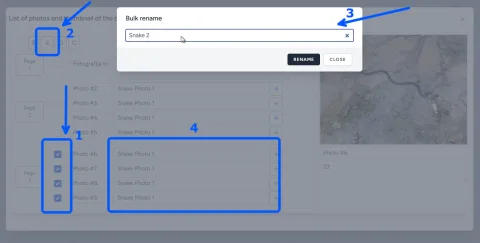
قم بوضع علامة على الصور المطلوبة أو اختر الكل ببساطة. اختر أحد الإجراءات الجماعية - إعادة تسمية جماعية، حذف، تدوير لليمين أو لليسار

ترقيم جماعي للصور

قم بترقيم جميع الصور بالتسلسل بنقرة واحدة. حدد بادئة مخصصة لجميع الصور المرقمة أو لا تستخدم الترقيم على الإطلاق

تعليقات توضيحية قياسية للصور

استخدم تعليقاتك التوضيحية القياسية التي تستخدمها باستمرار لتجنب إدخال نص وصف الصور يدويًا

تحرير الصور وإضافة تعليقات توضيحية

أضف تعليقات ومؤشرات وملاحظات على الصورة نفسها لتسليط الضوء على النقاط الرئيسية للحدث المسجل

العمل الجماعي

أضف عددًا غير محدود من المستخدمين إلى فريقك، واعمل على التقارير المصورة معًا

المزايا

التنقل وسهولة الوصول

أنشئ تقارير مصورة من أي مكان في العالم، ومن أي جهاز. يتم تخزين الصور في السحابة، لذا فهي متاحة دائمًا

نظام الدفع

لا اشتراكات ولا مدفوعات مرهقة، ادفع فقط مقابل ما قمت بتنزيله

سهولة الاستخدام

جميع الإجراءات تتم مباشرة في المتصفح، لا حاجة لتنزيل وتثبيت التطبيقات

الأسئلة الشائعة

أسئلة متكررة حول التقارير المصورة وجداول الصور المهنية
ما هي التقارير المصورة والجداول البصرية في المجالات المهنية؟

التقرير المصور (أو الجدول البصري) هو وثيقة مهنية منظمة تحتوي على صور مع شرح، تُستخدم كدليل مرئي.

يتميز هذا النوع من التقارير بما يلي:
  • تسلسل وترقيم منطقي للصور.
  • وجود تعليقات توضيحية لكل صورة.
  • إمكانية إضافة مؤشرات تقنية على الصور نفسها (كالأسهم والدوائر).

تستخدم هذه التقارير على نطاق واسع في:
  • التوثيق البصري للمواقع قبل وبعد العمل في قطاعي البناء والمقاولات.
  • تسجيل حالة الأضرار وإثبات المطالبات في مجال التأمين.
  • توثيق عمليات التفتيش الفني والفحص.
  • كملحق داعم في التقارير الفنية أو الإجراءات القانونية بسبب طبيعتها الواضحة والقابلة للتحقق.

طريقة إنشاء تقرير مصور احترافي خطوة بخطوة

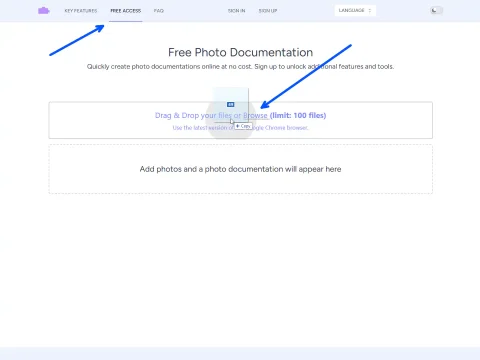
لإنشاء تقرير مصور بواسطة Photo-reports.online، قم بتحميل الصور مباشرة إلى المنصة عبر المتصفح.
يتم تنظيم الصور تلقائيًا في جدول مهني مكون من عمودين و٤ صفوف.
بعد التعديلات والتوضيحات، اضغط على زر 'تحميل' لاستلام ملف DOCX متوافق مع Microsoft Word وLibreOffice Writer وGoogle Docs وجميع برامج معالجة النصوص القياسية.
طريقة إنشاء تقرير مصور احترافي خطوة بخطوة

كيفية إضافة تعليقات وتوضيحات على الصور في التقارير المصورة؟

يوفر النظام ثلاث طرق مرنة لإضافة التعليقات (الشرح) إلى الصور:
  1. التعليق الفردي: كتابة وصف مخصص لكل صورة على حدة.
  2. التعليق الجماعي: تطبيق نفس النص التوضيحي على مجموعة من الصور المحددة مرة واحدة، مما يوفر وقتاً كبيراً.
  3. قوالب التعليقات (للمستخدمين المسجلين): حفظ صيغ نصية قياسية مستخدمة بشكل متكرر، ومن ثم اختيارها من قائمة جاهزة للتطبيق السريع، مما يضمن الاتساق في جميع التقارير.
كيفية إضافة تعليقات وتوضيحات على الصور في التقارير المصورة؟

كيفية تصميم تقرير مصور باستخدام قوالب مهنية جاهزة؟

توفر المنصة خمسة قوالب احترافية رئيسية قابلة للتخصيص:
  1. القالب الأساسي الجدولي: ترتيب الصور في شبكة (جدول) منظم، إفتراضيًا ٢ أعمدة و٤ صفوف.
  2. قالب الصور على اليسار: توضع الصور على الجانب الأيسر من الصفحة والتعليقات على اليمين (إفتراضيًا ٤ صور، حتى ٨). يمكن تعديل عرض الأعمدة بالنسبة المئوية.
  3. قالب الصور على اليمين: عكس القالب السابق، حيث تكون الصور على اليمين والتعليقات على اليسار.
  4. قالب الصور في الأعلى: توضع الصور في الجزء العلوي من الصفحة والتعليقات أسفلها مباشرة (إفتراضيًا صورتان، حتى ٨). يمكن تعديل نسبة ارتفاع مساحة الصورة إلى مساحة التعليق.
  5. قالب الصور في الأسفل: عكس القالب السابق، حيث تظهر التعليقات أعلى الصور.

تدعم معظم القوالب خيارات تخصيص متقدمة مثل:
  • اتجاه الصفحة (عمودي أو أفقي).
  • عدد الصفوف والأعمدة (حتى ٨).
  • عدد أسطر التعليقات.
  • نوع الخط، هوامش الصفحة، ومحاذاة النص.
  • خيارات تنسيق الإطار (السُمك، اللون، المسافات).
كيفية تصميم تقرير مصور باستخدام قوالب مهنية جاهزة؟

الأسعار

مجاني

$0/تنزيل
  • 100 صورة في تقرير واحد
  • 10 تنزيلات
  • مستخدم واحد

الاستخدام الأساسي

$0.2/تنزيل
  • 300 صورة في تقرير واحد
  • مبلغ الدفع - من 2 دولار
  • عدد غير محدود من المستخدمين

بريميوم

$0.15/تنزيل
  • من 300 صورة في تقرير واحد
  • مبلغ الدفع - من 100 دولار
  • عدد غير محدود من المستخدمين