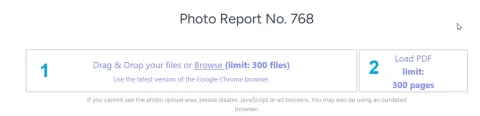
如何向照片报告添加照片

添加照片是制作照片报告的第一步。您可以从计算机或移动设备上传图像,立即开始构建文档结构。 服务支持批量上传,可快速将拍摄成果导入系统并准备后续处理。

如何向照片报告添加照片
如何向照片报告添加照片

照片添加方式

照片可通过多种方式添加:

  • 上传单个文件
  • 从 PDF 文档添加图像
  • 通过移动应用拍摄记录
  • 从移动设备相册添加
  • 上传后图像即可编辑、排序和排版。

试用服务

如果您未登录,只想测试指南中的步骤:
如果您想在控制面板中创建完整的照片报告,请在您的用户个人资料中充值余额。

快速操作指南

向照片报告中添加图片的分步指南

添加图片是制作照片报告的基础步骤,直接影响整个文档的结构。以下是服务中处理图片的通用流程。

步骤1:准备图片

上传前建议:
  • 检查图像质量;
  • 删除重复或无效图片;
  • 按工序或区域对照片分组;
  • 确认照片符合任务需求(检查、缺陷、施工阶段等)。
这将为后续整理报告打下良好基础。

步骤2:上传图片

Image 1
通过以下任一方式添加图像:
  • 从电脑上传;
  • 从移动设备选择文件;
  • 从PDF导入;
  • 通过移动应用同步。
如需加速,可使用批量上传功能。 → 详细了解如何上传照片到报告

步骤3:检查与初步处理

上传后建议:
  • 检查图像方向;
  • 删除多余文件;
  • 必要时旋转图片;
  • 为后续结构化做好准备。
→ 详见:图片编辑功能

批量添加图片到照片报告

在处理大量图像时,批量操作能力至关重要。 典型场景包括:

  • 现场检查与勘验;
  • 建筑工程影像记录;
  • 保险定损;
  • “前后对比”照片归档。

批量操作的优势

  • 加快报告生成速度;
  • 减少手动重复操作;
  • 一次性处理完整数据集;
  • 便于后续排序与分组。

如何处理大量照片

Image 1
上传后可使用:
  • 批量操作(删除、旋转、选择);
  • 照片及整页排序;
  • 按报告逻辑分组;
  • 自动编号。
  • → 详见:批量图片处理功能

    通过手机添加照片(移动端工作流)

    对于外业任务,使用移动网站或专用应用更加便捷。

    工作原理

    Image 1
    • 在现场直接拍摄照片;
    • 自动记录时间和坐标信息;
    • 图像与网页版自动同步;
    • 照片即时出现在报告中。

    移动端影像记录的优势

    Image 1
    • 无需手动传输文件;
    • 降低数据丢失风险;
    • 加速报告制作;
    • 保持工作流程统一。
    → 更多信息:移动应用集成说明

    如何为照片报告准备图片

    照片质量直接影响文档的专业性。

    实用建议

    • 保持一致的拍摄方向(竖拍/横拍);
    • 避免模糊图像;
    • 记录关键细节(缺陷、构件);
    • 同时拍摄全景和特写。

    常见错误

    • 上传无关或重复照片;
    • 缺乏逻辑顺序;
    • 图片与说明不符;
    • 内容庞杂且缺乏结构。

    添加图片如何影响照片报告的结构

    上传的图像构成文档的基础框架。

    上传后会发生什么

    Image 1
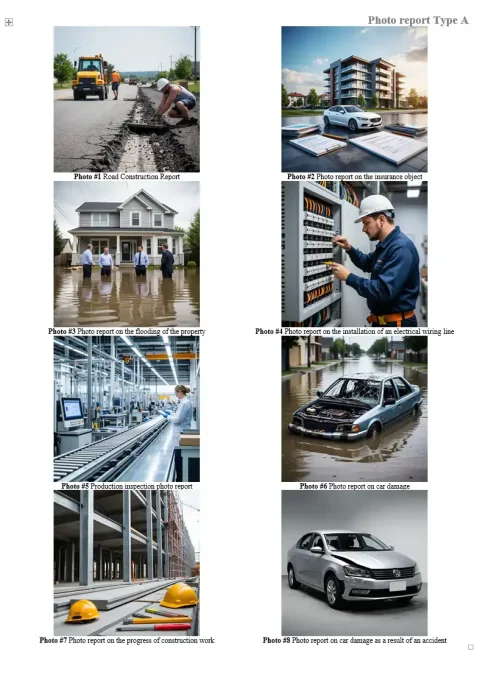
    • 生成图片列表;
    • 自动创建照片表格;
    • 可进行布局设置;
    • 可添加标注和说明。

    应用场景

    该功能几乎适用于所有主要场景:

    • 技术检查
    • 施工监管
    • 保险理赔
    • 物流与验收
    • 完工报告

    所用功能

    本指南涉及以下功能:

    应用场景

    本指南可用于以下领域,例如:

    相关指南

    关于添加图片的常见问题

    数量取决于账户类型,通常从几十张到几百张不等。
    可以,支持批量上传功能。
    可以,您可以根据需要任意排序和移动照片。
    可以,报告支持随时编辑和补充图片。