照片报告中的照片排序

照片排序功能可控制图像在报告中的顺序,形成逻辑清晰的文档结构。该功能用于排列事件顺序、工作阶段,确保影像记录正确呈现。
照片报告中的照片排序
照片报告中的照片排序

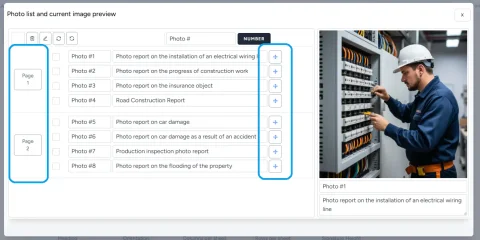
照片排序位置

照片排序位置

排序操作在照片报告布局的页面元素列表中进行。 列表中显示:

  • 当前报告的所有照片;
  • 照片所在页面;
  • 整体照片表格结构。
这种方式可在一个界面中管理单个图像和整个数据块。

在服务中使用功能

如果您尚未注册 - 打开服务,在创建照片报告时实际体验这些功能。 如果已注册,请在 照片报告控制面板 中创建您的文档。

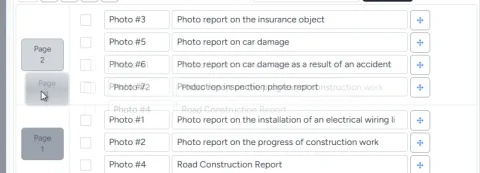
拖拽照片

拖拽照片

更改照片顺序

使用拖拽机制更改照片顺序。 操作步骤:
  • 在列表中找到目标照片;
  • 按住右侧的十字图标;
  • 将图像拖至列表中所需位置。
无需额外配置即可快速调整顺序。

实际应用

照片排序用于:
  • 制作“前后对比”报告;
  • 展示工作进度顺序;
  • 结构化检查与审计结果;
  • 按阶段或区域分组图像。
正确的照片顺序提高报告可读性,便于分析。

报告页面排序

报告页面排序

更改页面顺序

除单张照片外,还可调整整页顺序。 操作:
  • 使用列表左侧的页面图标;
  • 将页面拖至新位置。
处理大型报告时非常实用,可管理逻辑区块顺序。

照片跨页移动

布局设置自动适应

移动照片时,系统会考虑目标页的布局设置。 如果目标页有足够空间:
  • 照片添加至现有结构中。
如果空间不足:
  • 自动创建新页面;
  • 新页面继承目标页的布局设置;
  • 照片放置在新页面中。

为什么重要

自动创建页面可:
  • 保持报告结构;
  • 避免页面溢出;
  • 不破坏已设定布局;
  • 加速工作,无需手动调整。

管理照片报告结构

照片和页面排序是管理影像记录结构的主要工具。 利用该工具可以:

  • 建立逻辑顺序;
  • 根据客户要求调整报告;
  • 快速重构文档;
  • 为导出 Word 做好准备。
排序在处理大量照片时尤其重要,顺序直接影响报告的可读性和价值。

相关指南

此功能适用于需要照片记录和报告准备的各类任务。

应用场景

该功能可用于各领域照片报告制作,例如: