如何整理照片报告中的照片
整理照片有助于构建逻辑清晰的文档结构,正确反映事件顺序或工作阶段。 结构良好的报告更易理解和使用。
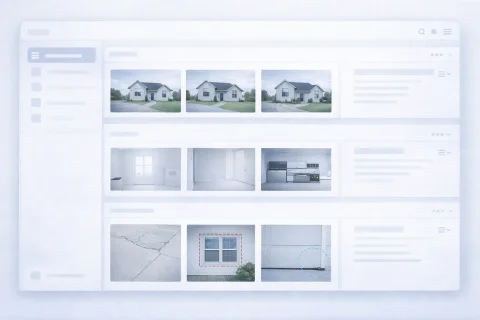

照片整理方法
整理图像可通过以下操作:
- 更改照片顺序
- 图像分组
- 跨页分布
试用服务
快速整理照片报告的步骤
- 上传照片
- 确定整理原则(按时间/区域/任务)
- 对图片进行分组
- 分配到不同页面
- 在区块内排序
- 添加说明文字
- 导出前检查逻辑
照片报告中整理图片的几种思路
照片报告中图片的整理方式取决于任务类型、数据量以及文档要求。实际应用中,可以采用多种基本思路,并且可以相互组合。
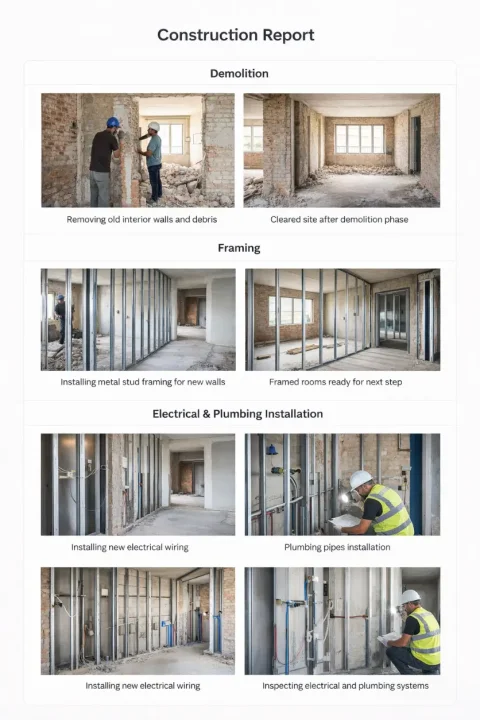
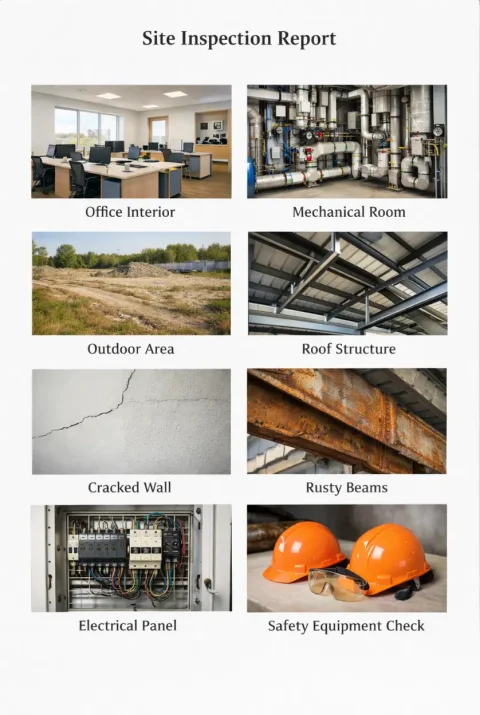
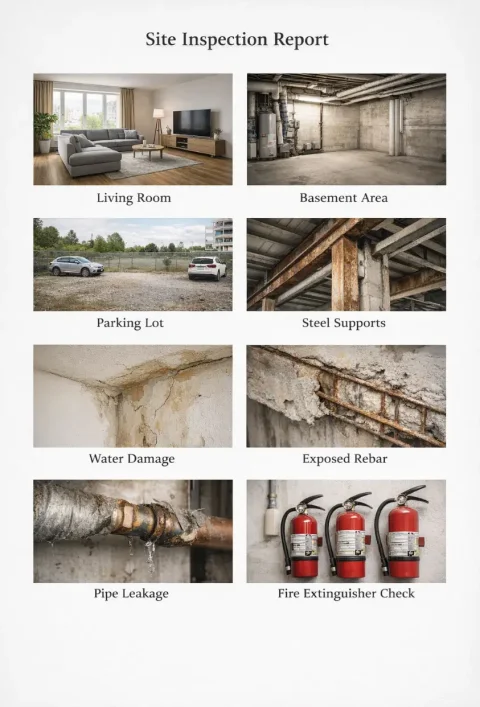
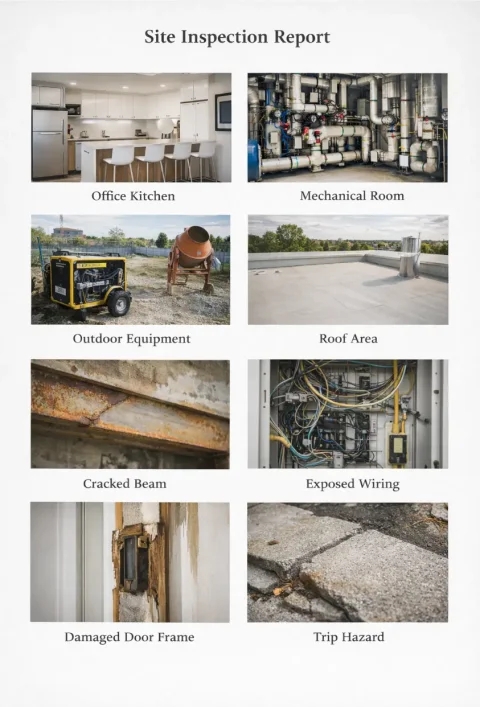
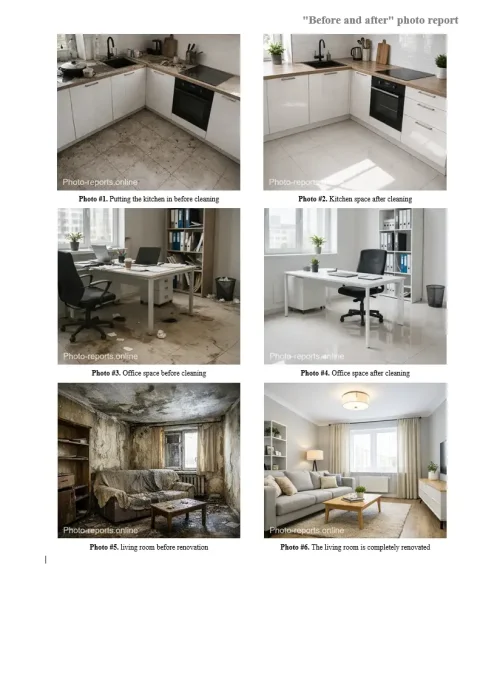
前后对比照片报告 – 网格布局
施工照片报告 – 网格布局
检查照片报告 – 网格布局
工作进度照片报告 – 网格布局
损坏检查报告 – 网格布局
维护照片报告 – 网格布局
如何正确构建照片报告的结构
整理照片不仅仅是调整图片顺序,更是构建整个文档的结构。
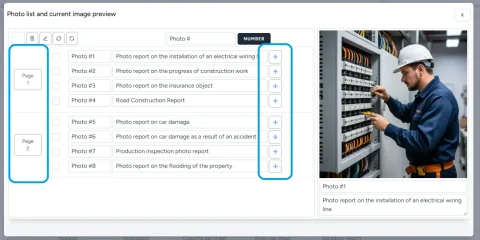
按页面划分
每个页面应有逻辑上的完整性:
- 一个独立的阶段;
- 一个具体的区域;
- 一种工作类型。
使用照片说明文字
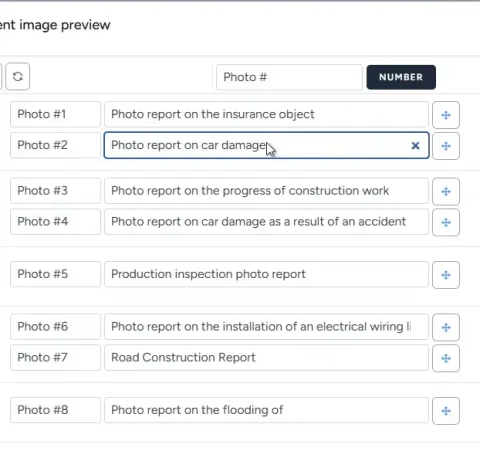
建议为每张图片添加解释:
- 展示了什么内容;
- 照片在哪里拍摄;
- 需要注意什么。
结构的一致性
在整个文档中保持统一的原则非常重要:
- 相同的模块顺序;
- 相同的说明文字格式;
- 可重复的逻辑。
在服务中实际操作照片
在该服务中,照片的整理通过排序工具和结构管理来实现。

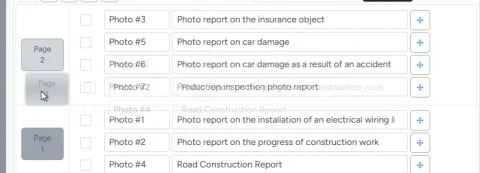
整理照片时的常见错误
错误的结构会降低照片报告的价值,并增加使用难度。
常见错误
- 图片顺序混乱;
- 缺乏分组;
- 页面过载;
- 缺少说明文字;
- 在同一模块中混合不同阶段的内容。
如何避免
- 提前确定报告结构;
- 使用统一的整理原则;
- 导出前检查逻辑;
- 以最终读者为导向。
大型照片报告的建议
如果报告中包含数十张甚至数百张照片:
划分为逻辑模块
- 阶段;
- 区域;
- 类别。
将页面用作结构层级
- 一个页面 = 一个含义模块;
- 避免过载。
先结构 — 后细节
- 先排序;
- 然后添加说明文字;
- 最后进行最终检查。
所用功能
本指南涉及以下功能:
应用场景
本指南可用于以下领域,例如:
常见问题 — 在照片报告中整理照片
使用哪种顺序最好?
取决于具体任务。对于工作 — 按时间顺序,对于检查 — 按区域,对于客户报告 — 用“之前/之后”格式。
有必要对照片进行分组吗?
是的。如果不分组,报告将难以理解。
一页应该放多少张照片?
理想的数量是能够保持可读性(通常2-6张),具体取决于页面布局。
我需要添加说明文字吗?
是的,尤其是在专业报告中。这对于理解上下文至关重要。
创建后可以更改结构吗?
可以。您可以随时重新调整顺序和结构。