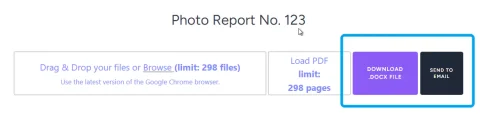
사진 보고서 내보내기 방법

사진 보고서 내보내기를 통해 완성된 문서를 고객에게 전달하거나 업무에 사용할 수 있습니다. 시스템은 구조와 내용을 유지한 상태로 파일을 생성합니다. 완성된 사진 보고서는 공식 문서로 사용하거나 아카이브에 보관할 수 있습니다.
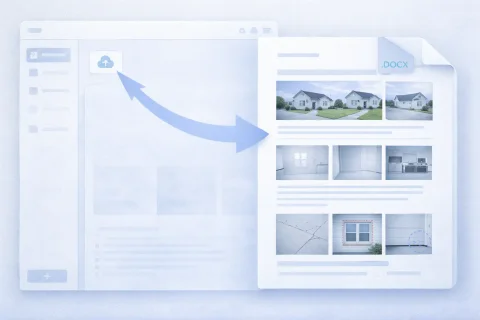
사진 보고서 내보내기 방법
사진 보고서 내보내기 방법

최종 문서 생성

내보내기 시 다음이 수행됩니다:

  • 사진과 코멘트 통합
  • 보고서 구조 유지
  • DOCX 형식 또는 사진과 함께 상세 보고서가 포함된 아카이브 파일 생성
이를 통해 최종 문서에 데이터가 올바르게 표시됩니다.

서비스 체험하기

로그인하지 않고 가이드의 단계를 테스트하고 싶다면:
대시보드에서 본격적인 사진 보고서를 만들고 싶다면 사용자 프로필에서 잔액을 충전하세요.

사용 기능

이 가이드의 작업을 해결하기 위해 다음 기능이 사용됩니다:

활용 분야

이 가이드는 예를 들어 다음 분야에서 사용될 수 있습니다:

사진 보고서를 내보낼 수 있는 파일 형식

사진 보고서를 내보낼 수 있는 파일 형식

사진 보고서 내보내기는 시스템 외부에서 전달, 보관 또는 인쇄할 수 있는 완성된 파일을 생성하는 것을 의미합니다. 사용 가능한 내보내기 형식:

DOCX (워드 문서)

고객과의 협업 및 내부 문서화에 가장 범용적으로 사용되는 형식입니다. 장점:
  • 내보내기 후 편집이 용이함
  • 공식 보고서에 적합
  • 모든 기기에서 쉽게 열람 가능
  • 문서 구조 지원 (제목, 블록, 캡션)
기기(컴퓨터 또는 모바일)로 다운로드하거나 사용자 이메일로 전송할 수 있습니다.

사진 및 데이터 아카이브

INSPECTOR 모바일 앱에서 사용 가능합니다. 원본 자료 접근이 필요한 경우 아카이브가 사용자 이메일로 전송됩니다. 포함 내용:
  • 보관에 최적화된 해상도 및 품질의 이미지
  • 페이지별 보고서 구조가 담긴 테이블
  • INSPECTOR 모바일 앱 촬영 시 서버에 좌표 저장 기능이 활성화된 경우 촬영 컨텍스트
  • 사진 번호
  • 텍스트 코멘트
적합한 용도:
  • 아카이브 전달
  • 타 시스템 연동
  • 추가 데이터 처리

사진 보고서 내보내기 단계별 가이드

인터페이스 내 몇 가지 동작으로 내보내기가 수행됩니다.

주요 단계

  1. 완성된 사진 보고서 열기
  2. 구조 확인 (페이지, 사진 순서, 캡션)
  3. 문서 생성 기능으로 이동
  4. 내보내기 형식 선택
  5. 생성된 파일 다운로드
이 과정은 최소한의 시간이 소요되며 추가 준비가 필요하지 않습니다.

내보내기 전 확인해야 할 사항

사진 보고서를 다운로드하기 전에 문서가 완전히 준비되었는지 확인하는 것이 좋습니다.

구조와 순서

  • 사진의 논리적 순서
  • 페이지별 올바른 배치
  • 중복 없음

캡션 및 코멘트

  • 이미지 설명 존재 여부
  • 용어의 정확성
  • 빈 블록 없음

문서 레이아웃

이를 통해 재내보내기 및 편집 필요성을 줄일 수 있습니다.

내보낸 사진 보고서 활용

내보낸 문서는 다양한 업무 시나리오에서 사용됩니다.

고객에게 전달

  • 이메일 전송
  • 고객 시스템에 업로드
  • 보고서 및 증빙 자료 첨부

아카이빙

  • 대상 이력 저장
  • 증거 자료 확보
  • 데이터 재사용

다양한 업무별 사진 보고서 내보내기

사용 시나리오에 따라 형식과 구조가 달라질 수 있습니다.

점검 및 검사

  • 위반 사항 문서화
  • 조사 보고서
  • 구역별 연결

고객 응대

  • 시각적 보고서
  • 완료된 작업 확인
  • 투명한 커뮤니케이션

사진 보고서 내보내기 시 흔한 실수

문서 사용 시 문제를 방지하려면 일반적인 실수를 염두에 두는 것이 중요합니다.

구조 손상

사진이 무질서하게 배열되면 문서를 이해하기 어려워집니다.

캡션 누락

코멘트가 없으면 사진의 맥락과 가치가 떨어집니다.

부적절한 형식

예:
  • DOCX는 편집이 필요할 때 사용
  • 아카이브는 원본 데이터 전달에 사용

페이지 과부하

이미지가 너무 많으면 가독성이 떨어집니다.

내보내기 준비 시간 단축 방법

최종 문서 생성 시간을 최소화하려면:

  • 미리 만들어진 레이아웃 사용
  • 사전에 사진 정렬
  • 업로드 즉시 캡션 추가
  • 작업 중간중간 구조 점검
이렇게 하면 거의 수정 없이 사진 보고서를 내보낼 수 있습니다.

자주 묻는 질문 (FAQ)

업무 목적에 따라 선택이 달라집니다:
  • DOCX (워드) — 고객 전송, 승인 및 편집에 적합
  • 사진 아카이브 — 보관, 원본 데이터 전달 또는 타 시스템 연동 시 사용
보고서를 읽고 편집해야 한다면 DOCX를 사용하는 것이 좋습니다.
네, DOCX 형식으로 내보낸 경우 가능합니다. 내보내기 후 다음 작업이 가능합니다:
  • 텍스트 수정
  • 이미지 추가 또는 삭제
  • 문서 구조 편집
사진 아카이브는 단일 문서 편집 용도로 설계되지 않았습니다.
네, 시스템은 다음을 유지합니다:
  • 사진 순서
  • 페이지 구분
  • 캡션 및 코멘트
  • 전체 문서 구조
최종 파일은 서비스 내에서 구성된 모습과 일치합니다.
네, 이를 위해 아카이브 형식으로 내보내기를 사용합니다. 아카이브에서 다음을 사용할 수 있습니다:
  • 원본 이미지
  • 데이터 구조 (구현 방식에 따라 다름)
  • 설명이 포함된 추가 파일
이는 추가 처리나 보관에 편리합니다.
네, 특히 DOCX 형식을 사용할 때 그렇습니다. 해당 파일은 다음과 같이 사용할 수 있습니다:
  • 고객에게 전송
  • 작업 완료 증빙 자료로 첨부
  • 보고 용도로 활용
  • 인쇄
내보내기 전에 구조와 데이터의 정확성을 미리 확인하는 것이 중요합니다.
대부분의 경우 보고서 구조 선택이 잘못된 것이 원인입니다:
  • 보고서 페이지에 사진이 너무 적게 채워짐
  • 한 페이지에 사진이 너무 많음
  • 방향이 다른 사진이 나란히 배치됨
  • 논리 없이 사진 배열
  • 캡션 누락
  • 이미지 과부하
  • 부적절한 형식 선택
내보내기 전에 보고서를 확인하는 것이 좋습니다.
네, 다운로드 후 파일은 즉시 사용 가능합니다. 다음과 같은 작업을 할 수 있습니다:
  • 이메일로 전송
  • 고객 시스템에 업로드
  • 메신저로 공유
  • 회사 아카이브에 저장
네, 시스템은 많은 양의 사진 작업을 지원합니다. 이때:
  • 페이지가 자동 생성됨
  • 구조가 유지됨
  • 문서 가독성 보장
편의를 위해 사진과 구조를 미리 정리하는 것이 좋습니다.