
写真報告書のエクスポート方法

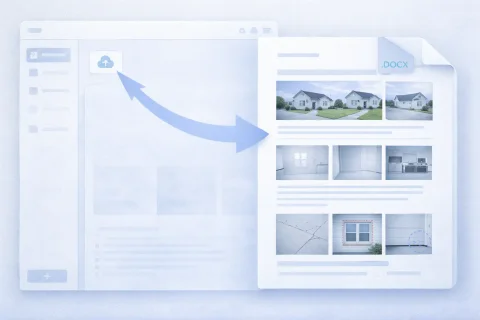
写真報告書のエクスポートにより、完成した文書を発注者に送信したり、業務で利用できる形で取得できます。システムは構成と内容を保持したファイルを生成します。 完成した報告書は公式文書として利用したり、アーカイブ保管できます。

写真報告書のエクスポート方法
写真報告書のエクスポート方法

最終文書の生成

エクスポート時に行われる処理:

  • 写真とコメントの結合
  • 報告書構成の保持
  • DOCX形式または写真付き詳細アーカイブの生成
これにより最終文書でのデータ表示が適切になります。

サービスを試す

ログインしていなくて、ガイドの手順を試してみたい場合:
ダッシュボードで本格的な写真レポートを作成したい場合は、ユーザープロフィールで残高をチャージしてください。

利用する機能

このガイドで使用する機能:

活用分野

このガイドは例えば以下の分野で活用できます:

写真レポートはどの形式でエクスポートできますか?

写真レポートはどの形式でエクスポートできますか?

写真レポートのエクスポートとは、システムの外部で使用できる準備済みのファイルを作成することです(納品、保存、印刷用)。 利用可能なエクスポート形式:

DOCX(Wordドキュメント)

最も汎用性の高い形式 クライアントとの作業や内部ドキュメント用。 利点:
  • エクスポート後の編集に便利;
  • 公式レポートに適している;
  • どのデバイスでも簡単に開ける;
  • ドキュメント構造(見出し、ブロック、キャプション)をサポート。
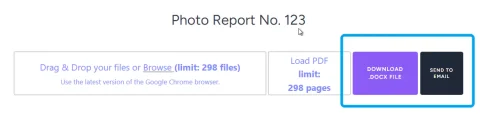
デバイス(コンピュータまたは携帯電話)にダウンロードするか、ユーザーの電子メールに送信することが可能。

写真とデータを含むアーカイブ

モバイルアプリ INSPECTOR から利用可能。元の素材へのアクセスが必要な場合、アーカイブはユーザーの電子メールに送信されます。 内容:
  • 保存に最適な解像度と品質の画像;
  • 表形式のページごとのレポート構造;
  • 撮影コンテキスト(INSPECTORモバイルアプリで撮影時にサーバーへの座標保存機能が有効になっていた場合);
  • 写真番号;
  • テキストコメント。
適している用途:
  • アーカイブへの転送;
  • 他のシステムへの統合;
  • 追加のデータ処理。

写真レポートをエクスポートする方法 — ステップバイステップ

エクスポートはインターフェース内のいくつかの操作で実行されます。

基本手順

  1. 完成した写真レポートを開く
  2. 構造を確認する(ページ、写真の順序、キャプション)
  3. ドキュメント生成機能に移動する
  4. エクスポート形式を選択する
  5. 生成されたファイルをダウンロードする
プロセスは最小限の時間で済み、追加の準備は不要です。

エクスポート前に確認すべき重要なポイント

写真レポートをダウンロードする前に、ドキュメントが完全に準備できていることを確認することをお勧めします。

構造と順序

  • 写真の論理的な順序;
  • ページ間の正しい配分;
  • 重複がないこと。

キャプションとコメント

  • 画像の説明の存在;
  • 用語の正確さ;
  • 空のブロックがないこと。

ドキュメントのレイアウト

  • 適切なテンプレートが選択されていること;
  • クライアントの要件が満たされていること;
  • ページの可読性(過負荷でないこと)。
これにより、再エクスポートや編集の必要性が減ります。

エクスポート後の写真レポートの使用

エクスポートされたドキュメントは、さまざまな作業シナリオで使用されます。

クライアントへの納品

  • メールで送信;
  • クライアントのシステムにアップロード;
  • 証書やレポートに添付。

アーカイブ

  • 物件履歴の保存;
  • 証拠ベース;
  • データの再利用。

さまざまなタスクのための写真レポートのエクスポート

形式と構造は、使用シナリオによって異なる場合があります。

検査とチェック

  • 違反の文書化;
  • 調査レポート;
  • ゾーンへのリンク。

クライアントとの作業

  • ビジュアルレポート;
  • 完了したタスクの確認;
  • 透明性のあるコミュニケーション。

写真レポートのエクスポート時の一般的なエラー

ドキュメントの使用時に問題が発生しないようにするには、典型的なエラーを考慮することが重要です。

構造の乱れ

写真がランダムに配置されていると、ドキュメントが理解しにくくなります。

キャプションの欠落

コメントがないと、写真は文脈と価値を失います。

不適切な形式

例:
  • 編集にはDOCXが必要;
  • アーカイブ — 元データの転送用。

過負荷のページ

画像が多すぎると可読性が低下します。

エクスポートの準備を高速化する方法

最終ドキュメントの作成時間を最小限に抑えるには:

  • 既製のテンプレートを使用する;
  • 事前に写真を並べ替える
  • アップロード時にすぐにキャプションを追加する;
  • 最後ではなく、作業中に構造を確認する。
これにより、写真レポートを実質的に手直しせずにエクスポートできます。

よくある質問(FAQ)

選択はタスクによって異なります:
  • DOCX(Word) — クライアントへの送信、承認、編集に適しています;
  • 写真付きアーカイブ — 保存、元データの転送、または他のシステムへの統合に使用されます。
レポートを読み取って編集する必要がある場合は、DOCXを使用することをお勧めします。
はい、レポートがDOCX形式でエクスポートされた場合です。 エクスポート後、以下のことができます:
  • テキストの変更;
  • 画像の追加または削除;
  • ドキュメント構造の編集。
写真付きアーカイブは、単一のドキュメントとして編集するようには設計されていません。
はい、システムは以下を保持します:
  • 写真の順序;
  • ページ分割;
  • キャプションとコメント;
  • ドキュメント全体の構造。
最終ファイルは、サービス内で作成されたビューと一致します。
はい、これにはアーカイブとしてのエクスポートを使用します。 アーカイブには以下が含まれます:
  • 元の画像;
  • データ構造(実装に依存);
  • 説明付きの追加ファイル。
これは、さらなる処理や保存に便利です。
はい、特にDOCX形式を使用する場合に適しています。 このようなファイルは:
  • クライアントに送信できる;
  • 完了した作業の証書に添付できる;
  • レポーティングに使用できる;
  • 印刷できる。
エクスポート前に構造とデータの正確性を確認することが重要です。
ほとんどの場合、原因はレポート構造の誤った選択です:
  • 写真レポートのページに写真が適切に配置されていない;
  • 1ページに写真が多すぎる;
  • 異なる向きの写真が隣り合って配置されている;
  • 写真が論理的に配置されていない;
  • キャプションが欠落している;
  • ページが画像で過負荷になっている;
  • 不適切な形式が選択されている。
エクスポート前にレポートを確認することをお勧めします。
はい、ダウンロード後、ファイルは使用可能です。 以下のことができます:
  • メールで送信する;
  • クライアントのシステムにアップロードする;
  • メッセンジャーで転送する;
  • 企業アーカイブに保存する。
はい、システムは多数の写真での作業をサポートしています。 このとき:
  • ページは自動的に生成されます;
  • 構造は保持されます;
  • ドキュメントは読み取り可能なままです。
便宜上、事前に写真と構造を整理することをお勧めします。