オンライン写真報告書

作業記録、事故現場、あらゆる事象の写真報告書をオンラインで作成。PCやスマートフォンからすぐにダウンロード可能なフォーマットで提供します。

主な用途

作業完了報告の図示と説明

写真報告書を使用して、作業の可視化を行います。作業前と作業後の対象物を記録します。

事故現場や痕跡の記録

刑事鑑識、犯罪調査、事故原因の特定や状況の記録に写真報告書を作成します。

検査・調査の実施

写真報告書は、組織や個人による調査・検査活動の経過を視覚的に説明します。

主な機能

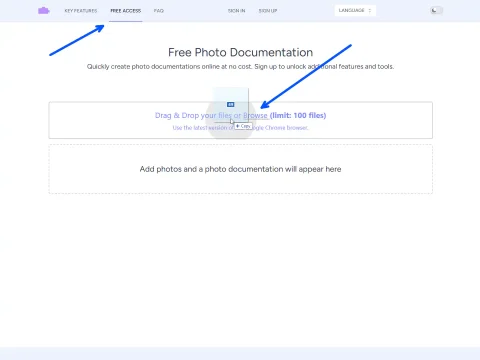
JPEG、PNG、WebP ファイルのアップロード

PCやスマートフォンからブラウザに直接 JPEG、PNG、WebP ファイルをアップロードできます。

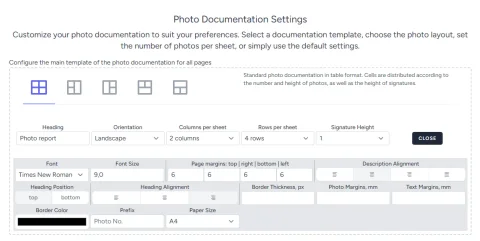
写真報告書のレイアウト設定

標準的な表形式、写真縦並び、説明文を左右に配置、写真横並びにキャプションを上下に付けるなど、レイアウトを自由にカスタマイズできます。

縦向き・横向きのページ設定

設定で用紙の向き(縦・横)を指定すると、プログラムが最適な写真サイズを自動計算します。

報告書タイトルの指定

報告書のタイトルを全ページに表示するか、最初のページのみに表示するかを選択できます。

1ページあたりの写真枚数

1ページに配置する写真の枚数を指定すると、プログラムが最適なサイズで画像を配置します。

キャプションサイズの設定

画像説明の行数や、写真に対する説明文の割合(%)を調整できます。

ページごとの個別設定

同じ報告書内でページごとに異なるレイアウト設定が必要な場合、各ページで個別に設定可能です。

ページ・画像の移動

ページや個々の画像をドラッグ&ドロップで簡単に並べ替えられます。

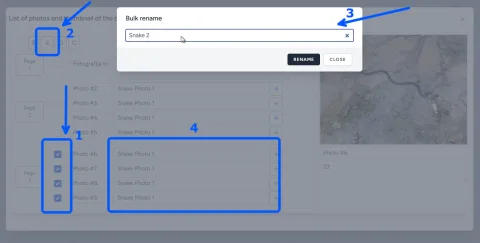
写真の一括操作

複数写真を選択し、一括で名前変更、削除、左右回転などの操作が可能です。

写真の一括番号付け

全写真を一クリックで連番付与。任意のプレフィックスを付けたり、番号付けを省略することもできます。

定型キャプションの使用

よく使う説明文を定型文として登録し、手入力の手間を省けます。

画像の編集と注釈

画像上に注釈や矢印、テキストを追加し、重要な部分を強調できます。

チームでの共同作業

チームに無制限のユーザーを追加し、複数人で同じ写真報告書を共同編集できます。

利点

モバイル性とアクセシビリティ

どこからでも、どんなデバイスからでも写真報告書を作成できます。写真はクラウドに保存されるため、常にアクセス可能です。

従量課金制

サブスクリプションや負担の大きい支払いはありません。ダウンロードした分だけお支払いいただきます。

使いやすさ

すべての操作はブラウザ内で完結。ソフトウェアのダウンロードやインストールは不要です。

よくある質問

写真報告書・写真台帳に関するよくある質問

写真報告書・写真ドキュメンテーション・写真台帳とは何ですか?

事故現場、作業の前後の状態、損傷痕跡、建設現場の状況、構造物の設置状況など、事象やプロセスを視覚的に記録・証明する文書です。写真は構造化されて配置され、通常は番号付けされ、説明文が付随します。また、写真自体に注釈や矢印、図形を追加して重要な部分を強調することも可能です。このような写真ドキュメンテーションは、民事・刑事事件の証拠として、または専門家の鑑定書の添付資料(あるいはその一部)として法的効力を持つ場合があります。

写真報告書の作成方法は?

写真報告書を作成する最も簡単な方法は、Photo-reports.online サービスに写真をアップロードすることです。アップロード後、写真は自動的に2列4行の表形式に配置されます。その後、「ダウンロード」ボタンをクリックするだけで、Microsoft Word、LibreOffice Writer、Google Docsなどで開くことができる.docxファイルを取得できます。
写真報告書の作成方法は?

写真報告書・写真台帳での写真へのキャプションの付け方は?

写真への説明文(キャプション)の追加は、以下の3つの方法で行えます:
  • 各写真ごとに個別にキーボード入力する
  • 一括入力機能:一度に入力した説明文を、選択した複数の写真すべてに適用する
  • 登録済みの定型文リストから選択(登録ユーザーのみ利用可能)
これにより、効率的で正確な文書作成が可能になります。
写真報告書・写真台帳での写真へのキャプションの付け方は?

テンプレートを使った写真報告書の作成方法は?

最も簡単なのは、Photo-reports.online サービスのデフォルトテンプレートを利用することです。当サービスでは、5種類の主要なテンプレートを用意しており、ユーザーの95%のニーズに対応できます:
  1. 基本表形式テンプレート:デフォルトで2列4行の表形式です。
  2. 左写真・右説明テンプレート:写真を左側、説明文を右側に配置します(デフォルト4枚、最大8枚)。写真と説明文の幅比率をパーセンテージで調整可能です。
  3. 右写真・左説明テンプレート:写真を右側、説明文を左側に配置します(設定は2と同様)。
  4. 上写真・下説明テンプレート:写真を上部、説明文を下部に配置します(デフォルト2枚、最大8枚)。写真と説明文の高さ比率を調整可能です。
  5. 下写真・上説明テンプレート:写真を下部、説明文を上部に配置します(設定は4と同様)。
各テンプレートでは、ページの向き(縦・横)、行数・列数(最大8)、説明文の行数(デフォルト1、最大8)、フォント種類、余白サイズ、テキスト配置、報告書タイトルの位置、枠線の設定などが調整可能です。
テンプレートを使った写真報告書の作成方法は?

料金

無料プラン

$0/ダウンロード
  • 1報告書あたり100画像まで
  • 10回のダウンロード
  • 1ユーザー

スタンダード

$0.2/ダウンロード
  • 1報告書あたり300画像まで
  • 最低支払額 $2から
  • 無制限のユーザー

プレミアム

$0.15/ダウンロード
  • 1報告書あたり300画像以上
  • 最低支払額 $100から
  • 無制限のユーザー