Zkušební přístup
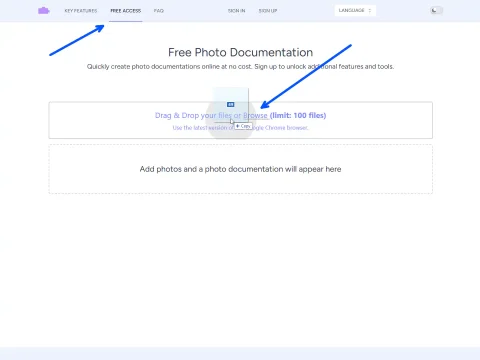
Rychle si vyzkoušejte vytvoření fotoreportu bez registrace
$0 /stahování
- 1 bezplatný fotoreport
- až 100 obrázků v jedné zprávě
- export do PDF a Word
- bez ukládání historie reportů
Kompletní služba pro fotodokumentaci: vyfoťte objekt, převeďte fotky na fotoreport nebo protokol z prohlídky a vytiskněte hotový dokument ve Word nebo PDF.
Vyfoťte objekt v mobilní aplikaci INSPECTOR — snímky se ukládají s GPS souřadnicemi, časem a adresou.
Číst víceSestavte fotoreport nebo protokol z prohlídky: hotové šablony, popisky, číslování a struktura dokumentu.
Číst víceStáhněte hotový dokument ve Word nebo PDF a předejte ho zákazníkovi nebo vytiskněte.
Číst víceDokumentujte průběh a výsledek prací fotodokumentací s časovým razítkem. Ideální pro stavební firmy, dodavatele a správce projektů pro prokázání rozsahu a kvality práce.
Vytvářejte forenzně relevantní fotodokumentaci škod, nehod nebo závad. Slouží jako důkazní materiál pro pojišťovny, arbitráže nebo právní řízení.
Systematicky zaznamenávejte stav objektů, kvalitu dodávek materiálu nebo plnění smluvních podmínek. Efektivní pro kontrolory, auditory a správce nemovitostí.
Nahrávejte fotografie přímo z počítače nebo mobilního zařízení do prohlížeče. Podporované formáty: JPEG, PNG, WebP.
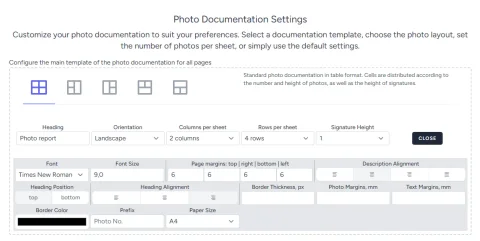
Přizpůsobte si rozložení fototabulky: klasická tabulka, sloupec nebo řada fotografií s popisy v různých pozicích.
Zvolte orientaci stránky na výšku nebo na šířku. Nástroj automaticky vypočítá optimální rozměry fotografií.
Definujte hlavičku reportu, která se může zobrazovat na každé stránce nebo pouze na první.
Určete počet fotografií na stránce. Systém automaticky optimalizuje jejich velikost a umístění.
Nastavte podrobnost popisů k fotografiím – výšku řádků nebo procentuální poměr mezi fotografií a textem.
Pro různé části reportu lze nastavit odlišná rozložení. Jednoduše upravte nastavení pro konkrétní stránky.
Přesouvejte stránky nebo jednotlivé fotografie v reportu intuitivním přetažením.
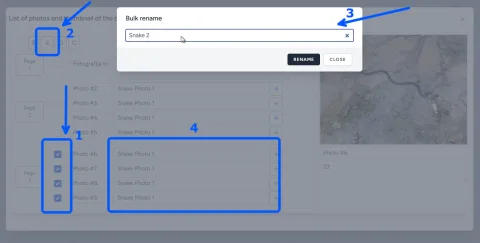
Vyberte více fotografií a proveďte hromadnou akci: přejmenování, odstranění nebo otočení.
Automatické očíslování všech fotografií v reportu. Volitelně lze přidat vlastní předponu nebo číslování vypnout.
Používejte vlastní šablony popisků pro opakující se typy snímků a šetřete čas s opisováním.
Přidávejte k fotografiím anotace, šipky, text nebo zvýraznění pro upozornění na klíčové detaily.
Přidejte do týmu neomezený počet kolegů a pracujte na fotodokumentaci společně v reálném čase.
Vytvářejte a spravujte reporty odkudkoli. Fotografie jsou bezpečně uloženy v cloudu a dostupné z jakéhokoli zařízení.
Platíte pouze za stažení hotového dokumentu. Žádné předplatné nebo skryté poplatky.
Veškerá práce probíhá přímo ve webovém prohlížeči. Není třeba instalovat žádný software.
Služba je navržena s důrazem na důvěryhodnost a přesnost záznamu, což je klíčové pro právní a odbornou způsobilost fotodokumentace.
Nejčastější otázky k fotodokumentaci a fototabulkám
Vytvářejte profesionální fotoreporty online během několika minut. Flexibilní ceny, automatické generování Word reportů, šablony, popisky k fotografiím a snadná práce s velkým množstvím snímků.
Rychle si vyzkoušejte vytvoření fotoreportu bez registrace
Vytvářejte fotoreporty zdarma ve svém osobním účtu
20 centů (USD) za 1 stažení
15 centů (USD) za stažení při velkém dobití