Како додати фотографије у фото извештај

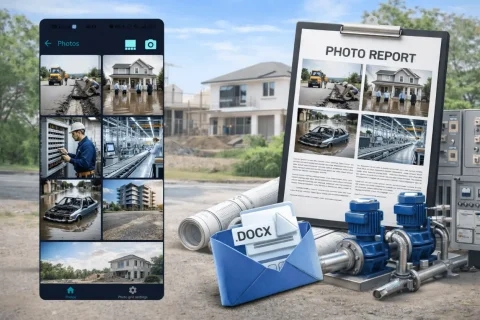
Додавање фотографија је први корак при изради фото извештаја. Можете учитати слике са рачунара или мобилног уређаја и одмах почети да формирате структуру документа. Сервис подржава масовно учитавање фотографија, што омогућава брз пренос резултата снимања у систем и њихову припрему за даљу обраду.

Како додати фотографије у фото извештај

Начини додавања фотографија

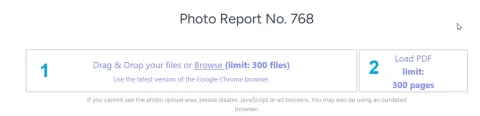
Фотографије се могу додати на неколико начина:

  • учитавање појединачних фајлова
  • додавање слика из PDF документа
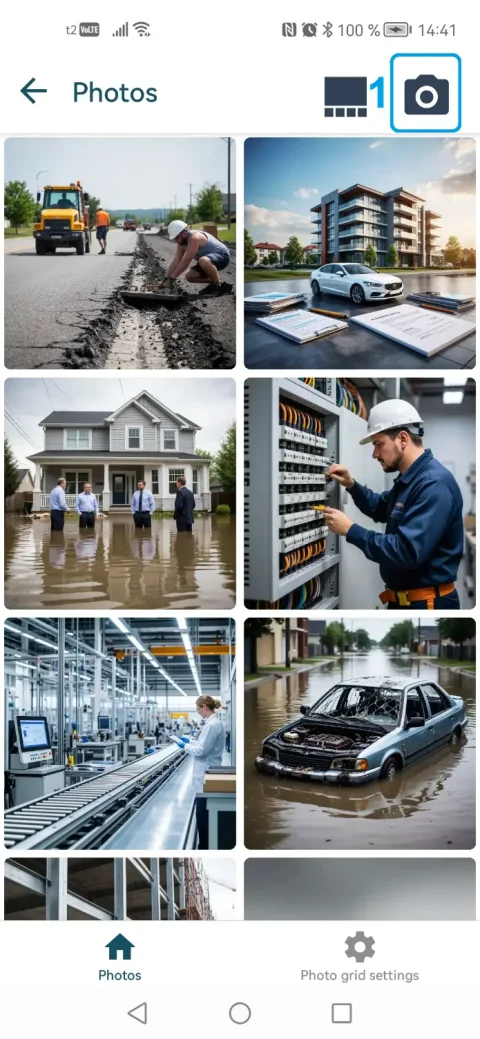
  • фотодокументовање у мобилној апликацији
  • додавање из галерије мобилног уређаја
  • Након учитавања слике постају доступне за уређивање, сортирање и обликовање.

Испробајте сервис

Ако нисте пријављени и само желите да тестирате кораке из водича:
Ако желите да креирате потпуне фотоизвештаје у контролној табли — допуните стање у свом корисничком профилу.

Брзи сценарио

Корак по корак: додавање фотографија у фотоизвештај

Додавање слика у фотоизвештај је основни корак од кога зависи структура целог документа. Испод је универзални алгорим рада са фотографијама у сервису.

Корак 1. Припрема фотографија

Пре отпремања препоручује се:
  • провера квалитета слика;
  • брисање дупликата;
  • груписање фотографија по фазама или зонама;
  • уверавање да фотографије одговарају задатку (преглед, недостатак, фаза радова).
Ово ће олакшати касније организовање фотоизвештаја.

Корак 2. Отпремање фотографија

Image 1
Додајте слике на неки од доступних начина:
  • отпремање са рачунара;
  • одабир датотека са мобилног уређаја;
  • увоз из PDF-а;
  • синхронизација преко мобилне апликације.
По потреби користите функцију масовног отпремања да убрзате процес. → Детаљније о отпремању фотографија у фотоизвештај.

Корак 3. Провера и основна обрада

Након отпремања препоручује се:
  • провера оријентације слика;
  • брисање сувишних датотека;
  • по потреби ротирање фотографија;
  • припрема слика за структурирање.
→ Детаљније: о уређивању слика.

Масовно додавање фотографија у фотоизвештај

При раду са фотоизвештајима важно је умети руковати великим бројем слика. Ово је потребно, на пример, при:

  • инспекцијама објеката;
  • састављању грађевинских извештаја;
  • осмотрама за осигурање;
  • фото-евиденцији „пре и после“.

Предности масовних радњи

  • убрзава креирање фотоизвештаја;
  • смањује број ручних радњи;
  • омогућава одмах рад са комплетним скупом података;
  • поједностављује касније сортирање и груписање.

Како радити са великим бројем фотографија

Image 1
Након отпремања користите:
  • масовне радње (брисање, ротирање, одабир);
  • сортирање фотографија и целих страница;
  • груписање према логици извештаја;
  • нумерацију.
  • → Детаљније: о масовним радњама са фотографијама.

    Додавање фотографија са телефона (мобилни рад)

    За теренске задатке згодније је користити мобилну верзију сајта или мобилну апликацију.

    Како то функционише

    Image 1
    • фотографије се снимају директно на терену;
    • подаци се бележе са временом и координатама;
    • слике се аутоматски синхронизују са веб верзијом;
    • фотографије су одмах доступне у извештају.

    Предности мобилне фото-евиденције

    Image 1
    • нема потребе за ручним преносом датотека;
    • смањује се ризик од губитка података;
    • убрзава се креирање извештаја;
    • обезбеђује се јединствен радни ток.
    → Детаљније о интеграцији са мобилном апликацијом

    Како припремити фотографије за фотоизвештај

    Квалитет фотографија директно утиче на перцепцију документа.

    Препоруке

    • користите исту оријентацију (портрет/пејзаж);
    • избегавајте замућене слике;
    • евидентирајте кључне детаље (недостатке, елементе конструкције);
    • направите општи и детаљни план.

    Честе грешке

    • отпремање сувишних или дуплих фотографија;
    • недостатак логичког редоследа;
    • неусаглашеност фотографија са описом;
    • превелики обим без структуре.

    Како додавање фотографија утиче на структуру фотоизвештаја

    Додате слике чине основу документа.

    Шта се дешава након отпремања

    Image 1
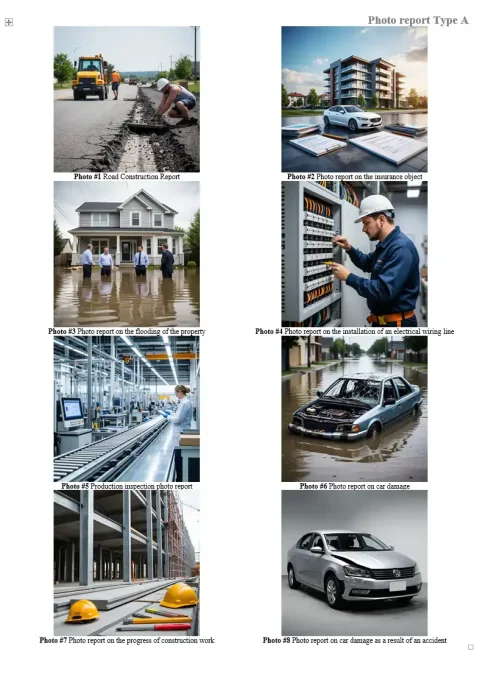
    • креира се листа фотографија;
    • формира се фото-табела;
    • постаје доступно подешавање распореда;
    • појављује се могућност додавања натписа.

    Сценарији коришћења

    Функција се примењује у готово свим сценаријима:

    • техничке инспекције;
    • грађевински надзор;
    • случајеви осигурања;
    • логистика и пријем робе;
    • извештаји о извршеним радовима.

    Коришћене функције

    За решавање задатака из овог упутства примењују се следеће функције:

    Где се користи

    Упутство се може користити, на пример, у следећим областима:

    Повезана упутства

    Често постављана питања о додавању фотографија

    Број зависи од типа налога. У просеку — од десетак до неколико стотина слика.
    Да, подржано је масовно отпремање.
    Да, фотографије се могу сортирати и премештати у жељеном низу.
    Да, фотоизвештај се може уређивати и допуњавати у било ком тренутку.