Πώς να προσθέσετε φωτογραφίες σε μια φωτοαναφορά

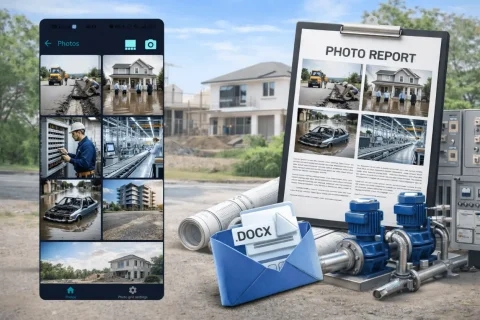
Η προσθήκη φωτογραφιών είναι το πρώτο βήμα κατά τη δημιουργία μιας φωτοαναφοράς. Μπορείτε να μεταφορτώσετε εικόνες από τον υπολογιστή ή την κινητή συσκευή και να αρχίσετε αμέσως να διαμορφώνετε τη δομή του εγγράφου. Η υπηρεσία υποστηρίζει μαζική μεταφόρτωση φωτογραφιών, επιτρέποντάς σας να μεταφέρετε γρήγορα τα αποτελέσματα της λήψης στο σύστημα και να τα προετοιμάσετε για περαιτέρω επεξεργασία.

Πώς να προσθέσετε φωτογραφίες σε μια φωτοαναφορά

Τρόποι προσθήκης φωτογραφιών

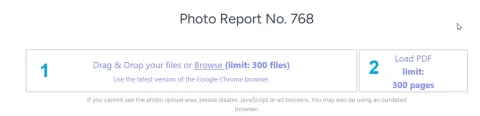
Οι φωτογραφίες μπορούν να προστεθούν με διάφορους τρόπους:

  • μεταφόρτωση μεμονωμένων αρχείων
  • προσθήκη εικόνων από έγγραφο PDF
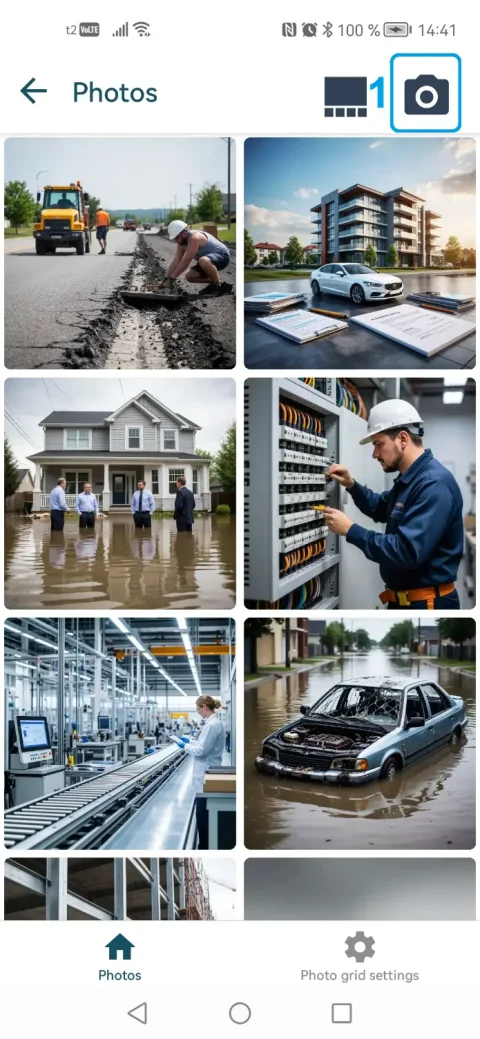
  • φωτογραφική καταγραφή στην εφαρμογή κινητού
  • προσθήκη από τη συλλογή της κινητής συσκευής
  • Μετά τη μεταφόρτωση, οι εικόνες είναι διαθέσιμες για επεξεργασία, ταξινόμηση και μορφοποίηση.

Δοκιμάστε την υπηρεσία

Εάν δεν έχετε συνδεθεί και θέλετε απλώς να δοκιμάσετε τα βήματα από τον οδηγό:
Εάν θέλετε να δημιουργείτε πλήρεις φωτοαναφορές στο ταμπλό διαχείρισης — προσθέστε πίστωση στο προφίλ χρήστη σας.

Γρήγορη εκκίνηση

Οδηγίες βήμα προς βήμα για την προσθήκη φωτογραφιών σε μια φωτοαναφορά

Η προσθήκη εικόνων σε μια φωτοαναφορά είναι ένα βασικό βήμα από το οποίο εξαρτάται η δομή ολόκληρου του εγγράφου. Παρακάτω παρουσιάζεται μια καθολική διαδικασία εργασίας με φωτογραφίες στην υπηρεσία.

Βήμα 1. Προετοιμασία φωτογραφιών

Πριν από τη μεταφόρτωση, συνιστάται:
  • να ελέγξετε την ποιότητα των εικόνων;
  • να αφαιρέσετε διπλότυπα;
  • να ομαδοποιήσετε τις φωτογραφίες ανά στάδια ή ζώνες;
  • να βεβαιωθείτε ότι οι φωτογραφίες αντιστοιχούν στην εργασία (επιθεώρηση, ελάττωμα, στάδιο εργασιών).
Αυτό θα απλοποιήσει την περαιτέρω οργάνωση της φωτοαναφοράς.

Βήμα 2. Μεταφόρτωση φωτογραφιών

Image 1
Προσθέστε εικόνες με έναν από τους διαθέσιμους τρόπους:
  • μεταφόρτωση από υπολογιστή;
  • επιλογή αρχείων από κινητή συσκευή;
  • εισαγωγή από PDF;
  • συγχρονισμός μέσω της εφαρμογής κινητού.
Εάν χρειάζεται, χρησιμοποιήστε τη λειτουργία μαζικής μεταφόρτωσης για να επιταχύνετε τη διαδικασία. → Περισσότερα σχετικά με τη μεταφόρτωση φωτογραφιών σε μια φωτοαναφορά.

Βήμα 3. Έλεγχος και βασική επεξεργασία

Μετά τη μεταφόρτωση, συνιστάται:
  • να ελέγξετε τον προσανατολισμό των εικόνων;
  • να αφαιρέσετε περιττά αρχεία;
  • εάν χρειάζεται, να περιστρέψετε φωτογραφίες;
  • να προετοιμάσετε τις εικόνες για δόμηση.
→ Περισσότερα: σχετικά με την επεξεργασία εικόνων.

Μαζική προσθήκη φωτογραφιών σε μια φωτοαναφορά

Κατά την εργασία με φωτοαναφορές, είναι σημαντικό να μπορείτε να χειρίζεστε μεγάλο αριθμό εικόνων. Αυτό είναι απαραίτητο, για παράδειγμα, σε:

  • επιθεωρήσεις αντικειμένων;
  • σύνταξη κατασκευαστικών αναφορών;
  • ασφαλιστικές εκτιμήσεις;
  • φωτογραφική τεκμηρίωση «πριν/μετά».

Πλεονεκτήματα των μαζικών ενεργειών

  • επιταχύνει τη δημιουργία της φωτοαναφοράς;
  • μειώνει τον αριθμό των χειροκίνητων ενεργειών;
  • επιτρέπει την άμεση εργασία με ένα πλήρες σύνολο δεδομένων;
  • απλοποιεί την επακόλουθη ταξινόμηση και ομαδοποίηση.

Πώς να εργαστείτε με μεγάλο αριθμό φωτογραφιών

Image 1
Μετά τη μεταφόρτωση, χρησιμοποιήστε:
  • μαζικές ενέργειες (διαγραφή, περιστροφή, επιλογή);
  • ταξινόμηση φωτογραφιών και ολόκληρων σελίδων;
  • ομαδοποίηση σύμφωνα με τη λογική της αναφοράς.
  • αρίθμηση.
  • → Περισσότερα: σχετικά με μαζικές ενέργειες με φωτογραφίες.

    Προσθήκη φωτογραφιών από κινητό (εργασία από κινητή συσκευή)

    Για εργασίες εκτός γραφείου, είναι πιο βολικό να χρησιμοποιείτε την κινητή έκδοση του ιστότοπου ή την εφαρμογή κινητού.

    Πώς λειτουργεί

    Image 1
    • οι φωτογραφίες τραβιούνται απευθείας στο πεδίο;
    • τα δεδομένα καταγράφονται με ώρα και συντεταγμένες;
    • οι εικόνες συγχρονίζονται αυτόματα με την web έκδοση;
    • οι φωτογραφίες είναι άμεσα διαθέσιμες στην αναφορά.

    Πλεονεκτήματα της φωτογραφικής τεκμηρίωσης από κινητό

    Image 1
    • δεν χρειάζεται να μεταφέρετε αρχεία χειροκίνητα;
    • μειώνεται ο κίνδυνος απώλειας δεδομένων;
    • επιταχύνεται η δημιουργία της αναφοράς;
    • εξασφαλίζεται μια ενιαία ροή εργασίας.
    → Περισσότερα σχετικά με την ενσωμάτωση με την εφαρμογή κινητού

    Πώς να προετοιμάσετε φωτογραφίες για μια φωτοαναφορά

    Η ποιότητα των φωτογραφιών επηρεάζει άμεσα την αντίληψη του εγγράφου.

    Συστάσεις

    • χρησιμοποιήστε τον ίδιο προσανατολισμό (κατακόρυφο/οριζόντιο);
    • αποφύγετε θολές εικόνες;
    • καταγράψτε κρίσιμες λεπτομέρειες (ελαττώματα, δομικά στοιχεία);
    • τραβήξτε γενικές και λεπτομερείς λήψεις.

    Συχνά λάθη

    • μεταφόρτωση περιττών ή διπλών φωτογραφιών;
    • έλλειψη λογικής ακολουθίας;
    • αναντιστοιχία φωτογραφιών με την περιγραφή;
    • υπερβολικά μεγάλος όγκος χωρίς δομή.

    Πώς επηρεάζει η προσθήκη φωτογραφιών τη δομή της φωτοαναφοράς

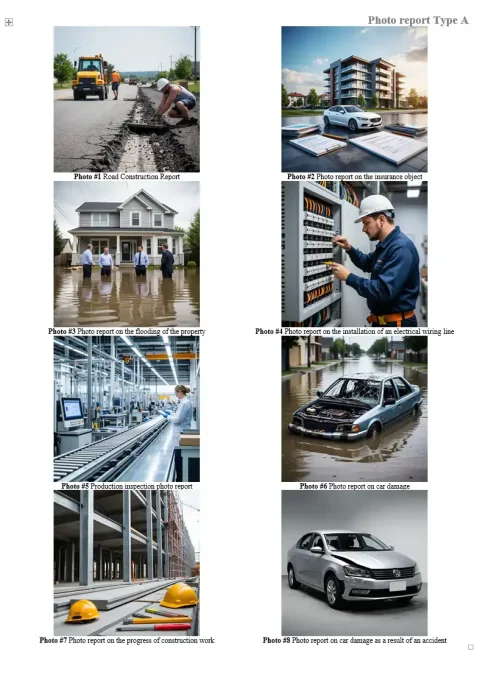
    Οι προστιθέμενες εικόνες αποτελούν τη βάση του εγγράφου.

    Τι συμβαίνει μετά τη μεταφόρτωση

    Image 1
    • δημιουργείται μια λίστα φωτογραφιών;
    • σχηματίζεται ένας φωτογραφικός πίνακας;
    • γίνεται διαθέσιμη η ρύθμιση της διάταξης;
    • εμφανίζεται η δυνατότητα προσθήκης λεζάντων.

    Σενάρια χρήσης

    Η λειτουργία εφαρμόζεται σχεδόν σε όλα τα σενάρια:

    • τεχνικές επιθεωρήσεις;
    • κατασκευαστικός έλεγχος;
    • ασφαλιστικές περιπτώσεις;
    • εφοδιαστική αλυσίδα και παραλαβές;
    • αναφορές εκτελεσθέντων εργασιών.

    Χρησιμοποιούμενες λειτουργίες

    Για την επίλυση των εργασιών του παρόντος οδηγού εφαρμόζονται οι ακόλουθες λειτουργίες:

    Πού χρησιμοποιείται

    Ο οδηγός μπορεί να χρησιμοποιηθεί, για παράδειγμα, στους ακόλουθους τομείς:

    Σχετικοί οδηγοί

    Συχνές ερωτήσεις σχετικά με την προσθήκη φωτογραφιών

    Ο αριθμός εξαρτάται από τον τύπο λογαριασμού. Κατά μέσο όρο, από δεκάδες έως αρκετές εκατοντάδες εικόνες.
    Ναι, υποστηρίζεται η μαζική μεταφόρτωση.
    Ναι, οι φωτογραφίες μπορούν να ταξινομηθούν και να μετακινηθούν στην επιθυμητή σειρά.
    Ναι, η φωτοαναφορά μπορεί να επεξεργαστεί και να συμπληρωθεί ανά πάσα στιγμή.