Come aggiungere foto al report fotografico

Aggiungere foto è il primo passo per creare un report fotografico. Puoi caricare immagini dal computer o dal dispositivo mobile e iniziare subito a definire la struttura del documento. Il servizio supporta il caricamento collettivo delle foto, consentendo di trasferire rapidamente i risultati degli scatti nel sistema e prepararli per l'elaborazione successiva.

Come aggiungere foto al report fotografico

Modalità di aggiunta delle foto

Le foto possono essere aggiunte in diversi modi:

  • caricamento di singoli file
  • aggiunta di immagini da un documento PDF
  • scatto fotografico nell'app mobile
  • inserimento dalla galleria del dispositivo mobile
  • Dopo il caricamento, le immagini diventano disponibili per la modifica, l'ordinamento e la formattazione.

Prova il servizio

Se non sei autenticato e vuoi solo testare i passaggi della guida:
Se vuoi creare report fotografici completi nella dashboard — ricarica il saldo nel tuo profilo utente.

Scenario rapido

Guida passo-passo per aggiungere foto al report fotografico

L'aggiunta di immagini al report è una fase fondamentale da cui dipende la struttura dell'intero documento. Di seguito viene descritto l'algoritmo universale per lavorare con le foto nel servizio.

Passo 1. Preparazione delle foto

Prima del caricamento si consiglia di:
  • controllare la qualità delle immagini;
  • eliminare i duplicati;
  • raggruppare le foto per fasi o aree;
  • assicurarsi che le foto corrispondano all'attività (ispezione, difetto, fase di lavoro).

Questo semplificherà l'organizzazione successiva del report fotografico.

Passo 2. Caricamento delle foto

Image 1
Aggiungi le immagini con una delle modalità disponibili:
  • caricamento dal computer;
  • selezione di file dal dispositivo mobile;
  • importazione da PDF;
  • sincronizzazione tramite l'app mobile.
Se necessario, utilizza la funzione di caricamento collettivo per accelerare il processo. → Approfondisci il caricamento delle foto nel report fotografico.

Passo 3. Verifica ed elaborazione iniziale

Dopo il caricamento si consiglia di:
  • controllare l'orientamento delle immagini;
  • eliminare i file superflui;
  • ruotare le foto se necessario;
  • preparare le immagini per la strutturazione.
→ Approfondisci: la modifica delle immagini.

Aggiunta collettiva di foto al report fotografico

Quando si lavora con report fotografici è importante saper gestire un gran numero di immagini. Ciò è necessario, ad esempio, in:

  • ispezioni di oggetti;
  • redazione di report edili;
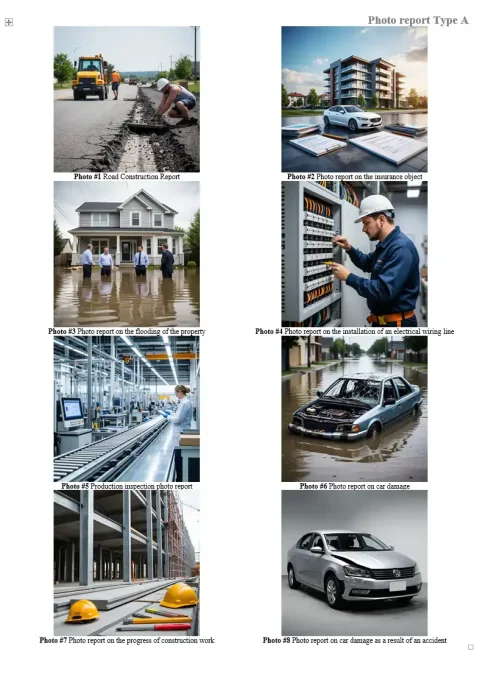
  • sopralluoghi assicurativi;
  • documentazione fotografica «prima / dopo».

Vantaggi delle azioni collettive

  • accelera la creazione del report fotografico;
  • riduce il numero di operazioni manuali;
  • consente di lavorare subito con l'intero set di dati;
  • semplifica l'ordinamento e il raggruppamento successivi.

Come lavorare con un gran numero di foto

Image 1
Dopo il caricamento, utilizza:
  • azioni collettive (eliminazione, rotazione, selezione);
  • ordinamento di foto e pagine intere;
  • raggruppamento secondo la logica del report;
  • numerazione.
  • → Approfondisci: le azioni collettive sulle foto.

    Aggiunta di foto dal telefono (lavoro mobile)

    Per le attività sul campo è più comodo utilizzare la versione mobile del sito o l'app mobile.

    Come funziona

    Image 1
    • le foto vengono scattate direttamente sul posto;
    • i dati vengono registrati con data e coordinate;
    • le immagini vengono sincronizzate automaticamente con la versione web;
    • le foto sono subito disponibili nel report.

    Vantaggi della documentazione fotografica mobile

    Image 1
    • nessuna necessità di trasferire manualmente i file;
    • minore rischio di perdita di dati;
    • accelerazione della creazione del report;
    • flusso di lavoro unificato.
    → Approfondisci l'integrazione con l'app mobile

    Come preparare le foto per il report fotografico

    La qualità delle foto influisce direttamente sulla fruibilità del documento.

    Consigli

    • utilizza lo stesso orientamento (verticale/orizzontale);
    • evita immagini mosse;
    • riprendi i dettagli chiave (difetti, elementi strutturali);
    • scatta sia inquadrature generali che dettagliate.

    Errori comuni

    • caricare foto superflue o duplicate;
    • mancanza di una sequenza logica;
    • incongruenza tra foto e descrizione;
    • volume eccessivo senza struttura.

    In che modo l'aggiunta di foto influisce sulla struttura del report fotografico

    Le immagini aggiunte costituiscono la base del documento.

    Cosa succede dopo il caricamento

    Image 1
    • viene creato un elenco delle foto;
    • si forma la fototabella;
    • diventa disponibile la configurazione del layout;
    • è possibile aggiungere didascalie.

    Scenari di utilizzo

    La funzione viene applicata in quasi tutti gli scenari:

    • ispezioni tecniche;
    • controllo in cantiere;
    • sinistri assicurativi;
    • logistica e collaudo;
    • report dei lavori eseguiti.

    Funzioni utilizzate

    Per le attività di questa guida vengono utilizzate le seguenti funzioni:

    Ambiti di utilizzo

    Questa guida può essere utilizzata, ad esempio, nei seguenti settori:

    Guide correlate

    Domande frequenti sull'aggiunta di foto

    Il numero dipende dal tipo di account. In media, da decine a diverse centinaia di immagini.
    Sì, il caricamento collettivo è supportato.
    Sì, le foto possono essere ordinate e spostate nella sequenza desiderata.
    Sì, il report fotografico può essere modificato e integrato in qualsiasi momento.