Kuinka lisätä valokuvia valokuvaraporttiin

Valokuvien lisääminen on ensimmäinen vaihe valokuvaraportin luomisessa. Voit ladata kuvia tietokoneelta tai mobiililaitteelta ja aloittaa heti asiakirjan rakenteen muodostamisen. Palvelu tukee kuvien massalatausta, jolloin kuvausmateriaali saadaan nopeasti siirrettyä järjestelmään ja valmisteltua jatkokäsittelyä varten.

Kuinka lisätä valokuvia valokuvaraporttiin

Valokuvien lisäämistavat

Valokuvia voidaan lisätä usealla tavalla:

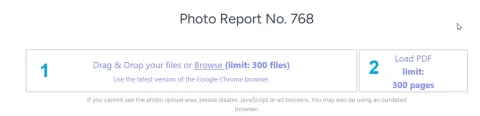
  • yksittäisten tiedostojen lataus
  • kuvien lisääminen PDF-asiakirjasta
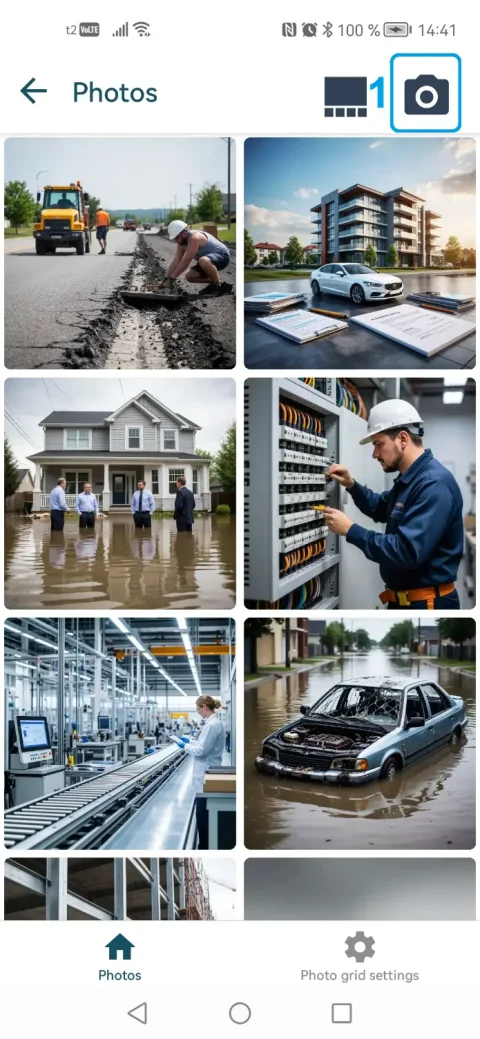
  • valokuvaus mobiilisovelluksella
  • lisäys mobiililaitteen galleriasta
  • Latauksen jälkeen kuvat ovat käytettävissä muokkausta, lajittelua ja muotoilua varten.

Kokeile palvelua

Jos et ole kirjautunut sisään ja haluat vain testata oppaan vaiheet:
Jos haluat luoda täysimittaisia valokuvaselosteita hallintapaneelissa – lataa saldoa käyttäjäprofiilissasi.

Pikaohje

Vaiheittainen ohje valokuvien lisäämiseen valokuvaraporttiin

Kuvien lisääminen valokuvaraporttiin on perusvaihe, josta koko asiakirjan rakenne riippuu. Alla on yleinen työnkulku kuvien käsittelyyn palvelussa.

Vaihe 1. Valokuvien valmistelu

Ennen latausta on suositeltavaa:
  • tarkistaa kuvien laatu;
  • poistaa kaksoiskappaleet;
  • ryhmitellä kuvat vaiheittain tai alueittain;
  • varmistaa, että kuvat vastaavat tehtävää (tarkastus, vika, työvaihe).
Tämä helpottaa valokuvaraportin myöhempää jäsentelyä.

Vaihe 2. Valokuvien lataus

Image 1
Lisää kuvat jollakin käytettävissä olevista tavoista:
  • lataus tietokoneelta;
  • tiedostojen valinta mobiililaitteelta;
  • tuonti PDF-tiedostosta;
  • synkronointi mobiilisovelluksen kautta.
Nopeuta prosessia tarvittaessa massalataustoiminnolla. → Lisätietoja valokuvien latauksesta.

Vaihe 3. Tarkistus ja peruskäsittely

Latauksen jälkeen on suositeltavaa:
  • tarkistaa kuvien suunta;
  • poistaa ylimääräiset tiedostot;
  • kääntää kuvat tarvittaessa;
  • valmistella kuvat jäsentelyä varten.
→ Lisätietoja: kuvien muokkauksesta.

Valokuvien massalisäys valokuvaraporttiin

Valokuvaraporttien käsittelyssä on tärkeää osata työskennellä suurien kuvamäärien kanssa. Tämä on tarpeen esimerkiksi:

  • kohteiden tarkastuksissa;
  • rakennusraportteja laadittaessa;
  • vakuutustarkastuksissa;
  • ennen-jälkeen -kuvauksessa.

Massatoimintojen edut

  • nopeuttaa valokuvaraportin luomista;
  • vähentää manuaalisten toimien määrää;
  • mahdollistaa työskentelyn koko tietoaineiston kanssa heti alussa;
  • helpottaa myöhempää lajittelua ja ryhmittelyä.

Kuinka työskennellä suurten kuvamäärien kanssa

Image 1
Latauksen jälkeen käytä:
  • massatoimintoja (poisto, kääntö, valinta);
  • valokuvien ja kokonaisten sivujen lajittelua;
  • ryhmittelyä raporttilogiikan mukaan.
  • numerointia.
  • → Lisätietoja: massatoiminnoista valokuville.

    Valokuvien lisääminen puhelimella (mobiilityöskentely)

    Kenttätehtäviin on kätevämpää käyttää mobiilisivustoa tai mobiilisovellusta.

    Miten se toimii

    Image 1
    • kuvat otetaan suoraan kohteessa;
    • tiedot tallennetaan ajan ja koordinaattien kera;
    • kuvat synkronoituvat automaattisesti verkkosivuston kanssa;
    • kuvat ovat heti käytettävissä raportissa.

    Mobiilikuvaamisen edut

    Image 1
    • tiedostoja ei tarvitse siirtää manuaalisesti;
    • tietojen katoamisen riski pienenee;
    • raportin luonti nopeutuu;
    • työnkulku pysyy yhtenäisenä.
    → Lisätietoja mobiilisovelluksen integraatiosta

    Kuinka valmistella valokuvat valokuvaraporttia varten

    Kuvien laatu vaikuttaa suoraan asiakirjan luettavuuteen.

    Suosituksia

    • käytä samaa suuntausta (pysty/vaaka);
    • vältä epäselviä kuvia;
    • kuvaa keskeiset yksityiskohdat (viat, rakenneosat);
    • ota yleis- ja lähikuvia.

    Yleiset virheet

    • ylimääräisten tai päällekkäisten kuvien lataaminen;
    • loogisen järjestyksen puuttuminen;
    • kuvien ja selitteiden ristiriita;
    • liian suuri kuvamäärä ilman rakennetta.

    Miten valokuvien lisääminen vaikuttaa valokuvaraportin rakenteeseen

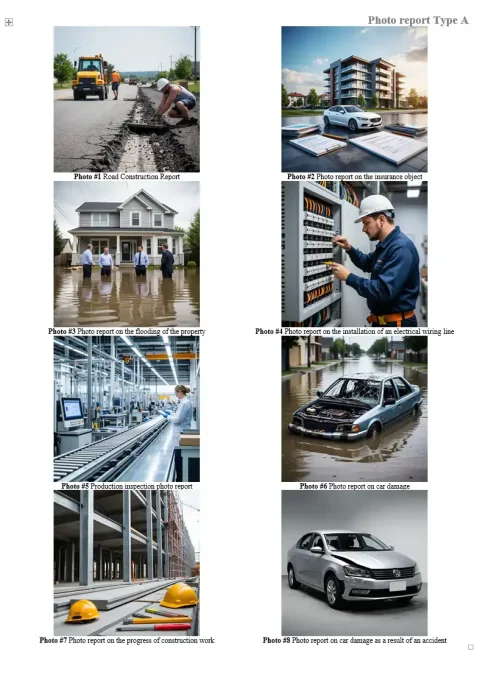
    Lisätyt kuvat muodostavat asiakirjan perustan.

    Mitä latauksen jälkeen tapahtuu

    Image 1
    • luodaan kuvien luettelo;
    • muodostetaan valokuvataulukko;
    • asetteluasetukset tulevat saataville;
    • kuvatekstien lisäys on mahdollista.

    Käyttöskenaariot

    Toimintoa käytetään lähes kaikissa skenaarioissa:

    • tekniset tarkastukset;
    • rakennusvalvonta;
    • vakuutustapaukset;
    • logistiikka ja vastaanotto;
    • suoritettujen töiden raportit.

    Käytettävät toiminnot

    Tämän oppaan tehtävien ratkaisemiseksi käytetään seuraavia toimintoja:

    Missä käytetään

    Opasta voidaan käyttää esimerkiksi seuraavilla aloilla:

    Liittyvät oppaat

    Usein kysytyt kysymykset valokuvien lisäämisestä

    Määrä riippuu tilityypistä. Keskimäärin kymmenistä useisiin satoihin kuviin.
    Kyllä, massalataus on tuettu.
    Kyllä, valokuvia voidaan lajitella ja siirtää haluamaasi järjestykseen.
    Kyllä, valokuvaraporttia voi muokata ja täydentää milloin tahansa.