Cara Menambahkan Foto ke Laporan Foto

Menambahkan foto adalah langkah pertama saat membuat laporan foto. Anda dapat mengunggah gambar dari komputer atau perangkat seluler dan segera mulai membentuk struktur dokumen. Layanan mendukung unggah foto massal, memungkinkan Anda dengan cepat memindahkan hasil pemotretan ke sistem dan menyiapkannya untuk diproses lebih lanjut.

Cara Menambahkan Foto ke Laporan Foto

Cara Menambahkan Foto

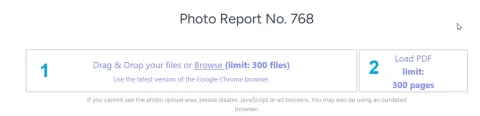
Foto dapat ditambahkan dengan beberapa cara:

  • mengunggah file individual
  • menambahkan gambar dari dokumen PDF
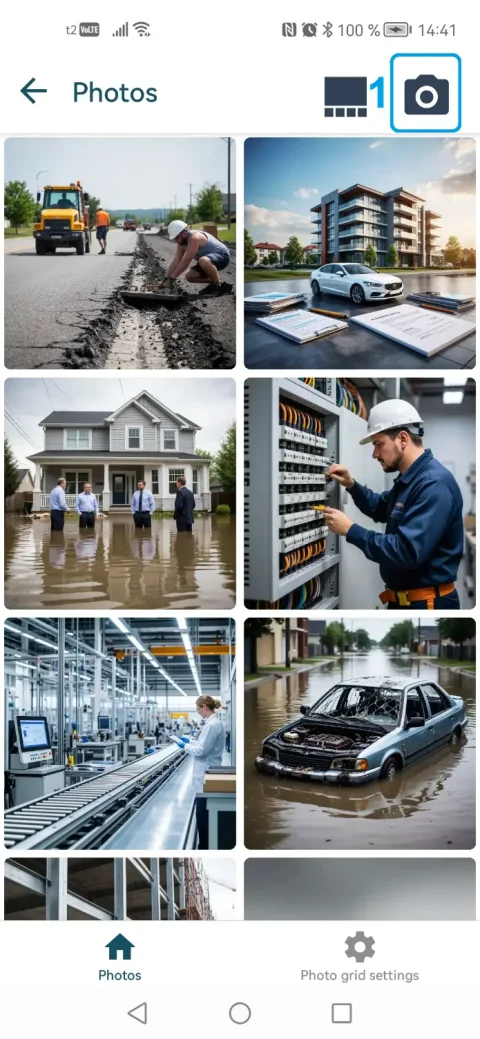
  • dokumentasi foto di aplikasi seluler
  • menambahkan dari galeri perangkat seluler
  • Setelah diunggah, gambar tersedia untuk diedit, diurutkan, dan diformat.

Coba layanan

Jika Anda belum masuk dan hanya ingin menguji langkah-langkah dari panduan:
Jika Anda ingin membuat laporan foto lengkap di dasbor — isi ulang saldo di profil pengguna Anda.

Skenario Cepat

Panduan Langkah demi Langkah Menambahkan Foto ke Laporan Foto

Menambahkan gambar ke laporan foto adalah tahap dasar yang menentukan struktur seluruh dokumen. Berikut adalah algoritma universal bekerja dengan foto di layanan ini.

Langkah 1. Persiapan Foto

Sebelum mengunggah, disarankan:
  • periksa kualitas gambar;
  • hapus duplikat;
  • kelompokkan foto berdasarkan tahapan atau zona;
  • pastikan foto sesuai dengan tujuan (inspeksi, cacat, tahap pekerjaan).
Ini akan memudahkan penyusunan laporan foto selanjutnya.

Langkah 2. Unggah Foto

Image 1
Tambahkan gambar menggunakan salah satu cara yang tersedia:
  • unggah dari komputer;
  • pilih file dari perangkat seluler;
  • impor dari PDF;
  • sinkronisasi melalui aplikasi seluler.
Jika perlu, gunakan fitur unggah massal untuk mempercepat proses. → Selengkapnya tentang mengunggah foto ke laporan foto.

Langkah 3. Periksa dan Pemrosesan Awal

Setelah mengunggah, disarankan:
  • periksa orientasi gambar;
  • hapus file yang tidak perlu;
  • putar foto jika diperlukan;
  • siapkan gambar untuk disusun.
→ Selengkapnya: tentang mengedit gambar.

Menambahkan Foto Secara Massal ke Laporan Foto

Saat bekerja dengan laporan foto, penting untuk dapat menangani banyak gambar. Hal ini diperlukan misalnya saat:

  • inspeksi objek;
  • menyusun laporan konstruksi;
  • inspeksi asuransi;
  • dokumentasi foto 'sebelum/sesudah'.

Keuntungan Tindakan Massal

  • mempercepat pembuatan laporan foto;
  • mengurangi jumlah tindakan manual;
  • memungkinkan bekerja langsung dengan kumpulan data lengkap;
  • memudahkan pengurutan dan pengelompokan selanjutnya.

Cara Bekerja dengan Banyak Foto

Image 1
Setelah mengunggah, gunakan:
  • tindakan massal (hapus, putar, pilih);
  • pengurutan foto dan seluruh halaman;
  • pengelompokan berdasarkan logika laporan.
  • penomoran.
  • → Selengkapnya: tentang tindakan massal pada foto.

    Menambahkan Foto dari Ponsel (Bekerja dengan Seluler)

    Untuk tugas lapangan, lebih nyaman menggunakan versi seluler situs atau aplikasi seluler.

    Bagaimana Cara Kerjanya

    Image 1
    • foto diambil langsung di lokasi;
    • data dicatat dengan waktu dan koordinat;
    • gambar secara otomatis disinkronkan dengan versi web;
    • foto langsung tersedia dalam laporan.

    Keuntungan Dokumentasi Foto Seluler

    Image 1
    • tidak perlu memindahkan file secara manual;
    • mengurangi risiko kehilangan data;
    • mempercepat pembuatan laporan;
    • memastikan alur kerja yang terpadu.
    → Selengkapnya tentang integrasi dengan aplikasi seluler

    Cara Menyiapkan Foto untuk Laporan Foto

    Kualitas foto secara langsung mempengaruhi persepsi dokumen.

    Rekomendasi

    • gunakan orientasi yang konsisten (vertikal/horizontal);
    • hindari gambar buram;
    • abadikan detail penting (cacat, elemen struktur);
    • ambil gambar tampak umum dan detail.

    Kesalahan Umum

    • mengunggah foto yang tidak perlu atau duplikat;
    • tidak ada urutan logis;
    • foto tidak sesuai dengan deskripsi;
    • volume terlalu besar tanpa struktur.

    Bagaimana Penambahan Foto Mempengaruhi Struktur Laporan Foto

    Gambar yang ditambahkan membentuk dasar dokumen.

    Apa yang Terjadi Setelah Mengunggah

    Image 1
    • daftar foto dibuat;
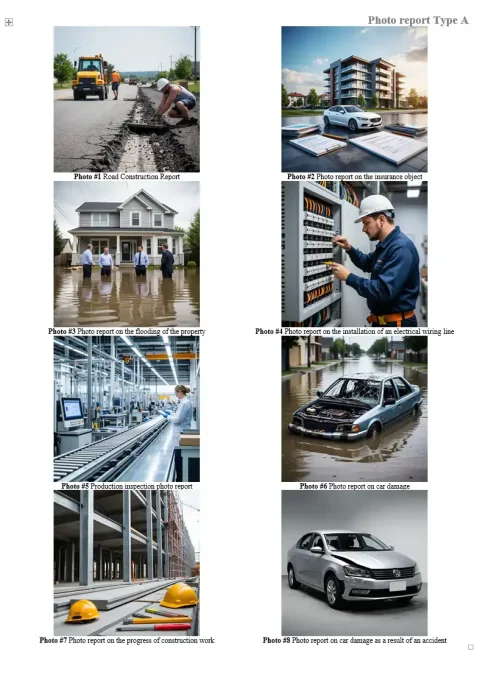
    • tabel foto terbentuk;
    • pengaturan tata letak tersedia;
    • kemampuan menambahkan keterangan muncul.

    Skenario Penggunaan

    Fungsi ini diterapkan di hampir semua skenario:

    • inspeksi teknis;
    • pengendalian konstruksi;
    • kasus asuransi;
    • logistik dan serah terima;
    • laporan pekerjaan yang diselesaikan.

    Fitur yang Digunakan

    Untuk menyelesaikan tugas dalam panduan ini, fitur berikut digunakan:

    Di Mana Digunakan

    Panduan ini dapat digunakan, misalnya, di bidang berikut:

    Panduan Terkait

    Pertanyaan Umum tentang Menambahkan Foto

    Jumlahnya tergantung pada jenis akun. Rata-rata — dari puluhan hingga beberapa ratus gambar.
    Ya, unggah massal didukung.
    Ya, foto dapat diurutkan dan dipindahkan sesuai urutan yang diinginkan.
    Ya, laporan foto dapat diedit dan ditambahi kapan saja.