
Jak wyeksportować raport fotograficzny

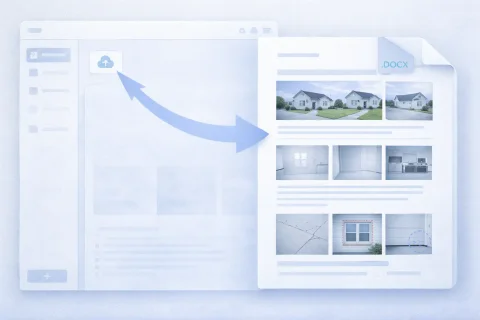
Eksport raportu ze zdjęciami pozwala uzyskać gotowy dokument do przekazania klientowi lub wykorzystania w pracy. System tworzy plik z zachowaniem struktury i zawartości. Gotowy raport fotograficzny można wykorzystać w oficjalnej dokumentacji lub zarchiwizować.

Jak wyeksportować raport fotograficzny

Tworzenie końcowego dokumentu

Podczas eksportu następuje:

  • połączenie zdjęć i komentarzy
  • zachowanie struktury raportu
  • utworzenie pliku w formacie DOCX lub szczegółów raportu ze zdjęciami w archiwum
Zapewnia to poprawne wyświetlanie danych w końcowym dokumencie.

Wypróbuj serwis

Jeśli nie jesteś zalogowany i chcesz tylko przetestować kroki z przewodnika:
Jeśli chcesz tworzyć pełnoprawne raporty fotograficzne w panelu zarządzania — doładuj saldo w swoim profilu użytkownika.

Wykorzystywane funkcje

Do rozwiązania zadań w bieżącym poradniku stosowane są następujące funkcje:

Gdzie jest wykorzystywany

Poradnik może być wykorzystany, na przykład, w następujących branżach:

W jakich formatach można wyeksportować raport fotograficzny

W jakich formatach można wyeksportować raport fotograficzny

Eksport raportu fotograficznego polega na wygenerowaniu gotowego pliku, który można wykorzystać poza systemem - do przekazania, przechowywania lub drukowania. Dostępne formaty eksportu:

DOCX (dokument Word)

Najbardziej uniwersalny format do współpracy z klientami i dokumentacji wewnętrznej. Zalety:
  • wygodny do edycji po eksporcie
  • odpowiedni do oficjalnych raportów
  • łatwo otwiera się na każdym urządzeniu
  • obsługuje strukturę dokumentu (nagłówki, bloki, podpisy)
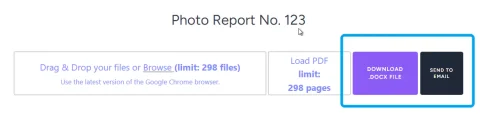
Możliwe jest pobranie na urządzenie (komputer lub telefon komórkowy) lub wysłanie na adres e-mail użytkownika.

Archiwum ze zdjęciami i danymi

Dostępne z aplikacji mobilnej INSPECTOR. Archiwum jest wysyłane na adres e-mail użytkownika, jeśli wymagany jest dostęp do materiałów źródłowych. Co zawiera:
  • obrazy w optymalnej rozdzielczości i jakości do przechowywania
  • strukturę raportu według stron w formie tabeli
  • kontekst fotografowania, jeśli podczas fotografowania za pomocą aplikacji mobilnej INSPECTOR włączono funkcję zapisywania współrzędnych na serwerze
  • numery zdjęć
  • komentarze tekstowe
Odpowiedni do:
  • przekazania do archiwum
  • integracji z innymi systemami
  • dodatkowego przetwarzania danych

Jak wyeksportować raport fotograficzny - krok po kroku

Eksport odbywa się w kilku krokach w interfejsie.

Główne kroki

  1. Otwórz gotowy raport fotograficzny
  2. Sprawdź strukturę (strony, kolejność zdjęć, podpisy)
  3. Przejdź do funkcji generowania dokumentu
  4. Wybierz format eksportu
  5. Pobierz wygenerowany plik
Proces zajmuje minimalną ilość czasu i nie wymaga dodatkowego przygotowania.

Co należy sprawdzić przed eksportem

Przed pobraniem raportu fotograficznego zaleca się upewnić, że dokument jest w pełni gotowy.

Struktura i kolejność

  • logiczna kolejność zdjęć
  • poprawne rozmieszczenie na stronach
  • brak duplikatów

Podpisy i komentarze

  • obecność opisów do obrazów
  • poprawność terminologii
  • brak pustych bloków

Układ dokumentu

  • wybrany odpowiedni szablon
  • spełnione wymagania klienta
  • czytelność na stronie (nieprzeładowana)
Zmniejsza to potrzebę ponownego eksportu i edycji.

Wykorzystanie raportu fotograficznego po eksporcie

Wyeksportowany dokument jest używany w różnych scenariuszach pracy.

Przekazanie klientowi

  • wysyłka e-mailem
  • przesłanie do systemu klienta
  • załączenie do protokołów i raportów

Archiwizacja

  • przechowywanie historii obiektów
  • baza dowodowa
  • ponowne wykorzystanie danych

Eksport raportu fotograficznego dla różnych zadań

Format i struktura mogą się różnić w zależności od scenariusza użycia.

Inspekcje i kontrole

  • dokumentowanie naruszeń
  • raporty z badań
  • powiązanie ze strefami

Praca z klientami

  • raporty wizualne
  • potwierdzenie wykonanych zadań
  • przejrzysta komunikacja

Częste błędy przy eksporcie raportów fotograficznych

Aby uniknąć problemów podczas korzystania z dokumentu, należy wziąć pod uwagę typowe błędy.

Zaburzona struktura

Jeśli zdjęcia są rozmieszczone chaotycznie, dokument staje się trudny do odbioru.

Brak podpisów

Bez komentarzy zdjęcia tracą kontekst i wartość.

Nieodpowiedni format

Na przykład:
  • DOCX jest potrzebny do edycji
  • archiwum — do przekazania danych źródłowych

Przeładowane strony

Zbyt duża liczba obrazów zmniejsza czytelność.

Jak przyspieszyć przygotowanie do eksportu

Aby zminimalizować czas generowania dokumentu końcowego:

  • korzystaj z gotowych układów
  • wcześniej sortuj zdjęcia
  • dodawaj podpisy od razu podczas przesyłania
  • sprawdzaj strukturę na bieżąco, a nie na końcu
Pozwala to wyeksportować raport fotograficzny praktycznie bez poprawek.

Często zadawane pytania (FAQ)

Wybór zależy od zadania:
  • DOCX (Word) — odpowiedni do wysyłki do klienta, uzgadniania i edycji
  • archiwum ze zdjęciami — używane do przechowywania, przekazywania danych źródłowych lub integracji z innymi systemami
Jeśli raport ma być czytany i edytowany — lepiej użyć DOCX.
Tak, jeśli raport został wyeksportowany w formacie DOCX. Po eksporcie można:
  • zmieniać tekst
  • dodawać lub usuwać obrazy
  • edytować strukturę dokumentu
Archiwum ze zdjęciami nie jest przeznaczone do edycji jako pojedynczy dokument.
Tak, system zachowuje:
  • kolejność zdjęć
  • podział na strony
  • podpisy i komentarze
  • ogólną strukturę dokumentu
Ostateczny plik odpowiada widokowi utworzonemu w serwisie.
Tak, służy do tego eksport w postaci archiwum. W archiwum dostępne są:
  • oryginalne obrazy
  • struktura danych (w zależności od implementacji)
  • dodatkowe pliki z opisami
Jest to wygodne do dalszego przetwarzania lub przechowywania.
Tak, zwłaszcza przy użyciu formatu DOCX. Taki plik można:
  • wysłać do klienta
  • załączyć do protokołów wykonanych prac
  • wykorzystać w sprawozdawczości
  • wydrukować
Ważne jest wcześniejsze sprawdzenie struktury i poprawności danych przed eksportem.
Najczęściej przyczyną jest nieprawidłowy wybór struktury raportu:
  • strona raportu jest słabo wypełniona zdjęciami
  • zbyt wiele zdjęć na jednej stronie
  • zdjęcia o różnej orientacji znajdują się obok siebie
  • zdjęcia są rozmieszczone bez logiki
  • brakuje podpisów
  • strony są przeładowane obrazami
  • wybrano nieodpowiedni format
Zaleca się sprawdzenie raportu przed eksportem.
Tak, po pobraniu plik jest gotowy do użycia. Można:
  • wysłać go e-mailem
  • przesłać do systemu klienta
  • przekazać przez komunikatory
  • zapisać w archiwum firmowym
Tak, system obsługuje pracę z dużą liczbą zdjęć. Przy tym:
  • strony są generowane automatycznie
  • struktura jest zachowywana
  • dokument pozostaje czytelny
Dla wygody zaleca się wcześniejsze zorganizowanie zdjęć i struktury.