Mengunggah Foto ke Laporan Foto

Mengunggah foto adalah langkah kunci dalam membuat laporan foto di layanan Photo-reports.online. Layanan memungkinkan Anda menambahkan gambar dan dokumen PDF, secara otomatis menyiapkannya untuk pembentukan laporan foto yang terstruktur. Fungsionalitas tersedia baik untuk pengguna terdaftar maupun pengunjung dengan sejumlah batasan.
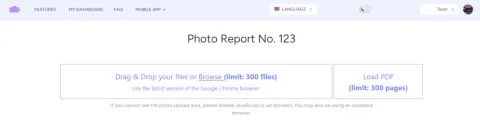

Mengunggah Foto ke Laporan Foto

Format dan Cara Mengunggah Foto

Format gambar yang didukung

Anda dapat mengunggah file dalam format berikut:
  • JPEG / JPG
  • PNG
  • WEBP
Format HEIC / HEIF saat ini tidak didukung dan memerlukan konversi sebelum diunggah.

Mengunggah gambar dan file PDF

Di halaman pembuatan laporan foto, tersedia dua opsi untuk menambahkan data:
  • mengunggah gambar sebagai file terpisah;
  • mengunggah dokumen PDF.
Saat mengunggah file PDF:
  1. file dipecah oleh browser pengguna menjadi halaman;
  2. setiap halaman diubah menjadi gambar;
  3. gambar diunggah secara berurutan ke laporan foto.
Ini memungkinkan Anda menggunakan dokumen yang sudah ada sebagai dasar untuk laporan foto.

Gunakan Fitur dalam Layanan

Jika Anda belum terdaftar - buka layanan dan coba fungsionalitas ini secara langsung saat membuat laporan foto. Jika Anda sudah terdaftar - buat dokumen Anda di panel kontrol laporan foto.

Batasan dan Perbedaan untuk Pengguna

Kemampuan Pengunjung (Guest)

Pengunjung dapat menggunakan fungsionalitas utama layanan tanpa registrasi, termasuk membuat laporan foto. Batasan:
  • hingga 100 foto dalam satu laporan;
  • tanda air pada gambar;
  • laporan tidak disimpan;
  • kerja tim tidak tersedia;
  • tidak dapat menggunakan deskripsi standar.

Kemampuan Pengguna Terdaftar

Pengguna terdaftar mendapatkan kemampuan tambahan:
  • hingga 300 foto dalam satu laporan;
  • tanpa tanda air;
  • laporan dan foto tersimpan;
  • menggunakan deskripsi standar;
  • bekerja dalam tim.
Jika diperlukan, batas jumlah foto dapat ditingkatkan berdasarkan permintaan.

Pemrosesan Gambar saat Mengunggah

Pemrosesan di sisi browser

Sebagian besar pemrosesan dilakukan di sisi browser pengguna. Ini mengurangi beban server dan mempercepat kerja layanan. Batasan jumlah foto terkait dengan kinerja perangkat: pada komputer dengan spesifikasi rendah, pemrosesan banyak gambar dapat melambat.

Optimasi dan Kompresi Gambar

Selama proses unggah, dilakukan optimasi otomatis:
  • konversi gambar ke format WEBP;
  • kompresi hingga ukuran maksimum 1024×1024 px;
  • faktor kualitas sekitar 0.7.
Kualitas ini memastikan:
  • tampilan yang tepat di dokumen Word;
  • kemungkinan pencetakan pada printer berwarna;
  • keseimbangan antara kualitas dan ukuran file.

Kecepatan Mengunggah Foto

Kecepatan unggah bergantung pada:

  • daya perangkat pengguna;
  • jumlah foto;
  • ukuran file;
  • kecepatan koneksi internet.
Rata-rata:
  • 100 gambar sekitar 1 MB per gambar diunggah dalam 25–40 detik.
Dengan bertambahnya jumlah atau ukuran file, waktu unggah dapat meningkat secara signifikan.

Pengurutan Otomatis dan Keterangan

Pembentukan Keterangan

Keterangan foto dibentuk secara otomatis:
  • saat mengunggah gambar — menggunakan nama file;
  • saat mengunggah PDF — menggunakan nama file dan nomor halaman.
Ini memudahkan pengeditan dan penyusunan laporan selanjutnya.

Pengurutan Gambar

Foto diurutkan secara otomatis:
  • berdasarkan nama file saat mengunggah gambar;
  • berdasarkan urutan halaman saat mengunggah PDF.
Jika perlu, urutan dapat diubah secara manual.

Penanganan Kesalahan saat Mengunggah

Jika terjadi kesalahan saat mengunggah:

  • file bermasalah dikeluarkan dari antrean;
  • gambar lain tetap diunggah;
  • pengguna diberi notifikasi dengan informasi file yang menyebabkan kesalahan.
Ini mencegah terhentinya seluruh proses unggah.

Rekomendasi Mengunggah Foto

Untuk kinerja yang stabil, disarankan:

  • menggunakan gambar berukuran hingga 1–2 MB;
  • mengunggah foto dalam batch jika perangkat lemah;
  • mengonversi format yang tidak didukung sebelumnya;
  • memeriksa nama file untuk pengurutan otomatis yang lebih mudah.

Panduan Terkait

Fungsi ini digunakan dalam berbagai tugas yang memerlukan dokumentasi foto dan penyusunan laporan.

Di Mana Digunakan

Fungsi ini dapat digunakan untuk menyusun laporan foto di berbagai bidang, misalnya: