
Ako exportovať fotoreport

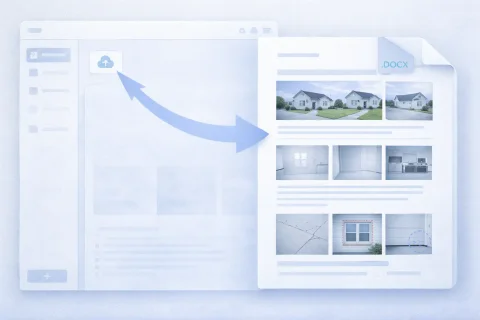
Export fotoreportu umožňuje získať hotový dokument na odovzdanie zákazníkovi alebo použitie v praxi. Systém vytvára súbor so zachovaním štruktúry a obsahu. Hotový fotoreport je možné použiť v oficiálnej dokumentácii alebo archivovať.

Ako exportovať fotoreport

Vytvorenie výsledného dokumentu

Pri exporte dochádza k:

  • spojeniu fotografií a komentárov
  • zachovaniu štruktúry reportu
  • vytvoreniu súboru vo formáte DOCX alebo detailizácie reportu s fotografiami v archíve
To zabezpečuje správne zobrazenie údajov vo výslednom dokumente.

Vyskúšať službu

Ak nie ste prihlásení a chcete si len otestovať kroky z príručky:
Ak chcete vytvárať plnohodnotné fotoreportáže v ovládacom paneli – dobite si zostatok vo svojom používateľskom profile.

Používané funkcie

Na riešenie úloh v tomto návode sa používajú nasledujúce funkcie:

Kde sa používa

Návod možno použiť napríklad v nasledujúcich oblastiach:

V akých formátoch je možné exportovať fotoreport

V akých formátoch je možné exportovať fotoreport

Export fotoreportu znamená generovanie hotového súboru, ktorý možno použiť mimo systému - na odovzdanie, uloženie alebo tlač. Dostupné formáty exportu:

DOCX (dokument Word)

Najuniverzálnejší formát pre spoluprácu s klientmi a internú dokumentáciu. Výhody:
  • pohodlný na úpravu po exporte
  • vhodný pre oficiálne správy
  • ľahko sa otvára na akomkoľvek zariadení
  • podporuje štruktúru dokumentu (nadpisy, bloky, popisy)
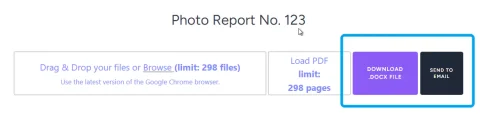
Je možné stiahnutie do zariadenia (počítač alebo mobilný telefón) alebo odoslanie na email používateľa.

Archív s fotografiami a údajmi

Dostupné z mobilnej aplikácie INSPECTOR. Archív sa odosiela na email používateľa, ak je potrebný prístup k pôvodným materiálom. Čo obsahuje:
  • obrázky v optimálnom rozlíšení a kvalite na ukladanie
  • štruktúru reportu podľa strán vo forme tabuľky
  • kontext snímania, ak bola pri fotografovaní pomocou mobilnej aplikácie INSPECTOR zapnutá funkcia ukladania súradníc na serveri
  • čísla fotografií
  • textové komentáre
Vhodné pre:
  • presun do archívu
  • integráciu do iných systémov
  • dodatočné spracovanie údajov

Ako exportovať fotoreport – krok za krokom

Export sa vykonáva v niekoľkých krokoch v rozhraní.

Hlavné kroky

  1. Otvorte hotový fotoreport
  2. Skontrolujte štruktúru (stránky, poradie fotografií, popisy)
  3. Prejdite na funkciu generovania dokumentu
  4. Vyberte formát exportu
  5. Stiahnite vygenerovaný súbor
Proces trvá minimálny čas a nevyžaduje dodatočnú prípravu.

Čo je dôležité skontrolovať pred exportom

Pred stiahnutím fotoreportu sa odporúča uistiť sa, že dokument je úplne pripravený.

Štruktúra a poradie

  • logická postupnosť fotografií
  • správne rozloženie na stránkach
  • absencia duplikátov

Popisy a komentáre

  • prítomnosť vysvetliviek k obrázkom
  • správnosť terminológie
  • absencia prázdnych blokov

Rozloženie dokumentu

  • zvolená vhodná šablóna
  • splnené požiadavky klienta
  • čitateľnosť na stránke (nepreplnená)
To znižuje potrebu opätovného exportu a úprav.

Použitie fotoreportu po exporte

Exportovaný dokument sa používa v rôznych pracovných scenároch.

Odovzdanie klientovi

  • odoslanie emailom
  • nahratie do systému klienta
  • priloženie k protokolom a správam

Archivácia

  • uchovávanie histórie objektov
  • dôkazová základňa
  • opätovné použitie údajov

Export fotoreportu pre rôzne úlohy

Formát a štruktúra sa môžu líšiť v závislosti od scenára použitia.

Inšpekcie a kontroly

  • dokumentovanie porušení
  • správy z prehliadok
  • priradenie k zónam

Práca s klientmi

  • vizuálne správy
  • potvrdenie splnených úloh
  • transparentná komunikácia

Časté chyby pri exporte fotoreportov

Aby ste predišli problémom pri používaní dokumentu, je dôležité brať do úvahy typické chyby.

Narušená štruktúra

Ak sú fotografie usporiadané chaoticky, dokument sa stáva ťažko vnímateľným.

Chýbajúce popisy

Bez komentárov strácajú fotografie kontext a hodnotu.

Nevhodný formát

Napríklad:
  • DOCX je potrebný na úpravu
  • archív – na prenos pôvodných údajov

Preplnené stránky

Príliš veľa obrázkov znižuje čitateľnosť.

Ako urýchliť prípravu na export

Na minimalizáciu času generovania finálneho dokumentu:

  • používajte hotové rozloženia
  • vopred zoradiť fotografie
  • pridávajte popisy ihneď pri nahrávaní
  • kontrolujte štruktúru priebežne, nie až na konci
To umožňuje exportovať fotoreport prakticky bez úprav.

Často kladené otázky (FAQ)

Výber závisí od úlohy:
  • DOCX (Word) – vhodný na odoslanie klientovi, schvaľovanie a úpravy
  • archív s fotografiami – používa sa na ukladanie, prenos pôvodných údajov alebo integráciu do iných systémov
Ak je potrebné report čítať a upravovať – je lepšie použiť DOCX.
Áno, ak bol report exportovaný vo formáte DOCX. Po exporte je možné:
  • meniť text
  • pridávať alebo odstraňovať obrázky
  • upravovať štruktúru dokumentu
Archív s fotografiami nie je určený na úpravu ako jeden dokument.
Áno, systém zachováva:
  • poradie fotografií
  • rozdelenie na stránky
  • popisy a komentáre
  • celkovú štruktúru dokumentu
Výsledný súbor zodpovedá vzhľadu, ktorý bol vytvorený v rámci služby.
Áno, na to slúži export vo forme archívu. V archíve sú k dispozícii:
  • originálne obrázky
  • štruktúra údajov (v závislosti od implementácie)
  • dodatočné súbory s popismi
Je to pohodlné na ďalšie spracovanie alebo ukladanie.
Áno, najmä pri použití formátu DOCX. Takýto súbor možno:
  • odoslať klientovi
  • priložiť k protokolom o vykonaných prácach
  • použiť vo výkazníctve
  • vytlačiť
Je dôležité vopred skontrolovať štruktúru a správnosť údajov pred exportom.
Najčastejšou príčinou je nesprávna voľba štruktúry reportu:
  • stránka reportu je zle vyplnená fotografiami
  • príliš veľa fotografií na jednej stránke
  • fotografie s rôznou orientáciou sú vedľa seba
  • fotografie sú usporiadané bez logiky
  • chýbajú popisy
  • stránky sú preplnené obrázkami
  • zvolený nevhodný formát
Odporúča sa skontrolovať report pred exportom.
Áno, po stiahnutí je súbor pripravený na použitie. Môžete:
  • odoslať ho emailom
  • nahrať do systému klienta
  • odoslať cez messenger
  • uložiť do firemného archívu
Áno, systém podporuje prácu s veľkým počtom fotografií. Pri tom:
  • stránky sa generujú automaticky
  • štruktúra sa zachováva
  • dokument zostáva čitateľný
Pre pohodlie sa odporúča vopred usporiadať fotografie a štruktúru.