
Kako izvesti fotoizvještaj

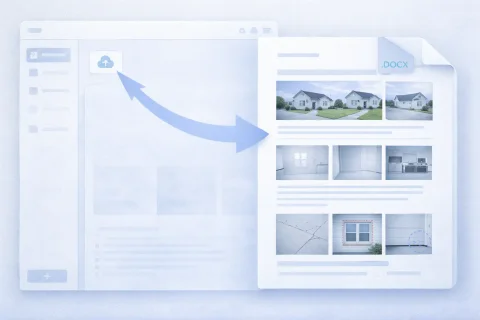
Izvoz fotoizvještaja omogućuje dobivanje gotovog dokumenta za slanje naručitelju ili korištenje u radu. Sustav formira datoteku uz očuvanje strukture i sadržaja. Gotov fotoizvještaj može se koristiti u službenoj dokumentaciji ili arhivirati.

Kako izvesti fotoizvještaj

Formiranje konačnog dokumenta

Pri izvozu se događa:

  • objedinjavanje fotografija i komentara
  • očuvanje strukture izvještaja
  • stvaranje datoteke u DOCX formatu ili detaljizacija izvještaja s fotografijama u arhivi
To osigurava ispravan prikaz podataka u konačnom dokumentu.

Isprobajte uslugu

Ako niste prijavljeni i samo želite testirati korake iz vodiča:
Ako želite stvarati potpune fotoizvještaje na kontrolnoj ploči — dopunite stanje u svom korisničkom profilu.

Korištene funkcije

Za rješavanje zadataka ovog vodiča primjenjuju se sljedeće funkcije:

Gdje se koristi

Vodič se može koristiti, primjerice, u sljedećim područjima:

U kojim se formatima može izvesti fotoizvješće?

U kojim se formatima može izvesti fotoizvješće?

Izvoz fotoizvješća podrazumijeva stvaranje gotove datoteke koja se može koristiti izvan sustava — za isporuku, pohranu ili ispis. Dostupni formati izvoza:

DOCX (Word dokument)

Najsvestraniji format za rad s klijentima i internu dokumentaciju. Prednosti:
  • prikladan za uređivanje nakon izvoza;
  • prikladan za službena izvješća;
  • lako se otvara na bilo kojem uređaju;
  • podržava strukturu dokumenta (naslove, blokove, naslove slika).
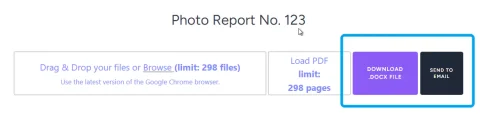
Moguće je preuzimanje na uređaj (računalo ili mobilni telefon) ili slanje na e-mail korisnika.

Arhiva s fotografijama i podacima

Dostupno iz mobilne aplikacije INSPECTOR. Arhiva se šalje na e-mail korisnika ako je potreban pristup izvornim materijalima. Što uključuje:
  • slike u optimalnoj rezoluciji i kvaliteti za pohranu;
  • strukturu izvješća po stranicama u obliku tablice;
  • kontekst snimanja, ako je prilikom snimanja mobilnom aplikacijom INSPECTOR bila uključena funkcija spremanja koordinata na poslužitelj;
  • brojeve fotografija;
  • tekstualne komentare.
Prikladno za:
  • prijenos u arhivu;
  • integraciju u druge sustave;
  • dodatnu obradu podataka.

Kako izvesti fotoizvješće — korak po korak

Izvoz se izvodi u nekoliko radnji unutar sučelja.

Osnovni koraci

  1. Otvorite gotovo fotoizvješće
  2. Provjerite strukturu (stranice, redoslijed fotografija, naslove slika)
  3. Idite na funkciju generiranja dokumenta
  4. Odaberite format izvoza
  5. Preuzmite generiranu datoteku
Proces traje minimalno vrijeme i ne zahtijeva dodatnu pripremu.

Što je važno provjeriti prije izvoza

Prije preuzimanja fotoizvješća, preporučuje se provjeriti je li dokument potpuno spreman.

Struktura i redoslijed

  • logičan slijed fotografija;
  • ispravna raspodjela po stranicama;
  • odsutnost duplikata.

Naslovi slika i komentari

  • postojanje objašnjenja za slike;
  • ispravnost terminologije;
  • odsutnost praznih blokova.

Izgled dokumenta

  • odabran prikladan predložak;
  • ispunjeni zahtjevi klijenta;
  • čitljivost na stranici (nije preopterećeno).
To smanjuje potrebu za ponovnim izvozom i uređivanjem.

Korištenje fotoizvješća nakon izvoza

Izvozni dokument koristi se u različitim radnim scenarijima.

Predaja klijentu

  • slanje e-poštom;
  • učitavanje u klijentov sustav;
  • pridruživanje aktima i izvješćima.

Arhiviranje

  • pohrana povijesti objekata;
  • dokazna baza;
  • ponovna upotreba podataka.

Izvoz fotoizvješća za različite zadatke

Format i struktura mogu se razlikovati ovisno o scenariju upotrebe.

Inspekcije i provjere

  • dokumentiranje kršenja;
  • izvješća o pregledima;
  • povezivanje sa zonama.

Rad s klijentima

  • vizualna izvješća;
  • potvrda obavljenih zadataka;
  • transparentna komunikacija.

Uobičajene pogreške prilikom izvoza fotoizvješća

Kako biste izbjegli probleme prilikom korištenja dokumenta, važno je uzeti u obzir tipične pogreške.

Poremećena struktura

Ako su fotografije postavljene nasumično, dokument postaje teško razumljiv.

Nedostatak naslova slika

Bez komentara, fotografije gube kontekst i vrijednost.

Neprikladan format

Na primjer:
  • DOCX je potreban za uređivanje;
  • arhiva — za prijenos izvornih podataka.

Preopterećene stranice

Prevelik broj slika smanjuje čitljivost.

Kako ubrzati pripremu za izvoz

Kako biste smanjili vrijeme stvaranja konačnog dokumenta:

  • koristite gotove predloške;
  • unaprijed sortirajte fotografije;
  • dodajte naslove slika odmah pri učitavanju;
  • provjeravajte strukturu tijekom rada, a ne na kraju.
To vam omogućuje izvoz fotoizvješća gotovo bez dodatnih dorada.

Često postavljana pitanja (FAQ)

Izbor ovisi o zadatku:
  • DOCX (Word) — prikladan za slanje klijentu, odobravanje i uređivanje;
  • arhiva s fotografijama — koristi se za pohranu, prijenos izvornih podataka ili integraciju u druge sustave.
Ako izvješće treba čitati i uređivati, bolje je koristiti DOCX.
Da, ako je izvješće izvezeno u DOCX formatu. Nakon izvoza možete:
  • mijenjati tekst;
  • dodavati ili uklanjati slike;
  • uređivati strukturu dokumenta.
Arhiva s fotografijama nije namijenjena za uređivanje kao jedinstveni dokument.
Da, sustav čuva:
  • redoslijed fotografija;
  • podjelu na stranice;
  • naslove slika i komentare;
  • opću strukturu dokumenta.
Konačna datoteka odgovara prikazu stvorenom unutar usluge.
Da, za to se koristi izvoz u obliku arhive. U arhivi su dostupni:
  • originalne slike;
  • struktura podataka (ovisno o implementaciji);
  • dodatne datoteke s opisima.
To je prikladno za daljnju obradu ili pohranu.
Da, posebno kada se koristi DOCX format. Takva se datoteka može:
  • poslati klijentu;
  • priložiti aktima o obavljenim radovima;
  • koristiti u izvještavanju;
  • ispisati.
Važno je unaprijed provjeriti strukturu i ispravnost podataka prije izvoza.
Najčešće je razlog pogrešan odabir strukture izvješća:
  • stranica fotoizvješća je slabo ispunjena fotografijama;
  • previše fotografija na jednoj stranici;
  • fotografije različite orijentacije postavljene su jedna do druge;
  • fotografije su raspoređene bez logike;
  • nedostaju naslovi slika;
  • stranice su preopterećene slikama;
  • odabran je neprikladan format.
Preporučuje se provjeriti izvješće prije izvoza.
Da, nakon preuzimanja datoteka je spremna za upotrebu. Možete:
  • poslati je e-poštom;
  • učitati je u klijentov sustav;
  • prenijeti je putem messenger aplikacija;
  • spremiti je u korporativnu arhivu.
Da, sustav podržava rad s velikim brojem fotografija. Tijekom toga:
  • stranice se automatski stvaraju;
  • struktura se čuva;
  • dokument ostaje čitljiv.
Radi praktičnosti, preporučuje se unaprijed organizirati fotografije i strukturu.