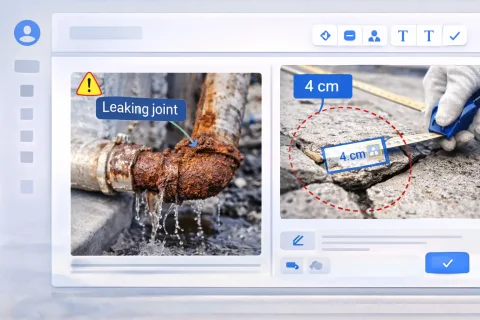
照片报告中的照片说明

照片说明帮助结构化照片报告,使影像记录易于分析并交付客户。该功能将编号和描述结合,为每张图像生成统一说明文字。 用于建筑、鉴定和现场工作等领域的照片报告、照片表格及检查文档准备。

照片报告中的照片说明
照片报告中的照片说明

在哪里添加照片说明

服务提供两种方式添加或编辑单张照片说明:

照片下方直接编辑

每张照片下方都有两个字段:
  • 照片编号
  • 照片描述
这种方式适合在页面布局中处理单张图像。

在照片列表中添加说明

Image 1
每页报告都有照片列表(通过按钮打开)。列表中:
  • 显示当前报告所有图像;
  • 每张照片都有编号描述字段;
  • 可快速编辑多张照片说明。
此模式适合批量处理照片说明。

在服务中使用功能

如果您尚未注册 - 打开服务,在创建照片报告时实际体验这些功能。 如果已注册,请在 照片报告控制面板 中创建您的文档。

照片编号

带前缀的自动编号

编号字段可自动填充:
  • 设定前缀(例如“照片”);
  • 前缀设置位置:
    • 报告首页;
    • 或报告的扩展设置;
  • 点击前缀旁的按钮——系统自动为所有照片编号。
最终每张照片获得带指定前缀的连续序号。

为何重要

自动编号:
  • 确保报告格式统一;
  • 减少手动输入错误;
  • 加快大量图像的文档准备速度。

最终说明文字格式

照片最终说明由两部分自动组合:

  • 照片编号;
  • 描述文字。
格式为: 编号 + 点 + 空格 + 描述 示例: 照片 1. 整体视图 这确保了报告内所有说明风格一致,便于阅读。

常用描述模板

添加描述模板

在表格布局中,描述字段旁有功能:
  • 将文本添加到常用描述列表。
可保存常用短语(如“整体视图”、“涂层缺陷”、“固定节点”)。

重复使用

常用描述:
  • 可用于用户的所有照片报告;
  • 快速填充说明,无需重复输入;
  • 可在个人资料页面编辑或删除。

为何重要

使用模板:
  • 加快图像注释过程;
  • 确保照片描述风格统一;
  • 减少报告准备中的人为因素影响。

快速填写说明

使用 Tab 键导航

在照片列表中可用 Tab 键导航:
  • 光标依次在各字段间移动;
  • 可快速为大量图像输入编号和描述。

实际应用

该功能尤其适用于:
  • 为大量照片添加说明;
  • 在紧迫时间内准备报告;
  • 确保照片表格中说明的一致性。

说明在照片报告中的作用

正确的照片说明是高质量影像记录的关键要素。 它们可以:

  • 唯一标识图像;
  • 传达上下文(地点、工作阶段、缺陷);
  • 提升报告对客户的价值;
  • 简化后续数据分析与核查。
精心制作的说明使照片报告不再是简单的图片集合,而是完整的工作文档。

相关指南

此功能适用于需要照片记录和报告准备的各类任务。

应用场景

该功能可用于各领域照片报告制作,例如: