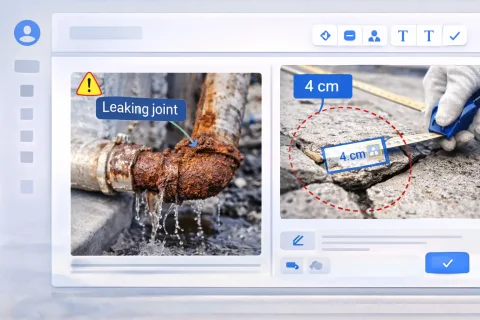
Popisy k fotografiám vo fotoreporte

Popisy k fotografiám umožňujú štruktúrovať fotoreport a urobiť fotodokumentáciu zrozumiteľnou pre analýzu a odovzdanie zákazníkovi. Funkcia spája číslovanie a opis fotografie, čím vytvára jednotný text popisu pre každý obrázok. Používa sa pri príprave fotoreportov, fototabuľiek a inšpekčnej dokumentácie v stavebníctve, expertíze a terénnej práci.

Popisy k fotografiám vo fotoreporte

Kde pridať popisy k fotografiám

V službe sú k dispozícii dva spôsoby, ako pridať alebo upraviť popis konkrétnej fotografie:

Popisy pod každou fotografiou

Pod každým obrázkom vo fotoreporte sú k dispozícii dve polia:
  • Číslo fotografie
  • Popis fotografie
Tento spôsob je vhodný pri práci s jednotlivými obrázkami priamo v rozložení stránky.

Popisy v zozname fotografií

Image 1
Na každej stránke fotoreportu je k dispozícii zoznam fotografií (otvára sa tlačidlom). V tomto zozname:
  • sa zobrazujú všetky obrázky aktuálneho reportu;
  • pre každú fotografiu sú dostupné polia číslo a popis;
  • je možné rýchlo upravovať popisy pre viacero obrázkov naraz.
Tento režim je optimálny, ak je potrebné hromadne popísať fotografie.

Využite funkcie v službe

Ak ešte nie ste zaregistrovaní – otvorte službu a vyskúšajte túto funkcionalitu v praxi pri tvorbe fotoreportu. Ak ste už zaregistrovaní – vytvárajte svoje dokumenty na paneli správy fotoreportov.

Číslovanie fotografií

Automatické číslovanie s prefixom

Pole čísla je možné vyplniť automaticky:
  • zadajte prefix (napr. „Foto“);
  • prefix je možné nastaviť:
    • na prvej strane fotoreportu;
    • alebo v rozšírených nastaveniach reportu;
  • stlačte tlačidlo vedľa prefixu – systém automaticky očísluje všetky fotografie.
Výsledkom je, že každá fotografia získa poradové číslo s uvedeným prefixom.

Prečo je to dôležité

Automatické číslovanie:
  • zabezpečuje jednotný štandard úpravy fotoreportu;
  • znížuje pravdepodobnosť chýb pri ručnom zadávaní;
  • urýchľuje prípravu fotodokumentácie pri veľkom počte obrázkov.

Vytvorenie výsledného popisu

Výsledný popis fotografie sa vytvára automaticky z dvoch častí:

  • číslo fotografie;
  • text popisu.
Formát popisu: Číslo + bodka + medzera + popis Príklad: Foto č. 1. Celkový pohľad To zabezpečuje jednotnosť všetkých popisov vo fotoreporte a uľahčuje vnímanie dokumentu.

Typové popisy fotografií

Pridávanie šablón popisov

V tabuľkovom rozložení fotoreportu je vedľa poľa popisu k dispozícii funkcia:
  • pridania textu do zoznamu typových popisov.
To umožňuje ukladať často používané formulácie (napr. „Celkový pohľad“, „Poškodenie náteru“, „Upevňovací bod“).

Opakované použitie

Typové popisy:
  • sú dostupné vo všetkých fotoreportoch používateľa;
  • umožňujú rýchlo vyplniť popisy bez opakovaného zadávania;
  • upravujú sa a odstraňujú na stránke profilu.

Prečo je to dôležité

Používanie šablón:
  • urýchľuje proces anotácie obrázkov;
  • zabezpečuje jednotný štýl popisu fotografií;
  • znížuje vplyv ľudského faktora pri príprave reportov.

Rýchle vyplňovanie popisov

Navigácia pomocou klávesnice

V zozname fotografií je podporovaná navigácia klávesom Tab:
  • kurzor postupne prechádza medzi poliami;
  • je možné rýchlo zadávať číslo a popis pre veľké množstvo obrázkov.

Praktické využitie

Funkcia je obzvlášť užitočná, keď je potrebné:
  • popísať veľký objem fotografií;
  • pripraviť fotoreport v krátkom čase;
  • zabezpečiť konzistentnosť popisov vo fototabuľke.

Úloha popisov vo fotoreporte

Správne popisy k fotografiám sú kľúčovým prvkom kvalitnej fotodokumentácie. Umožňujú:

  • jednoznačne identifikovať obrázok;
  • odovzdať kontext (miesto, etapa prác, defekt);
  • zvýšiť hodnotu fotoreportu pre zákazníka;
  • zjednodušiť následnú analýzu a kontrolu údajov.
Dobre spracované popisy robia z fotoreportu nielen súbor obrázkov, ale plnohodnotný pracovný dokument.

Súvisiace návody

Táto funkcia sa využíva v rôznych úlohách, kde je potrebná fotodokumentácia a príprava reportov.

Kde sa používa

Funkciu možno využiť na tvorbu fotoreportov v rôznych oblastiach činnosti, napríklad: