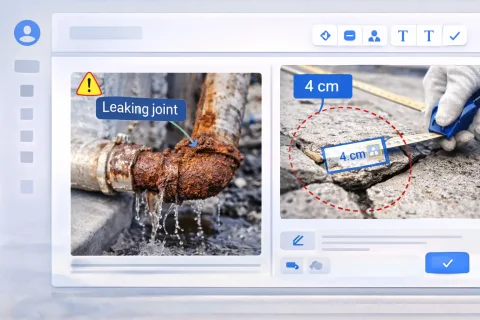
写真報告書内のキャプション機能

写真へのキャプションは報告書を整理し、写真ドキュメントを分析や発注者への引き渡しに適した形に整えます。本機能は写真の番号付けと説明文を組み合わせ、各画像に対する統一されたキャプションを生成します。 建設、鑑定、現場業務などにおける写真報告書、写真台帳、点検文書の作成に利用されます。

写真報告書内のキャプション機能
写真報告書内のキャプション機能

キャプションの追加場所

特定の写真の説明を追加・編集する方法は2通りあります:

各写真の下のキャプション

報告書内の各画像の下には2つのフィールドがあります:
  • 写真番号
  • 写真説明
この方法はページレイアウト内で個別の画像を扱う場合に便利です。

写真リストでのキャプション

Image 1
各報告書ページには写真リスト(ボタンで開く)があります。このリストでは:
  • 現在の報告書の全画像が表示;
  • 各写真に番号説明フィールドが用意;
  • 複数画像のキャプションを一括編集可能。
このモードは大量の写真に一度にキャプションを付けたい場合に最適です。

機能をお試しください

まだ登録されていない方は - サービスを開いて、写真報告書作成で実際に機能をお試しください。 既に登録済みの方は、ダッシュボードで文書を作成してください。

写真の番号付け

プレフィックス付き自動番号付け

番号フィールドは自動入力できます:
  • プレフィックスを指定(例:「写真」);
  • プレフィックスは以下で設定可能:
    • 報告書の最初のページ;
    • または報告書の詳細設定;
  • プレフィックス横のボタンを押すと、全写真に自動番号が付与されます。
結果、各写真に指定プレフィックス付きの通し番号が付きます。

重要性

自動番号付けは:
  • 報告書の体裁を統一;
  • 手入力によるミス低減;
  • 多数の画像を含む写真ドキュメントの準備を迅速化します。

最終キャプションの生成

最終的な写真キャプションは以下の2つの部分から自動生成されます:

  • 写真番号;
  • 説明テキスト。
キャプション形式: 番号 + ピリオド + スペース + 説明文 例: 写真1. 全体像 これにより報告書内の全キャプションが統一され、文書の理解が容易になります。

定型説明文

説明文テンプレートの追加

表形式レイアウトでは、説明フィールドの横に次の機能があります:
  • テキストを定型説明文リストに追加。
これにより、頻繁に使用する表現(例:「全体像」「被覆欠陥」「取付部」)を保存できます。

再利用

定型説明文は:
  • ユーザーの全報告書で利用可能;
  • 再入力なしで素早くキャプションを設定可能;
  • プロフィールページで編集・削除できます。

重要性

テンプレート利用は:
  • キャプション作成を迅速化;
  • 説明スタイルの統一を実現;
  • 報告書作成時の人的ミスを低減します。

高速キャプション入力

キーボードナビゲーション

写真リストでは Tab キーによるナビゲーションをサポートしています:
  • カーソルがフィールド間を順次移動;
  • 多数の画像に対して素早く番号と説明を入力できます。

実務での活用

この機能は特に以下の場合に有効です:
  • 大量の写真にキャプションを付ける必要がある場合;
  • 短期間で写真報告書を仕上げる必要がある場合;
  • 写真台帳のキャプションに一貫性を持たせたい場合。

写真報告書におけるキャプションの役割

適切な写真キャプションは、質の高い写真ドキュメントの重要な要素です。 キャプションにより:

  • 画像の明確な識別が可能;
  • 文脈(場所、工程、欠陥)を伝達;
  • 発注者にとっての報告書の価値向上;
  • 後の分析やデータ検証が容易になります。
適切に構成されたキャプションは、写真報告書を単なる画像の集まりから、実用的な文書へと変えます。

関連ガイド

この機能は以下のような写真記録・報告書作成業務で活用されます。

活用分野

この機能は以下のような分野での写真報告書作成に活用できます: