फोटो रिपोर्ट में छवि एनोटेशन

फोटो रिपोर्ट में छवि एनोटेशन आपको सीधे तस्वीर पर ग्राफिकल और टेक्स्ट स्पष्टीकरण जोड़ने की सुविधा देता है। यह फोटो दस्तावेज़ीकरण को अधिक स्पष्ट, विस्तृत और विश्लेषण, ग्राहक को भेजने और साक्ष्य आधार के रूप में उपयोग के लिए उपयुक्त बनाता है। यह सुविधा निर्माण, बीमा, तकनीकी विशेषज्ञता और फील्ड कार्य में फोटो रिपोर्ट, फोटो तालिकाओं और निरीक्षण दस्तावेज़ीकरण तैयार करते समय उपयोग की जाती है।
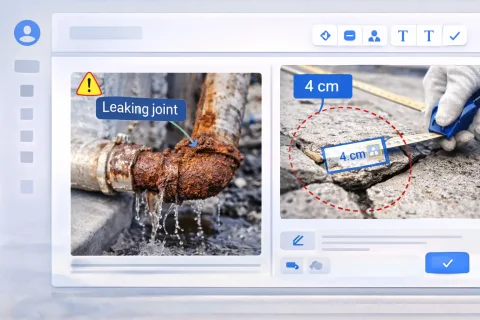

फोटो रिपोर्ट में छवि एनोटेशन

फोटो एनोटेशन क्या है

फोटो एनोटेशन का अर्थ है छवि के ऊपर विज़ुअल तत्व और स्पष्टीकरण जोड़ना। तस्वीर के नीचे कैप्शन के विपरीत, एनोटेशन:

  • सीधे छवि पर रखे जाते हैं;
  • विशिष्ट क्षेत्रों और विवरणों की ओर इशारा करते हैं;
  • महत्वपूर्ण जानकारी को दृश्य रूप से रिकॉर्ड करते हैं।
यह तुरंत दिखाने की सुविधा देता है कि फोटो रिपोर्ट देखते समय किन बिंदुओं पर ध्यान देना चाहिए।

सेवा में सुविधाओं का उपयोग करें

यदि आप लॉग इन नहीं हैं और केवल आज़माना चाहते हैं:
यदि आप डैशबोर्ड में पूर्ण फोटो रिपोर्ट बनाना चाहते हैं — अपने उपयोगकर्ता प्रोफाइल में बैलेंस जोड़ें।

फोटो एनोटेशन कहाँ किया जाता है

एनोटेशन अंतर्निहित छवि संपादक में किया जाता है। एनोटेशन जोड़ने के लिए:

  • फोटो रिपोर्ट के कार्य क्षेत्र में तस्वीर पर क्लिक करें;
  • अंतर्निहित संपादक खुल जाएगा;
  • एनोटेशन टूल चुनें;
  • छवि पर ग्राफिकल या टेक्स्ट तत्व जोड़ें;
  • स्क्रीन के ऊपरी दाएं कोने में 'हो गया' बटन दबाएं।
सभी परिवर्तन तुरंत रिपोर्ट की संरचना में दिखाई देते हैं और निर्यात के समय शामिल किए जाते हैं।

एनोटेशन का व्यावहारिक उपयोग

एनोटेशन का उपयोग फोटो रिपोर्ट में लागू समस्याओं को हल करने के लिए किया जाता है।

दोषों और टिप्पणियों को हाइलाइट करना

  • दरारें, क्षति और विचलन इंगित करना;
  • समस्या क्षेत्रों का रिकॉर्डिंग;
  • दोषों का दृश्य सत्यापन।

तस्वीर के संदर्भ की व्याख्या

  • यह बताना कि तस्वीर में क्या दिख रहा है;
  • वस्तु का क्षेत्र या तत्व इंगित करना;
  • अलग-अलग भागों में टिप्पणियाँ जोड़ना।

'पहले / बाद' रिपोर्ट तैयार करना

  • परिवर्तनों को हाइलाइट करना;
  • वस्तु की स्थिति की तुलना;
  • कार्य परिणामों का विज़ुअलाइज़ेशन।

व्याख्यात्मक ग्राफिक्स के साथ कार्य

व्याख्यात्मक ग्राफिक्स के साथ कार्य

संपादक की प्रमुख क्षमताओं में से एक है सीधे छवि पर व्याख्यात्मक तत्व जोड़ना।

ग्राफिकल तत्व जोड़ना

उपलब्ध उपकरण:
  • तीर;
  • रेखाएँ;
  • आकृतियाँ;
  • क्षेत्रों को हाइलाइट करना।
इन तत्वों का उपयोग छवि के महत्वपूर्ण विवरणों की ओर इशारा करने के लिए किया जाता है।

टेक्स्ट व्याख्याएँ

संपादक अनुमति देता है:
  • छवि पर टेक्स्ट जोड़ना;
  • वस्तुओं के बगल में कैप्शन रखना;
  • सीधे तस्वीर पर स्पष्टीकरण देना।

B2B कार्यों के लिए यह महत्वपूर्ण क्यों है

फोटो रिपोर्ट और फोटो दस्तावेज़ीकरण के संदर्भ में:
  • छवियों का उपयोग अक्सर साक्ष्य आधार के रूप में किया जाता है;
  • स्पष्ट रूप से इंगित करना महत्वपूर्ण है कि किस पर ध्यान दिया गया है;
  • टेक्स्ट और ग्राफिक्स गलत व्याख्या के जोखिम को कम करते हैं।
व्याख्यात्मक तत्वों का उपयोग विशेष रूप से इसके लिए प्रासंगिक है:

एनोटेशन के उपयोग के लाभ

फोटो रिपोर्ट में एनोटेशन का उपयोग अनुमति देता है:

  • छवियों की सूचनात्मकता बढ़ाना;
  • अतिरिक्त स्पष्टीकरण की आवश्यकता कम करना;
  • ग्राहक के साथ समन्वय में तेजी लाना;
  • रिपोर्ट को अधिक पेशेवर और संरचित बनाना।
एनोटेटेड छवियाँ तेजी से समझी जाती हैं और कम अतिरिक्त टिप्पणियों की आवश्यकता होती है।

अन्य सुविधाओं के साथ संबंध

फोटो एनोटेशन का उपयोग फोटो रिपोर्ट तैयार करने के अन्य टूल के साथ किया जाता है:

इन सुविधाओं का संयुक्त उपयोग एक पूर्ण फोटो दस्तावेज़ीकरण बनाने की अनुमति देता है।

फोटो एनोटेशन का उपयोग कब करें

एनोटेशन का उपयोग करने की सलाह दी जाती है:

फोटो रिपोर्ट में एनोटेशन की भूमिका

फोटो एनोटेशन फोटो रिपोर्ट में विज़ुअल संचार का एक प्रमुख तत्व है। यह अनुमति देता है:

  • छवि के अर्थ को सटीक रूप से संप्रेषित करना;
  • गलत व्याख्या की संभावना कम करना;
  • दस्तावेज़ के साक्ष्य मूल्य को मजबूत करना;
  • फोटो दस्तावेज़ीकरण की गुणवत्ता बढ़ाना।
एनोटेशन तस्वीरों को चित्रण से विश्लेषण और निर्णय लेने के कार्यशील उपकरण में बदल देते हैं।

संबंधित मार्गदर्शिकाएँ

त्वरित परिदृश्य

तस्वीरें जोड़ें → छवियाँ संपादित करें → कैप्शन जोड़ें → रिपोर्ट बनाएं

एनोटेशन और तस्वीरों के कैप्शन — क्या अंतर है

एनोटेशन और तस्वीरों के कैप्शन फोटो रिपोर्ट में अलग-अलग कार्य करते हैं और दस्तावेज़ की सूचनात्मकता बढ़ाने के लिए संयुक्त रूप से उपयोग किए जाते हैं।

मुख्य अंतर

मापदंड फोटो एनोटेशन तस्वीरों के कैप्शन
स्थान सीधे छवि पर तस्वीर के नीचे
डेटा प्रकार तस्वीर पर ग्राफिक्स और टेक्स्ट टेक्स्ट विवरण
मुख्य कार्य दिखाना कि कहाँ देखना है समझाना कि क्या दिखाया गया है
उदाहरण तीर, हाइलाइट्स, छवि पर टेक्स्ट 'तस्वीर सं. 1. सामान्य दृश्य'
संदर्भ स्थानीय (विशिष्ट क्षेत्र) सामान्य (पूरी तस्वीर)

एनोटेशन का उपयोग कब करें

एनोटेशन का उपयोग तब किया जाता है, यदि आवश्यक हो:
  • किसी विशिष्ट दोष या तत्व को इंगित करना;
  • महत्वपूर्ण क्षेत्र को दृश्य रूप से हाइलाइट करना;
  • छवि की गलत व्याख्या का जोखिम कम करना;
  • रिपोर्ट के लिए साक्ष्य आधार तैयार करना।

तस्वीरों के कैप्शन का उपयोग कब करें

कैप्शन का उपयोग तब किया जाता है, यदि आवश्यक हो:
  • तस्वीर की सामग्री का वर्णन करना;
  • संदर्भ इंगित करना (क्षेत्र, कार्य चरण);
  • छवियों का क्रमांकन निर्धारित करना;
  • फोटो रिपोर्ट की एक समान शैली सुनिश्चित करना।

एक साथ कैसे उपयोग करें

व्यवहार में, एनोटेशन और कैप्शन एक दूसरे के पूरक होते हैं:
  • एनोटेशन दिखाता है कि समस्या कहाँ है;
  • कैप्शन बताता है कि तस्वीर में वास्तव में क्या हो रहा है।
यह दृष्टिकोण फोटो रिपोर्ट को अत्यधिक स्पष्ट और विश्लेषण के लिए सुविधाजनक बनाता है, विशेष रूप से B2B परिदृश्यों (निर्माण, निरीक्षण, विशेषज्ञता) में।

अक्सर पूछे जाने वाले प्रश्न

फोटो एनोटेशन का अर्थ है सीधे छवि पर ग्राफिकल और टेक्स्ट तत्व जोड़ना। इसकी सहायता से महत्वपूर्ण क्षेत्रों को हाइलाइट किया जा सकता है, दोषों को इंगित किया जा सकता है और सीधे तस्वीर पर सामग्री को समझाया जा सकता है।
एनोटेशन स्वयं छवि पर (तीर, हाइलाइट्स, टेक्स्ट) रखा जाता है, जबकि कैप्शन एक अलग फ़ील्ड में तस्वीर के नीचे होता है। एनोटेशन दिखाते हैं कि कहाँ देखना है, जबकि कैप्शन छवि का सामान्य विवरण देते हैं।
फोटो रिपोर्ट में उपयोग किया जा सकता है:
  • तीर;
  • रेखाएँ;
  • ज्यामितीय आकृतियाँ;
  • क्षेत्रों को हाइलाइट करना;
  • छवि पर टेक्स्ट व्याख्याएँ।
यह महत्वपूर्ण विवरणों को सटीक रूप से इंगित करने की अनुमति देता है।
एनोटेशन का उपयोग तब किया जाता है जब यह महत्वपूर्ण हो:
  • दोषों या क्षति को हाइलाइट करना;
  • विशिष्ट क्षेत्र या तत्व दिखाना;
  • जटिल या अस्पष्ट छवियों को समझाना;
  • ग्राहक या विशेषज्ञता के लिए फोटो रिपोर्ट तैयार करना।
हाँ, सभी जोड़े गए एनोटेशन सहेजे जाते हैं और अंतिम दस्तावेज़ (उदाहरण के लिए, Word में निर्यात करते समय) में प्रदर्शित होते हैं। यह फोटो रिपोर्ट को अधिक स्पष्ट और सूचनापूर्ण बनाता है।
हाँ, एनोटेशन को किसी भी समय छवि संपादक में बदला या हटाया जा सकता है। यह फोटो रिपोर्ट को फिर से अपलोड किए बिना समायोजित करने की अनुमति देता है।