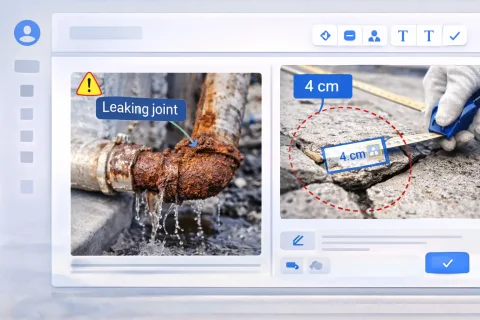
Kapsyen untuk gambar dalam laporan foto

Kapsyen untuk gambar membolehkan anda menstruktur laporan foto dan menjadikan dokumentasi foto mudah difahami untuk analisis dan penghantaran kepada pelanggan. Fungsi ini menggabungkan penomboran dan penerangan foto, membentuk teks kapsyen bersatu untuk setiap imej. Digunakan semasa menyediakan laporan foto, jadual foto dan dokumentasi pemeriksaan dalam pembinaan, kepakaran dan kerja lapangan.

Kapsyen untuk gambar dalam laporan foto

Di mana untuk menambah kapsyen ke gambar

Terdapat dua cara untuk menambah atau mengedit penerangan untuk foto tertentu dalam perkhidmatan:

Kapsyen di bawah setiap gambar

Di bawah setiap imej dalam laporan foto, dua medan tersedia:
  • Nombor gambar
  • Penerangan gambar
Cara ini mudah apabila bekerja dengan imej individu terus dalam reka letak halaman.

Kapsyen dalam senarai gambar

Image 1
Pada setiap halaman laporan foto, senarai gambar tersedia (dibuka melalui butang). Dalam senarai ini:
  • semua imej laporan semasa dipaparkan;
  • untuk setiap gambar, medan nombor dan penerangan tersedia;
  • anda boleh mengedit kapsyen dengan cepat untuk beberapa imej sekaligus.
Mod ini sesuai jika anda perlu memberi kapsyen pada foto secara pukal.

Gunakan fungsi dalam perkhidmatan

Jika anda belum mendaftar - buka perkhidmatan dan cuba fungsi ini secara praktikal semasa membuat laporan foto. Jika anda sudah berdaftar - cipta dokumen anda di panel kawalan laporan foto.

Penomboran gambar

Penomboran automatik dengan awalan

Medan nombor boleh diisi secara automatik:
  • tetapkan awalan (contohnya, "Gambar");
  • awalan ditetapkan:
    • pada halaman pertama laporan foto;
    • atau dalam tetapan lanjutan laporan;
  • tekan butang di sebelah awalan — sistem akan menomborkan semua gambar secara automatik.
Hasilnya, setiap gambar mendapat nombor turutan dengan awalan yang ditentukan.

Mengapa ini penting

Penomboran automatik:
  • memastikan standard seragam untuk reka bentuk laporan foto;
  • mengurangkan kemungkinan kesilapan semasa memasukkan secara manual;
  • mempercepatkan penyediaan dokumentasi foto dengan sejumlah besar imej.

Pembentukan kapsyen akhir

Kapsyen akhir gambar dibentuk secara automatik daripada dua bahagian:

  • nombor gambar;
  • teks penerangan.
Format kapsyen: Nombor + titik + ruang + penerangan Contoh: Gambar №1. Pandangan umum Ini memastikan keseragaman semua kapsyen dalam laporan foto dan memudahkan persepsi dokumen.

Penerangan biasa untuk gambar

Menambah templat penerangan

Dalam reka letak jadual laporan foto, di sebelah medan penerangan, fungsi tersedia:
  • menambah teks ke senarai penerangan biasa.
Ini membolehkan anda menyimpan frasa yang sering digunakan (contohnya, "Pandangan umum", "Kecacatan salutan", "Simpulan pengikat").

Penggunaan semula

Penerangan biasa:
  • tersedia dalam semua laporan foto pengguna;
  • membolehkan anda mengisi kapsyen dengan cepat tanpa memasukkan semula;
  • boleh diedit dan dipadamkan pada halaman profil.

Mengapa ini penting

Penggunaan templat:
  • mempercepatkan proses anotasi imej;
  • memastikan gaya seragam untuk penerangan foto;
  • mengurangkan kesan faktor manusia semasa menyediakan laporan.

Mengisi kapsyen dengan cepat

Navigasi dengan papan kekunci

Dalam senarai gambar, navigasi dengan kekunci Tab disokong:
  • kursor bergerak secara berurutan antara medan;
  • anda boleh memasukkan nombor dan penerangan dengan cepat untuk sejumlah besar imej.

Aplikasi praktikal

Fungsi ini amat berguna apabila anda perlu:
  • memberi kapsyen pada sejumlah besar foto;
  • menyediakan laporan foto dalam masa yang singkat;
  • memastikan konsistensi kapsyen dalam jadual foto.

Peranan kapsyen dalam laporan foto

Kapsyen yang betul untuk gambar ialah elemen utama dokumentasi foto yang berkualiti. Ia membolehkan:

  • mengenal pasti imej dengan jelas;
  • menyampaikan konteks (tempat, peringkat kerja, kecacatan);
  • meningkatkan nilai laporan foto untuk pelanggan;
  • memudahkan analisis dan pengesahan data seterusnya.
Kapsyen yang diformat dengan baik menjadikan laporan foto bukan sekadar koleksi imej, tetapi dokumen kerja yang lengkap.

Panduan berkaitan

Fungsi ini digunakan dalam pelbagai tugas yang memerlukan dokumentasi foto dan penyediaan laporan.

Di mana ia digunakan

Fungsi ini boleh digunakan untuk menyusun laporan foto dalam pelbagai bidang aktiviti, contohnya: