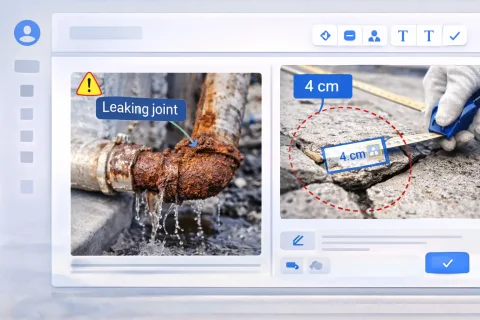
사진 보고서 내 사진 캡션

사진 캡션을 통해 사진 보고서를 구조화하고, 사진 문서를 분석 및 고객 전달에 적합하게 만들 수 있습니다. 이 기능은 번호 매기기와 설명을 결합하여 각 이미지에 대한 통합된 캡션 텍스트를 구성합니다. 건설, 전문 조사, 현장 작업에서 사진 보고서, 사진 표, 점검 문서를 준비할 때 사용됩니다.

사진 보고서 내 사진 캡션
사진 보고서 내 사진 캡션

사진에 캡션을 추가하는 위치

서비스에서는 특정 사진의 설명을 추가하거나 편집할 수 있는 두 가지 방법을 제공합니다:

각 사진 아래 캡션

사진 보고서의 각 이미지 아래에 두 개의 필드가 있습니다:
  • 사진 번호
  • 사진 설명
이 방법은 페이지 레이아웃에서 개별 이미지를 작업할 때 편리합니다.

사진 목록에서의 캡션

Image 1
사진 보고서의 각 페이지에는 사진 목록(버튼으로 열림)이 있습니다. 이 목록에서:
  • 현재 보고서의 모든 이미지가 표시됨
  • 각 사진에 대해 번호설명 필드 사용 가능
  • 여러 이미지의 캡션을 빠르게 편집 가능
이 모드는 여러 사진에 일괄적으로 캡션을 추가해야 할 때 최적입니다.

서비스에서 기능 사용해보기

아직 등록하지 않으셨다면 - 서비스를 열고 사진 보고서를 생성하면서 이 기능을 실제로 경험해보세요. 이미 등록하셨다면 사진 보고서 관리 대시보드에서 문서를 만들어보세요.

사진 번호 매기기

접두사가 있는 자동 번호 매기기

번호 필드는 자동으로 채울 수 있습니다:
  • 접두사 설정 (예: «사진»);
  • 접두사 설정 위치:
    • 사진 보고서 첫 페이지
    • 또는 보고서 고급 설정
  • 접두사 옆 버튼을 클릭하면 시스템이 모든 사진에 자동으로 번호를 매깁니다.
결과적으로 각 사진은 지정된 접두사와 함께 순차 번호를 받게 됩니다.

중요성

자동 번호 매기기는:
  • 사진 보고서의 통일된 표준을 보장합니다
  • 수동 입력 시 오류 가능성을 줄입니다
  • 많은 이미지가 포함된 사진 문서 준비 속도를 높입니다

최종 캡션 구성

사진의 최종 캡션은 두 부분으로 자동 구성됩니다:

  • 사진 번호
  • 설명 텍스트
캡션 형식: 번호 + 점 + 공백 + 설명 예: 사진 1. 전경 이는 사진 보고서 내 모든 캡션의 통일성을 보장하고 문서 이해를 용이하게 합니다.

표준 사진 설명

설명 템플릿 추가

표 레이아웃에서 설명 필드 옆에 다음 기능이 있습니다:
  • 텍스트를 표준 설명 목록에 추가하는 기능.
이를 통해 자주 사용하는 문구(예: «전경», «코팅 결함», «체결부»)를 저장할 수 있습니다.

재사용

표준 설명은:
  • 사용자의 모든 사진 보고서에서 사용 가능
  • 반복 입력 없이 캡션을 빠르게 채울 수 있음
  • 프로필 페이지에서 편집 및 삭제 가능

중요성

템플릿 사용은:
  • 이미지 주석 처리 속도 향상
  • 사진 설명의 통일된 스타일 보장
  • 보고서 준비 시 인적 오류 감소

캡션 빠르게 채우기

키보드 탐색

사진 목록에서는 Tab 키를 사용한 탐색을 지원합니다:
  • 커서가 필드 사이를 순차적으로 이동합니다
  • 많은 이미지의 번호와 설명을 빠르게 입력할 수 있습니다

실제 활용

이 기능은 특히 다음과 같은 경우에 유용합니다:
  • 많은 양의 사진에 캡션을 추가해야 할 때
  • 단기간에 사진 보고서를 준비해야 할 때
  • 사진 표 내 캡션의 일관성을 보장해야 할 때

사진 보고서에서 캡션의 역할

올바른 사진 캡션은 고품질 사진 문서의 핵심 요소입니다. 이를 통해 다음을 할 수 있습니다:

  • 이미지를 명확히 식별
  • 맥락(위치, 작업 단계, 결함) 전달
  • 고객을 위한 사진 보고서의 가치 향상
  • 후속 분석 및 데이터 확인 용이
잘 작성된 캡션은 사진 보고서를 단순한 이미지 모음이 아닌 완전한 업무 문서로 만들어 줍니다.

관련 가이드

이 기능은 사진 기록 및 보고서 작성이 필요한 다양한 작업에서 사용됩니다.

활용 분야

이 기능은 다양한 분야의 사진 보고서 작성에 사용될 수 있습니다. 예: