ট্রায়াল অ্যাক্সেস
রেজিস্ট্রেশন ছাড়াই দ্রুত ফটো রিপোর্ট তৈরি করে দেখুন
$0 /ডাউনলোড
- ১টি বিনামূল্যের ফটো রিপোর্ট
- একটি রিপোর্টে ১০০টি পর্যন্ত ছবি
- PDF এবং Word এক্সপোর্ট
- রিপোর্টের ইতিহাস সংরক্ষণ করা হবে না
একটি পূর্ণাঙ্গ ছবি-নথিভুক্তি সেবা: স্থানে ছবি তুলুন, ছবিগুলোকে ফটো রিপোর্ট বা পরিদর্শন দলিলে রূপ দিন এবং চূড়ান্ত দলিলটি Word বা PDF আকারে প্রিন্ট করুন।
INSPECTOR মোবাইল অ্যাপে স্থানটির ছবি তুলুন — ছবিগুলো GPS স্থানাঙ্ক, সময় ও ঠিকানা সহ সংরক্ষিত হয়।
আরও পড়ুনফটো রিপোর্ট বা পরিদর্শন দলিল তৈরি করুন: প্রস্তুত টেমপ্লেট, ক্যাপশন, নম্বর এবং দলিলের কাঠামো।
আরও পড়ুনচূড়ান্ত দলিলটি Word বা PDF আকারে ডাউনলোড করুন এবং ক্লায়েন্টকে দিন বা প্রিন্ট করুন।
আরও পড়ুনকাজের দৃশ্যমান প্রদর্শনের জন্য ফটো রিপোর্ট ব্যবহার করুন। কাজ শুরু করার আগে এবং শেষ হওয়ার পরে অবজেক্ট ফিক্স করুন।
অপরাধ বিজ্ঞান, অপরাধ তদন্ত, ঘটনার কারণ এবং পরিস্থিতি প্রতিষ্ঠার ক্ষেত্রে ফটো রিপোর্ট তৈরি করুন।
ফটো রিপোর্ট সংস্থাগুলি এবং ব্যক্তিগত ব্যক্তিদের দ্বারা গবেষণা বা নিবন্ধন কার্যক্রমের অগ্রগতি চিত্রিত করতে দেয়।
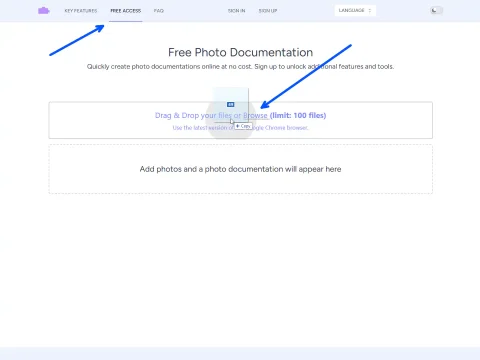
সরাসরি ব্রাউজারে কম্পিউটার বা ফোন থেকে ফটো আপলোড করুন।
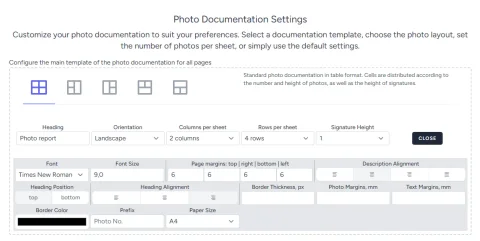
ফটো রিপোর্টের লেআউট কনফিগার করুন যেমন আপনার প্রয়োজন - স্ট্যান্ডার্ড টেবিল আকারে, ফটোর কলাম আকারে, ডান বা বামে ব্যাখ্যামূলক শিরোনাম সহ, ফটোর সারি আকারে যার নিচে বা উপরে ক্যাপশন রয়েছে।
রিপোর্ট সেটিংসে নির্দিষ্ট করুন কিভাবে পৃষ্ঠা ওরিয়েন্ট করা প্রয়োজন - প্রোগ্রাম নিজেই ফটোর অনুমোদিত আকার গণনা করবে।
প্রতিটি পৃষ্ঠায় বা শুধুমাত্র প্রথম পৃষ্ঠায় রিপোর্টের শিরোনাম নির্দেশ করুন।
পৃষ্ঠায় স্থাপন করা হবে এমন ফটোর সংখ্যা উল্লেখ করুন, প্রোগ্রাম নিজেই সর্বোত্তম আকার গণনা করবে এবং শীটে ছবি সন্নিবেশ করবে।
চয়ন করুন, চিত্রের বিবরণে কতগুলি সারি থাকতে পারে বা ফটোর বিবরণের সাথে সম্পর্কিত কত শতাংশ ফটো দখল করবে।
যদি আপনার একটি রিপোর্টে বিভিন্ন লেআউটের প্রয়োজন হয় - কিছুই জটিল নয়, শুধু অনলাইন ফটো রিপোর্ট লেআউটের প্রয়োজনীয় পৃষ্ঠার জন্য স্বতন্ত্র সেটিংস নির্দিষ্ট করুন।
সহজে টেনে এনে ফটো রিপোর্টে পৃষ্ঠা এবং পৃথক ছবি স্থানান্তর করুন।
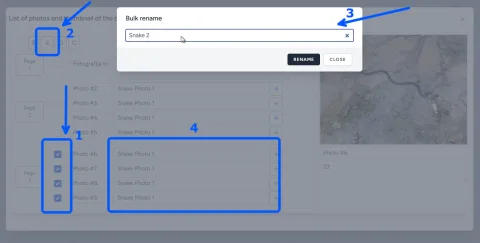
প্রয়োজনীয় ফটোগুলি চিহ্নিত করুন বা সহজভাবে সব নির্বাচন করুন। একটি গণ ক্রিয়া চয়ন করুন - গণ পুনঃনামকরণ, মুছে ফেলা, ডানদিকে বা বামদিকে ঘোরানো।
এক ক্লিকে ক্রমানুসারে সমস্ত ফটো নম্বর দিন। সমস্ত সংখ্যাযুক্ত শটের জন্য আপনার নিজস্ব উপসর্গ উল্লেখ করুন বা সংখ্যায়ন মোটেই ব্যবহার করবেন না।
আপনি ক্রমাগত প্রয়োগ করেন এমন ফটোগুলির নিজস্ব সাধারণ ক্যাপশন ব্যবহার করুন, যাতে হাতে করে চিত্রের বিবরণের পাঠ্য প্রবেশ না করতে হয়।
চিহ্নিত ঘটনার মূল বিষয়গুলি তুলে ধরতে নিজেই চিত্রে ক্যাপশন এবং নির্দেশিকা এবং টীকা যোগ করুন।
আপনার দলে সীমাহীন সংখ্যক ব্যবহারকারী যোগ করুন, এবং ফটো রিপোর্টগুলিতে একসাথে কাজ করুন।
বিশ্বের যেকোনো স্থান থেকে, যেকোনো ডিভাইস থেকে ফটো রিপোর্ট তৈরি করুন। ফটোগুলি ক্লাউডে সংরক্ষিত হয়, তাই সেগুলি সর্বদা অ্যাক্সেসযোগ্য।
কোনো সাবস্ক্রিপশন এবং কষ্টদায়ক পেমেন্ট নেই, আপনি যা ডাউনলোড করেন তার জন্য শুধুমাত্র অর্থ প্রদান করুন।
সমস্ত ক্রিয়া সরাসরি ব্রাউজারে সঞ্চালিত হয়, অ্যাপ্লিকেশন ডাউনলোড এবং ইনস্টল করার প্রয়োজন নেই।
ফটো রিপোর্ট এবং ফটো টেবিল সম্পর্কে সর্বাধিক সাধারণ প্রশ্নাবলী
মিনিটের মধ্যে অনলাইনে পেশাদার ফটো রিপোর্ট তৈরি করুন। নমনীয় মূল্য পরিকল্পনা, স্বয়ংক্রিয় Word রিপোর্ট প্রজন্ম, টেমপ্লেট, ছবির ক্যাপশন এবং বড় ইমেজ ভলিউম সহজে পরিচালনা করে।
রেজিস্ট্রেশন ছাড়াই দ্রুত ফটো রিপোর্ট তৈরি করে দেখুন
আপনার ব্যক্তিগত অ্যাকাউন্টে বিনামূল্যে ফটো রিপোর্ট তৈরি করুন
প্রতি ডাউনলোডের জন্য ২০ সেন্ট (USD)
বড় অঙ্কের টপ-আপে প্রতি ডাউনলোড মাত্র ১৫ সেন্ট (USD)