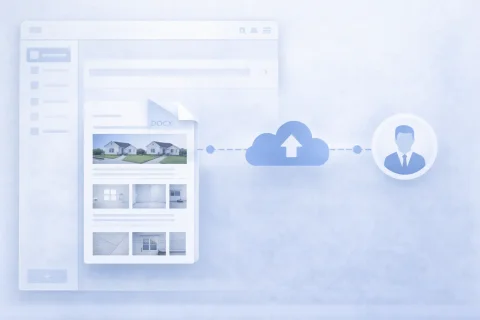

Kako poslati fotoizvještaj

Nakon izrade fotoizvještaja potrebno ga je proslijediti naručitelju ili kolegama. To se može učiniti odmah nakon formiranja dokumenta. Slanje izvještaja važna je faza koja završava proces pripreme fotodokumentacije.

Kako poslati fotoizvještaj

Načini slanja fotoizvještaja

Dokument možete proslijediti na nekoliko načina:

  • slanje e-poštom
  • preuzimanje datoteke i ručno prosljeđivanje
  • korištenje izvještaja u radnim procesima timova
  • davanje pristupa kontekstu snimanja
To omogućuje brzo dijeljenje rezultata rada.

Isprobajte uslugu

Ako niste prijavljeni i samo želite testirati korake iz vodiča:
Ako želite stvarati potpune fotoizvještaje na kontrolnoj ploči — dopunite stanje u svom korisničkom profilu.

Korištene funkcije

Za rješavanje zadataka ovog vodiča primjenjuju se sljedeće funkcije:

Gdje se koristi

Kako poslati fotoizvješće klijentu ili kolegama

Slanje fotoizvješća posljednji je korak u radu s fotodokumentacijom. Ovisno o zadatku i obliku interakcije s klijentom, mogu se koristiti različite metode predaje dokumenta. Prije slanja preporučuje se:

Ovo je posebno važno kada radite s klijentskim izvješćima koja zahtijevaju formalnu prezentaciju informacija.

Slanje fotoizvješća e-poštom

Kada koristiti

Slanje e-poštom najčešći je način predaje fotoizvješća. Prikladno za:
  • komunikaciju s klijentima;
  • prijenos izvješća između odjela;
  • slanje konačne dokumentacije nakon završetka radova.

Kako poslati

  1. Stvorite fotoizvješće putem funkcije izvoza
  2. Preuzmite datoteku na svoj uređaj
  3. Priložite dokument e-pošti
  4. Dodajte kratak opis (što je učinjeno, na što obratiti pažnju)

Preporuke

  • koristite PDF za konačnu verziju izvješća;
  • dodajte predmet e-pošte s naznakom lokacije ili projekta;
  • pošaljite više verzija ako je potrebno (npr. kratku i punu verziju).

Preuzimanje i ručna predaja datoteke

Kada je to potrebno

Ova se metoda koristi ako:
  • se izvješće predaje osobno;
  • je potreban prijenos u vanjski sustav (CRM, ERP, oblak);
  • je potrebno pohraniti datoteku u korporativnu bazu podataka.

Podržani formati

Ovisno o scenariju, možete koristiti:
  • PDF — za pregled i slanje;
  • DOCX — za uređivanje;
  • arhive — kada radite s velikim količinama podataka.

Timski rad i interni prijenos

Korištenje u radnim tijekovima

Unutar tima, fotoizvješća se mogu koristiti kao dio procesa:
  • tehničkih pregleda;
  • nadzora gradnje;
  • održavanja;
  • revizija i inspekcija.
U ovom slučaju, izvješće:
  • se dijeli među sudionicima projekta;
  • se koristi kao izvor podataka;
  • se nadopunjuje novim fotografijama i komentarima.

Prednosti

  • nema potrebe za ručnim prosljeđivanjem datoteka;
  • zadržava se jedna verzija dokumenta;
  • ubrzava se interakcija između zaposlenika.

Prijenos konteksta snimanja zajedno s fotoizvješćem

Osim samog dokumenta, važno je prenijeti dodatne informacije:

  • poveznicu s mjestom;
  • strukturu zona ili soba;
  • opis nedostataka;
  • slijed izvedenih radova.
To čini fotoizvješće ne samo skupom slika, već potpuno funkcionalnim radnim alatom.

Kako odabrati način slanja fotoizvješća

Izbor ovisi o zadatku:

  • za klijenta → PDF + e-pošta
  • za uređivanje → DOCX
  • za tim → interni prijenos unutar usluge
  • za pohranu → prijenos u sustav ili arhivu
Ovaj pristup omogućuje vam prilagodbu formata izvješća određenom scenariju korištenja.

Uobičajene pogreške prilikom slanja fotoizvješća

Što provjeriti prije slanja

  • poremećen redoslijed fotografija;
  • nedostaju naslovi ili komentari;
  • neprikladan format datoteke;
  • prevelika veličina dokumenta;
  • nema opisa u e-pošti.

Kako izbjeći probleme

  • koristite strukturirane izglede;
  • provjerite izvješće prije izvoza;
  • optimizirajte broj slika;
  • dodajte objašnjenja uz fotografije.

Brzi scenarij: Pošaljite fotoizvješće za 1 minutu

Često postavljana pitanja (FAQ)

Za većinu zadataka, PDF je optimalan — čuva strukturu i ispravno se prikazuje na svim uređajima.
Da, ako koristite DOCX format ili napravite promjene u usluzi i pošaljete ažuriranu verziju.
Koristite prikladan format za pohranu fotoizvješća - zip arhivu sa slikama u webp formatu i pojedinostima izvješća u tablici.
Da, kada radite unutar tima, izvješće se može koristiti izravno u sustavu.
Promijenite redoslijed fotografija i izgled prije izvoza.