Veelgestelde Vragen over Fotoreportages en Fototabellen
Antwoorden op de meest gestelde vragen over het maken van professionele fotoreportages, fototabellen en visuele documentatie voor inspectie en bouw. Lees over best practices.
Veelgestelde vragen over fotoreportages en fototabellen
Wat is het verschil tussen fotodocumentatie, fotoreportage en fototabellen?
Fotodocumentatie is de algemene term voor visueel bewijsmateriaal met juridische of professionele waarde. Een fotoreportage presenteert dit materiaal in een logische volgorde met context. Een fototabel is een specifiek formaat waarbij foto's gestructureerd zijn in cellen, vaak met bijbehorende beschrijvingen. Gezamenlijk dienen ze als:
- Onweerlegbaar bewijsmateriaal voor verzekeringsclaims en juridische procedures
- Professionele rapportage voor bouwcontrole, inspecties en kwaliteitsborging
- Gestandaardiseerde documentatie voor onderhoudslogboeken en projectadministratie
Hoe maak ik een professioneel fotoverslag?
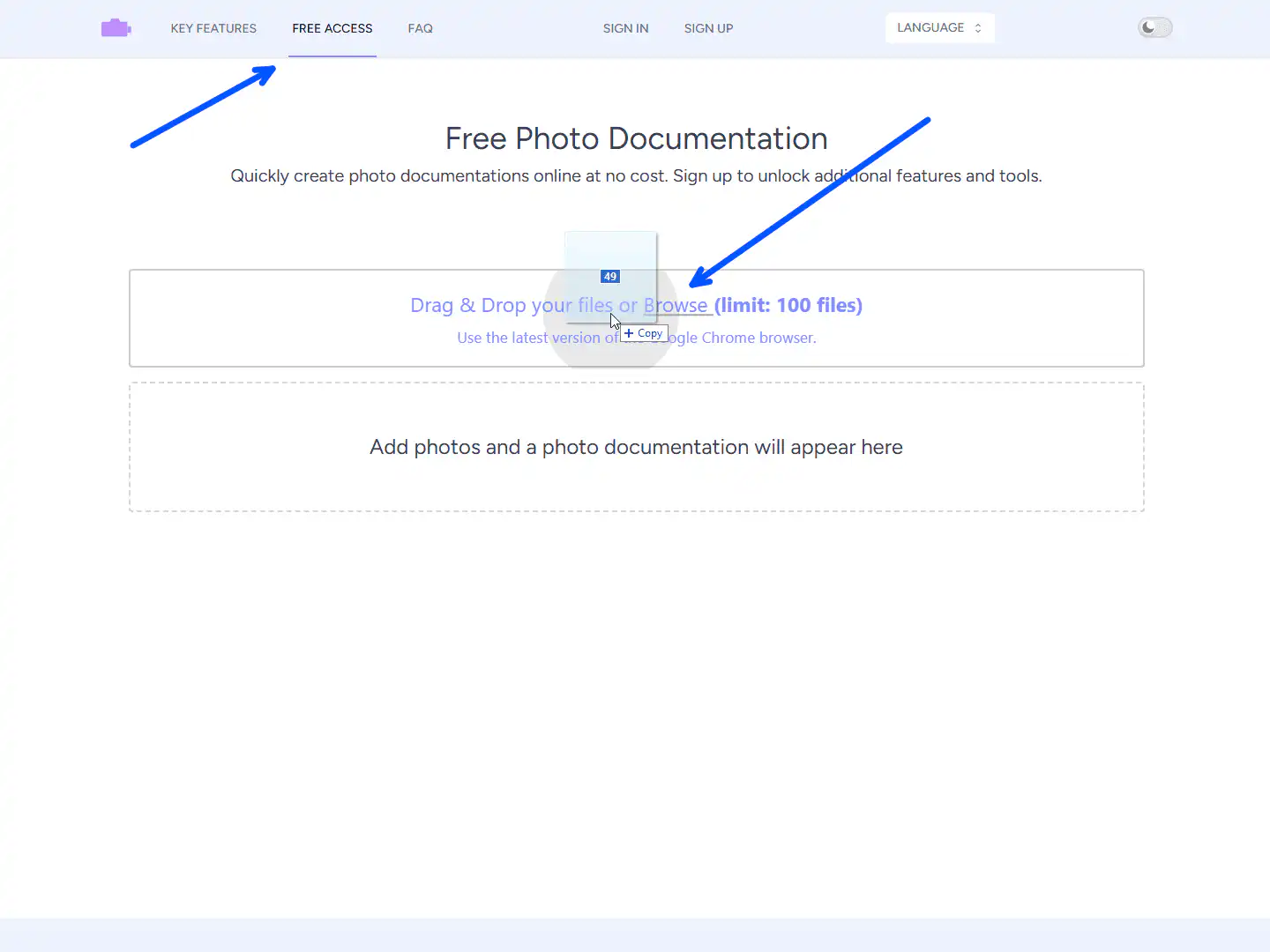
Met Photo-reports.online creëert u een gestructureerd fotoverslag in drie stappen:
- Upload uw foto's direct via de browser of mobiele app
- Pas de lay-out aan (zoals tabelindeling, bijschriften en paginainstellingen)
- Download het voltooide rapport als .docx-bestand, direct bruikbaar in Microsoft Word, LibreOffice Writer of Google Docs
Hoe voeg ik bijschriften toe aan foto's in een fotoverslag?
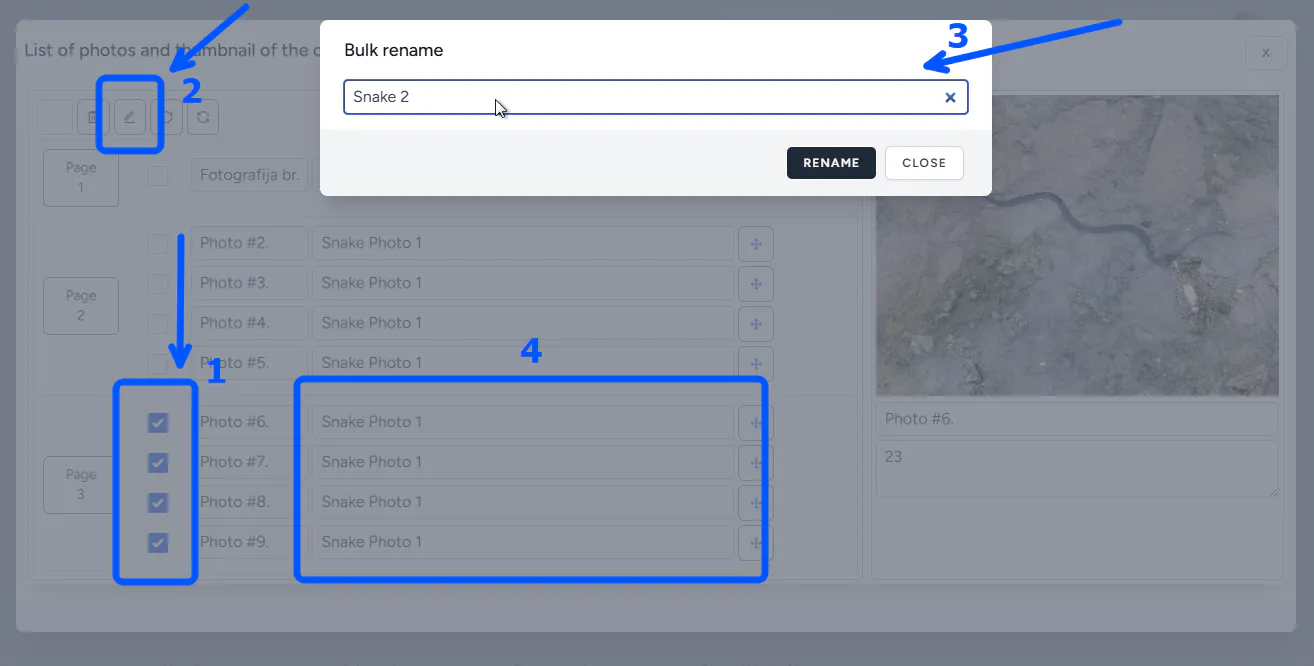
U kunt foto's op drie efficiënte manieren voorzien van bijschriften:
- Individueel: Typ voor elke foto een specifieke beschrijving direct in het bijschriftveld
- Bulkbewerking: Pas één standaardomschrijving toe op meerdere geselecteerde foto's tegelijk
- Sjabloonbijschriften: Gebruik vooraf opgeslagen standaardteksten voor terugkerende inspectiepunten of procedures (beschikbaar voor geregistreerde gebruikers)
Kan ik een fotoreportage maken met een vooraf ingesteld sjabloon?

Ja, Photo-reports.online biedt vijf professionele sjablonen die de meeste gebruiksscenario's dekken:
- Standaard fototabel: 2 kolommen × 4 rijen - ideaal voor algemene inspecties
- Foto's links, beschrijving rechts: Maximale focus op visueel materiaal met ruimte voor gedetailleerde notities
- Foto's rechts, beschrijving links: Vergelijkbaar met bovenstaand maar met omgekeerde indeling
- Foto's boven, beschrijving onder: Optimal voor stapelweergave op mobiele apparaten
- Foto's onder, beschrijving boven: Benadrukt eerst de tekstuele context
Fotoreportages en fotodocumentatie van werkprocessen 'voor' en 'na'
Wat is een correct format voor een 'voor/na' fotoreportage?
Een professionele 'voor/na' rapportage vereist consistentie en overzichtelijkheid. Essentiële elementen zijn:
- Identieke perspectieven en afstand voor vergelijkbare foto's
- Chronologische ordening van foto's
- Duidelijke scheiding tussen 'voor' en 'na' periodes
- Gestandaardiseerde bijschriften die context verstrekken
- Tijdstempels en locatiegegevens waar relevant
Dit format waarborgt herhaalbaarheid en betrouwbaarheid van de documentatie.
Hoeveel foto's zijn nodig voor een 'voor en na' fotoverslag?
Het aantal benodigde foto's varieert per project, maar richtlijnen zijn:
- Minimaal één overzichtsfoto 'voor' en 'na' per werkgebied
- Extra detailfoto's van specifieke aspecten of problemen
- Tussenstappen bij complexe werkzaamheden
- Foto's van referentiepunten of meetpunten
De focus ligt op kwaliteit en volledigheid, niet op kwantiteit. Een goed gedocumenteerd proces met minder foto's heeft meer waarde dan vele ongerelateerde beelden.
Kan een 'voor/na' fotoreportage gebruikt worden voor acceptatie of geschillen?
Ja, mits correct opgesteld, kan een 'voor/na' fotoreportage dienen als:
- Visueel bewijsmateriaal bij werkacceptatie
- Objectieve basis voor kwaliteitscontroles
- Documentatie voor onderhouds- en garantiekwesties
- Ondersteuning bij verzekeringsclaims
Belangrijk is dat de rapportage transparant, onbewerkt en chronologisch correct is. Hoewel het waardevol bewijs levert, is het geen vervanging van formele juridische procedures of expertises.
Hoe maak ik een fotoverslag 'voor en na' van uitgevoerd werk?
Voor een overtuigend 'voor en na' fotoverslag volgt u deze stappen:
1. Fotografeer de situatie vooraf of bij aanvang van de werkzaamheden.
2. Documenteer belangrijke tussenstappen om voortgang te tonen.
3. Na voltooiing maakt u foto's vanaf hetzelfde perspectief en met vergelijkbare afstand.
4. Sorteer de foto's op Photo-reports.online eenvoudig via drag & drop.
5. Voorzie sleutelfoto's van bijschriften via bulkbewerking of opgeslagen sjablonen.
6. Plaats de meest sprekende 'voor' en 'na' foto's op de eerste of laatste pagina.
7. Gebruik indien nodig de ingebouwde editor voor annotaties of tekst.
Veelgestelde vragen over de mobiele inspectie-app
Werkt de app zonder internetverbinding?
Ja, de INSPECTOR app ondersteunt offline gebruik:
- Foto's worden lokaal op het apparaat opgeslagen
- Bij de eerstvolgende internetverbinding worden foto's gesynchroniseerd
- Twee modi beschikbaar: directe synchronisatie of vertraagde synchronisatie
Dit maakt inspecties op locaties met beperkte connectiviteit mogelijk zonder functionaliteitsverlies.
Kan ik foto's uit de galerij gebruiken?
Ja, u kunt bestaande foto's uit uw galerij importeren. Belangrijke overwegingen:
- Geïmporteerde foto's hebben beperkte contextuele verificatiemogelijkheden
- Exif-gegevens van de originele opname worden behouden waar mogelijk
- Voor optimale authenticiteitscontrole wordt direct fotograferen binnen de app aanbevolen
Deze functionaliteit biedt flexibiliteit voor verschillende workflows en documentatiebehoeften.
Hoe voeg ik locatie- en GPS-coördinaten toe aan foto's?
In de INSPECTOR mobiele app kunt u op twee manieren locatiegegevens toevoegen:
1. Activeer in uw profielinstellingen de optie om standaard GPS-coördinaten en adresgegevens aan elke foto toe te voegen.
2. Kies per fotosessie specifiek of locatiegegevens moeten worden vastgelegd.
Hoe plaats ik datums en tijden op foto's?
Datum- en tijdstempels kunnen in de INSPECTOR app worden toegevoegd via:
1. Een vaste instelling in uw profiel om automatisch tijdsinformatie aan elke foto toe te voegen.
2. Per sessie bepalen of tijdstempels nodig zijn, voor specifieke documentatiedoeleinden.
Hoe bevestig ik de authenticiteit van fotobewijs?
INSPECTOR gebruikt contextuele verificatie om de authenticiteit van foto's te ondersteunen. Het systeem legt een combinatie van metadata vast:
1. Tijdsgegevens:
- Exacte opnametijd van het apparaat
- Systeemtijdstempels voor datamanagement
2. Locatiegegevens:
- GPS-coördinaten met nauwkeurigheidsindicatie
- Adresgegevens (indien beschikbaar)
3. Apparaatidentificatie:
- Uniek apparaat-ID
- Model en besturingssysteem
- App-versie
4. Procescontext:
- Volgorde van handelingen
- Gebruikersacties tijdens opname
Deze gecombineerde gegevens creëren een transparant en moeilijk te manipuleren 'digitaal vingerafdruk' van het opnameproces.
Veelgestelde vragen over authenticiteitscontrole van foto's
Kan authenticiteit worden geverifieerd zonder beeldanalyse?
Ja. Contextuele verificatie richt zich niet op de pixelinhoud, maar op de omstandigheden en het proces van de opname: wanneer, in welke context en via welke gebruikershandelingen de foto is gemaakt.
Controleert u of een foto is bewerkt?
Nee. Contextuele verificatie is niet bedoeld om beeldbewerkingen te detecteren. Zelfs een bewerkte foto kan een authentiek opnameproces hebben, mits dit correct is vastgelegd.
Hoe verschilt contextcontrole van AI-beeldanalyse?
AI-beeldanalyse werkt met visuele inhoud en waarschijnlijkheden. Contextcontrole is gebaseerd op vastgelegde processen, handelingssequenties en reproduceerbare data, wat het verklaarbaar en controleerbaar maakt.
Kan de opnamelocatie worden bewezen aan de hand van een foto?
Contextcontrole bevestigt niet de geografische locatie als feit. Het bevestigt alleen welke voorwaarden en handelingen de opname begeleidden binnen het vastgelegde scenario.
Is deze verificatie geschikt voor juridische en expert-taken?
Contextcontrole vervangt geen expertise, maar kan als aanvullende bron van transparante en reproduceerbare data dienen bij de analyse van fotobewijs.
Kan de opnamecontext worden vervalst?
Het contextuele model is ontworpen om achteraf wijzigen of herschrijven van opnamecondities te voorkomen. De methode erkent echter zijn beperkingen en pretendeert niet de absolute waarheid te bevatten.
Voor welke sectoren is contextuele authenticiteitscontrole bijzonder nuttig?
De methode wordt toegepast in inspecties, technische controles, bedrijfsrapportage, journalistiek, onderzoek en voorafgaande juridische beoordeling van fotomateriaal.
Bewijst contextcontrole dat een gebeurtenis daadwerkelijk heeft plaatsgevonden?
Contextcontrole bevestigt dat een foto is gemaakt onder specifieke, gedocumenteerde omstandigheden. Het bewijst niet dat de afgebeelde situatie waar of compleet is, alleen dat het vastleggingsproces transparant was.
In welke situaties is authenticiteitscontrole nodig?
Authenticiteitscontrole is waardevol bij:
- Verzekeringsclaims met mogelijk betwiste schades
- Juridische documentatie waar betrouwbaarheid cruciaal is
- Kwaliteitscontroles in reguliere sectoren
- Onderzoeken waarbij integriteit van bewijs essentieel is
- Projectacceptatie met hoge kwaliteitseisen
Het biedt extra zekerheid wanneer foto's belangrijke beslissingen of aanspraken ondersteunen.