关于照片报告和照片表格的常见问题
关于为检验和工程创建专业照片报告、照片表格和视觉文档的最常见问题解答。了解最佳实践和使用技巧。
关于照片报告与照片表格的常见问题
什么是照片报告/照片表格/影像记录文档?
照片报告(亦称照片表格、影像记录文档)是一种标准化的视觉证据文档,通过系统排列的编号照片、时间戳及文字说明,客观记录以下场景:
- 工程与施工领域:施工进度、质量检查、竣工验收的前后对比
- 保险与理赔领域:事故现场、损害状况、财产损失的可视化证据
- 检查与审计领域:合规检查、安全巡查、供应链验证的现场记录
- 物业管理领域:物业交接、设施状况、维修维护的影像档案
如何在线制作照片报告?
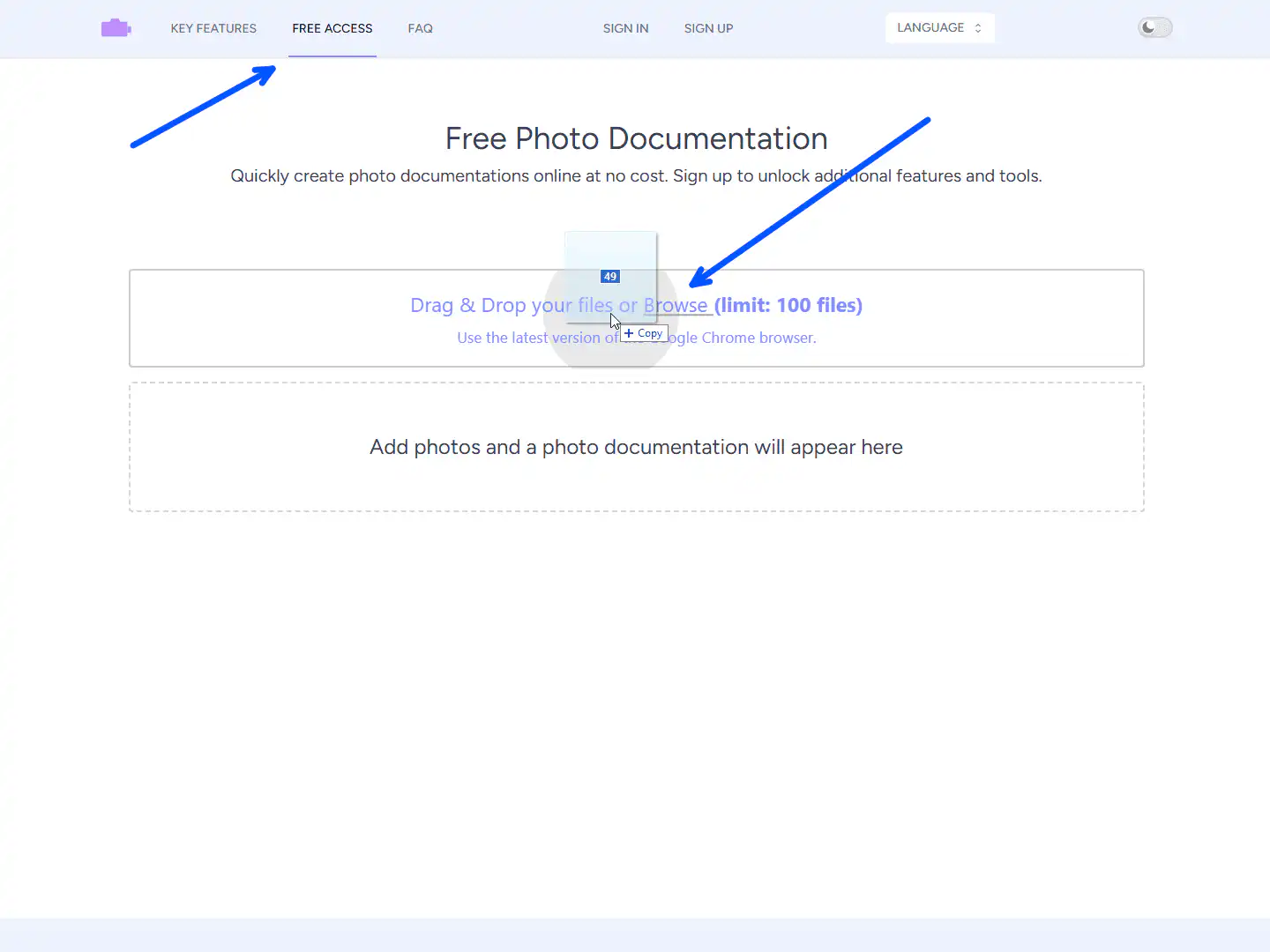
使用Photo-reports.online创建照片报告仅需三步:
- 上传现场拍摄的照片(支持JPG、PNG、WebP格式),系统默认生成2列×4行的标准化表格
- 根据需要调整版式、添加标注或说明文字
- 点击「下载」即可获得.docx格式文件,兼容Microsoft Word、WPS Office、LibreOffice Writer及Google Docs等主流文档处理软件
照片报告中的图片如何批量添加说明文字?
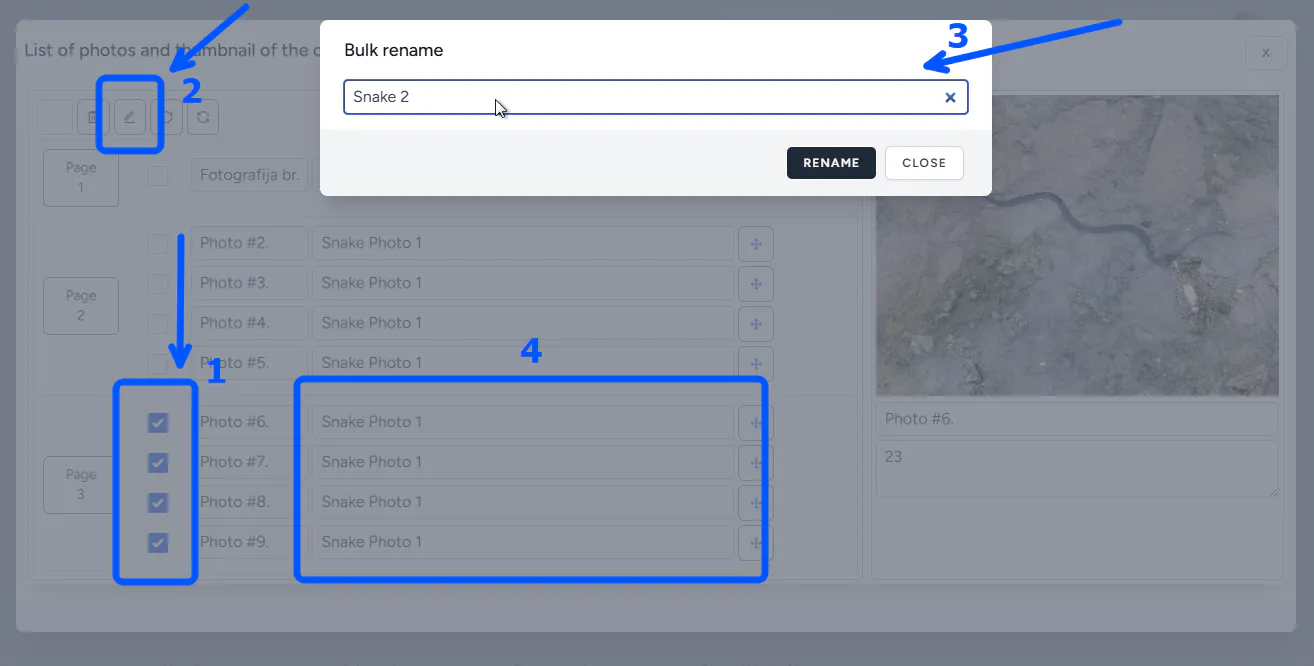
Photo-reports.online提供三种高效的图片标注方案:
- 单张标注:为每张照片单独输入描述性文字,适用于需要差异化说明的场景
- 批量标注:统一为多张选中照片应用相同描述,大幅提升施工进度报告、批量检查记录等场景的效率
- 模板标注(注册用户专享):创建并调用常用描述模板(如「施工前状态」、「损坏部位特写」、「验收合格」),确保术语一致性与专业度
如何使用模板快速生成标准化照片报告?

本平台提供5种专业模板,覆盖95%以上的业务场景:
所有模板均支持深度自定义:页面方向(纵向/横向)、行列数量(最高8列)、字体样式、边距设置、边框样式及标题位置。用户可根据行业规范(如建筑工程资料管理规程、保险理赔标准)调整参数,生成符合要求的专业文档。
| 模板类型 | 布局特点 | 适用场景 |
|---|---|---|
| 1. 标准表格模板 | 默认2列×4行网格布局 | 通用检查报告、施工日志 |
| 2. 左图右文模板 | 照片居左,说明文字居右(最多8张/页) | 保险定损报告、详细技术说明 |
| 3. 左文右图模板 | 文字居左,照片居右(配置同模板2) | 审计报告、合规检查文档 |
| 4. 上图下文模板 | 照片在上,说明在下(默认2张/页) | 对比展示、前后状态记录 |
| 5. 上文下图模板 | 说明在上,照片在下(配置同模板4) | 培训记录、操作流程文档 |
工作过程“前/后”对比照片报告、影像记录与照片表格
“前/后”对比照片报告需要多少张照片才符合标准?
数量取决于项目复杂度和记录目的:
- 基础项目:至少3组对照照片(全景、关键部位、细节)
- 中型工程:建议5-8组对照,覆盖主要施工阶段
- 复杂项目:10组以上,包括时间戳记录的特殊节点
“前/后”对比照片报告可用于工程验收或合同纠纷吗?
是的,标准化“前/后”对比报告在以下场景具有重要价值:
- 工程验收:作为工作完成度与质量的客观证据
- 合同履约:证明施工范围变更或额外工作量
- 保险理赔:展示损害发生前后的状态对比
- 法律程序:作为辅助证据材料提交(需结合其他文档)
如何避免“前/后”对比照片报告的常见错误?
避免以下常见错误可提升报告专业性:
平台提供的标准化模板和批量处理功能可系统性避免这些错误。
| 错误类型 | 解决方案 |
|---|---|
| 视角不一致 | 使用三脚架或标记拍摄点位 |
| 时间信息缺失 | 启用相机时间戳或使用自动添加功能 |
| 顺序混乱 | 采用“日期+编号”命名系统 |
| 关键细节遗漏 | 制定拍摄清单(全景、中景、特写) |
| 光线条件差异 | 在相似天气和时间段进行对比拍摄 |
如何制作“前/后”对比的工作完成照片报告?
创建专业的“前/后”对比报告需遵循以下步骤:
- 前期拍摄:在施工前或验收时,从固定视角拍摄初始状态照片。
- 过程记录:系统性记录关键施工节点,展示进度演变。
- 后期拍摄:完工后使用相同角度、距离和光线条件进行复拍。
- 流程编排:在Photo-reports.online平台通过拖拽功能按时间线排序照片。
- 标准化标注:使用批量标注功能或预设模板为关键阶段添加说明。
- 重点突出:在报告首末页放置最具对比性的“前/后”对照组。
- 专业增强:通过内置编辑器添加指示箭头、测量标注或文字说明。
移动端巡检应用常见问题
移动应用在无网络环境下能否正常工作?
是的,INSPECTOR支持离线与在线两种工作模式:
- 离线模式:所有照片和检查数据存储在设备本地,恢复网络后自动同步至云端
- 在线模式:实时上传数据并获取最新模板与配置
能否使用手机相册中的现有照片?
可以导入相册照片,但需注意以下限制:
- 基本功能:支持从相册选择JPG/PNG格式照片,用于常规报告制作
- 验证限制:相册照片无法生成完整的拍摄上下文(缺少设备指纹、实时位置等数据)
- 建议用途:补充性材料、历史记录整理、非关键性文档制作
如何为照片添加GPS位置坐标与地理位置信息?
INSPECTOR移动应用提供两种位置标注方案:
- 全局设置:在用户配置中启用“默认添加位置数据”,所有新照片将自动嵌入GPS坐标和地理编码地址
- 按需启用:每次启动相机时选择“添加位置标记”,仅在需要时采集定位数据
如何在照片上自动添加日期时间水印?
时间标记可通过以下方式实现:
- 默认配置:在用户档案中设置“自动添加时间戳”,所有照片将显示拍摄时的精确时间(包括年-月-日 时:分:秒)
- 选择性添加:相机界面提供手动开关,仅在关键检查节点启用时间标记
如何验证照片证据的真实性与原始性?
INSPECTOR采用上下文验证技术,通过分析拍摄过程的数字指纹确认真实性:
- 时间维度:记录设备系统时间、文件创建/修改时间序列,检测时间篡改
- 空间维度:采集GPS坐标、定位精度、网络位置等多源位置数据
- 设备指纹:绑定设备唯一标识符、硬件型号、操作系统版本、应用版本
- 数据关联:建立照片与检查记录、地址解析、时区信息的关联链条
照片真实性验证常见问题
不分析图像内容能否验证照片真实性?
可以。上下文验证技术不分析像素内容,而是检验拍摄过程的可追溯性:
- 验证时间链条的连续性
- 确认空间数据的合理性
- 检查设备与操作的一致性
系统能否检测照片是否被编辑修改过?
不能。上下文验证不设计用于检测图像编辑痕迹。即使图像经过后期处理,只要其拍摄过程的数字记录完整且未被篡改,该记录本身仍具真实性。
上下文验证与AI图像分析有何区别?
两者采用根本不同的技术路径:
| 上下文验证 | AI图像分析 |
|---|---|
| 基于过程数据与数字指纹 | 基于像素模式与概率模型 |
| 结果可解释、可人工复核 | 依赖算法“黑箱”决策 |
| 验证拍摄行为的真实性 | 判断图像内容的合理性 |
| 适合流程合规性验证 | 适合内容识别与分类 |
能否通过此技术证明照片的精确拍摄地点?
不能直接“证明”地理位置。系统确认的是:
- 设备记录了哪些位置数据
- 这些数据的内在一致性
- 位置与时间、设备信息的关联性
此验证方法适用于法律或专家鉴定场景吗?
可作为补充性技术手段:
- 优势:提供机器可读的客观过程记录
- 局限:不替代司法鉴定或专业图像分析
- 应用:用于初步筛查、证据链完善、过程合规性证明
拍摄上下文可能被伪造吗?
技术层面存在理论可能,但实际难度极高:
- 技术壁垒:需同时伪造时间、位置、设备、操作等多维度数据
- 经济成本:专业伪造成本远超多数应用场景的潜在收益
- 检测机制:系统设计包含异常模式检测与交叉验证
哪些领域特别需要真实性验证?
主要应用场景包括:
- 建筑工程质量检查与验收
- 保险事故现场定损
- 供应链物流状态验证
- 设备巡检与维护记录
- 行政执法与合规检查
- 新闻采访现场记录
在什么情况下需要进行真实性验证?
建议在以下关键场景启用验证功能:
- 涉及法律责任的现场记录(事故、纠纷、违约)
- 高价值资产的交接与验收
- 需要长期存档的重要检查
- 多方参与的远程验收项目
- 保险理赔的关键证据收集
- 合规性要求严格的行业检查
上下文验证能否证明事件真实发生?
不能直接证明事件真实性。该技术确认的是:
- 拍摄行为按照特定流程执行
- 记录数据在技术上完整一致
- 不存在明显的系统性篡改迹象