الأسئلة المتكررة حول التقارير المصورة والجداول البصرية
إجابات على الأسئلة الأكثر شيوعاً حول إنشاء التقارير المصورة الاحترافية، جداول الصور، والتوثيق البصري للفحص والبناء. تعرف على أفضل الممارسات والأدوات.
أسئلة متكررة حول التقارير المصورة وجداول الصور المهنية
ما هي التقارير المصورة والجداول البصرية في المجالات المهنية؟
التقرير المصور (أو الجدول البصري) هو وثيقة مهنية منظمة تحتوي على صور مع شرح، تُستخدم كدليل مرئي.
يتميز هذا النوع من التقارير بما يلي:
تستخدم هذه التقارير على نطاق واسع في:
يتميز هذا النوع من التقارير بما يلي:
- تسلسل وترقيم منطقي للصور.
- وجود تعليقات توضيحية لكل صورة.
- إمكانية إضافة مؤشرات تقنية على الصور نفسها (كالأسهم والدوائر).
تستخدم هذه التقارير على نطاق واسع في:
- التوثيق البصري للمواقع قبل وبعد العمل في قطاعي البناء والمقاولات.
- تسجيل حالة الأضرار وإثبات المطالبات في مجال التأمين.
- توثيق عمليات التفتيش الفني والفحص.
- كملحق داعم في التقارير الفنية أو الإجراءات القانونية بسبب طبيعتها الواضحة والقابلة للتحقق.
طريقة إنشاء تقرير مصور احترافي خطوة بخطوة
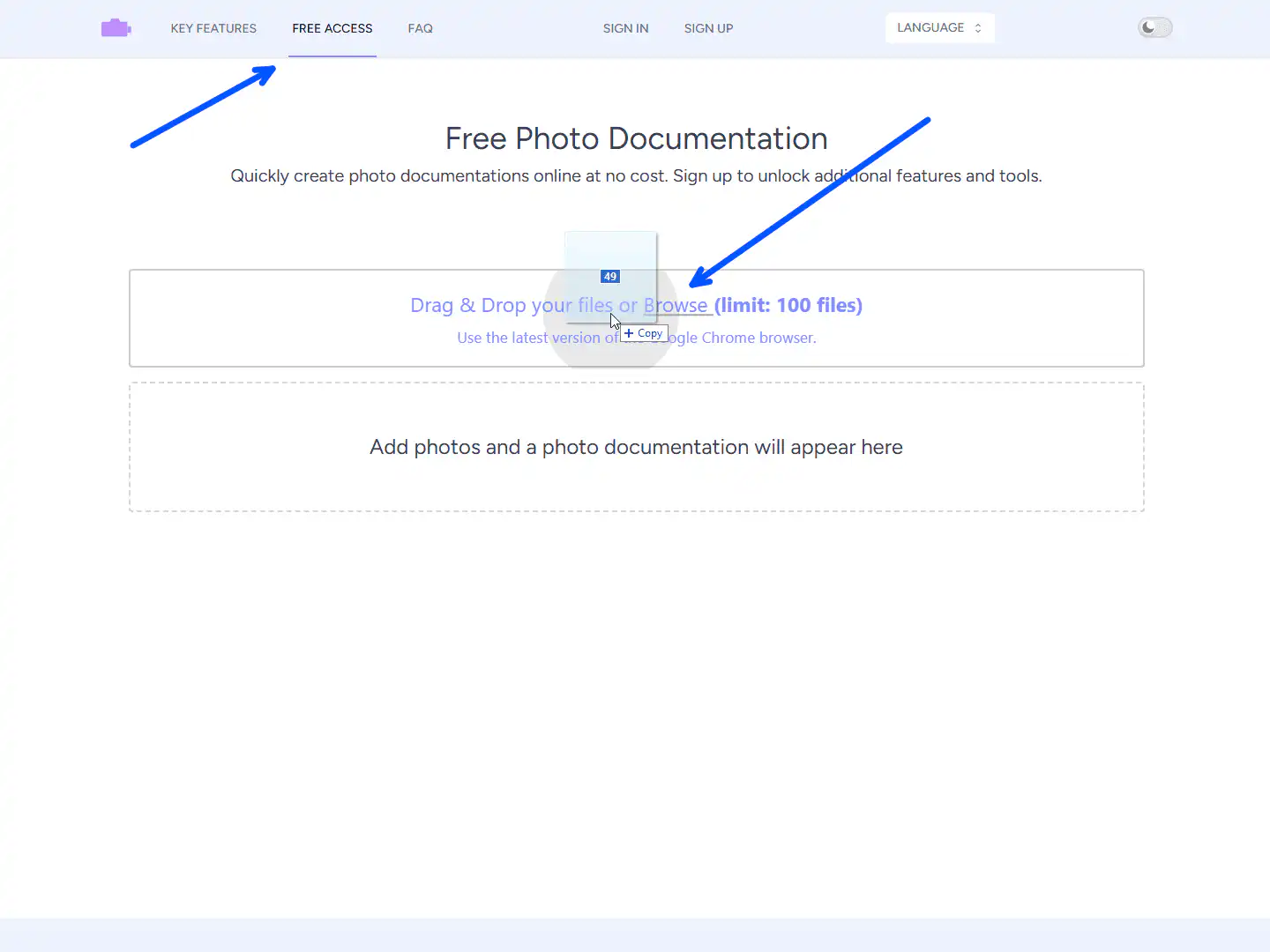
لإنشاء تقرير مصور بواسطة Photo-reports.online، قم بتحميل الصور مباشرة إلى المنصة عبر المتصفح.
يتم تنظيم الصور تلقائيًا في جدول مهني مكون من عمودين و٤ صفوف.
بعد التعديلات والتوضيحات، اضغط على زر 'تحميل' لاستلام ملف DOCX متوافق مع Microsoft Word وLibreOffice Writer وGoogle Docs وجميع برامج معالجة النصوص القياسية.
يتم تنظيم الصور تلقائيًا في جدول مهني مكون من عمودين و٤ صفوف.
بعد التعديلات والتوضيحات، اضغط على زر 'تحميل' لاستلام ملف DOCX متوافق مع Microsoft Word وLibreOffice Writer وGoogle Docs وجميع برامج معالجة النصوص القياسية.
كيفية إضافة تعليقات وتوضيحات على الصور في التقارير المصورة؟
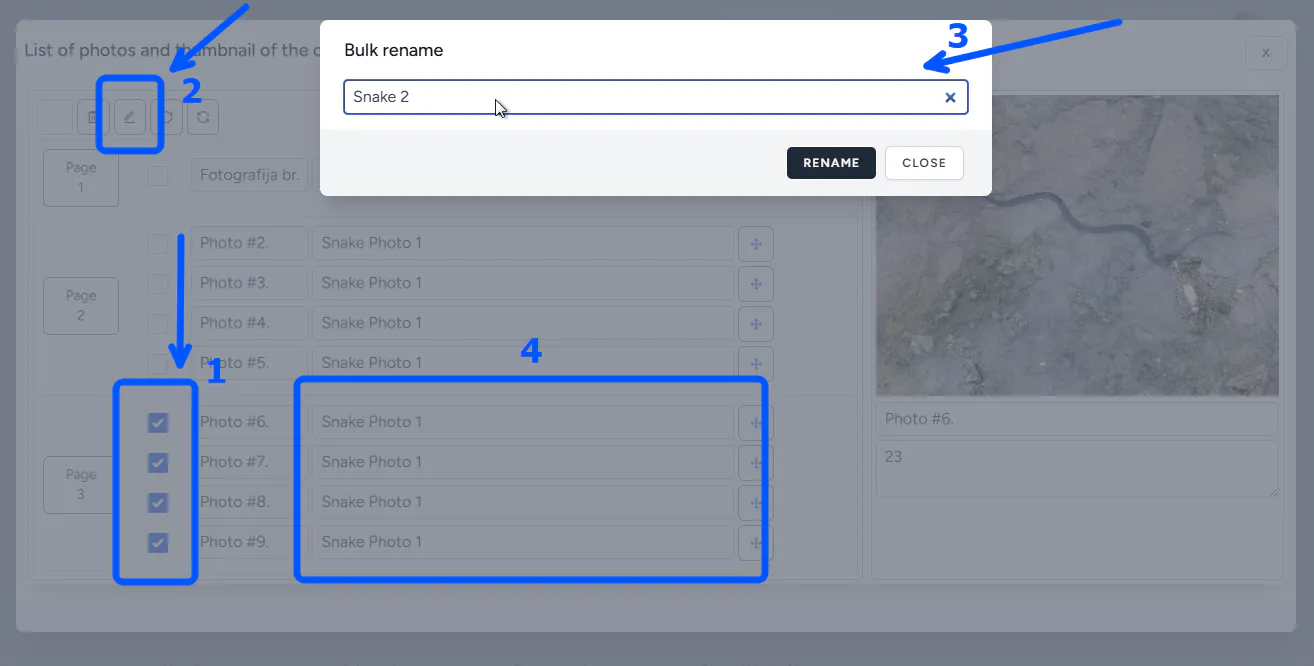
يوفر النظام ثلاث طرق مرنة لإضافة التعليقات (الشرح) إلى الصور:
- التعليق الفردي: كتابة وصف مخصص لكل صورة على حدة.
- التعليق الجماعي: تطبيق نفس النص التوضيحي على مجموعة من الصور المحددة مرة واحدة، مما يوفر وقتاً كبيراً.
- قوالب التعليقات (للمستخدمين المسجلين): حفظ صيغ نصية قياسية مستخدمة بشكل متكرر، ومن ثم اختيارها من قائمة جاهزة للتطبيق السريع، مما يضمن الاتساق في جميع التقارير.
كيفية تصميم تقرير مصور باستخدام قوالب مهنية جاهزة؟

توفر المنصة خمسة قوالب احترافية رئيسية قابلة للتخصيص:
تدعم معظم القوالب خيارات تخصيص متقدمة مثل:
- القالب الأساسي الجدولي: ترتيب الصور في شبكة (جدول) منظم، إفتراضيًا ٢ أعمدة و٤ صفوف.
- قالب الصور على اليسار: توضع الصور على الجانب الأيسر من الصفحة والتعليقات على اليمين (إفتراضيًا ٤ صور، حتى ٨). يمكن تعديل عرض الأعمدة بالنسبة المئوية.
- قالب الصور على اليمين: عكس القالب السابق، حيث تكون الصور على اليمين والتعليقات على اليسار.
- قالب الصور في الأعلى: توضع الصور في الجزء العلوي من الصفحة والتعليقات أسفلها مباشرة (إفتراضيًا صورتان، حتى ٨). يمكن تعديل نسبة ارتفاع مساحة الصورة إلى مساحة التعليق.
- قالب الصور في الأسفل: عكس القالب السابق، حيث تظهر التعليقات أعلى الصور.
تدعم معظم القوالب خيارات تخصيص متقدمة مثل:
- اتجاه الصفحة (عمودي أو أفقي).
- عدد الصفوف والأعمدة (حتى ٨).
- عدد أسطر التعليقات.
- نوع الخط، هوامش الصفحة، ومحاذاة النص.
- خيارات تنسيق الإطار (السُمك، اللون، المسافات).
تقارير الصور والتصوير التوثيقي وجداول الصور لعملية تنفيذ الأعمال 'قبل' و'بعد'
كيفية إنشاء تقرير مصور عن العمل المنجز 'قبل وبعد'؟
لإنشاء تقرير مصور واضح وعملي 'قبل وبعد'، اتبع الخطوات التالية:
1. قم بتصوير الموقع أو العنصر قبل بدء العمل أو عند استلامه.
2. قم بتوثيق المراحل الرئيسية للتنفيذ لإظهار التقدم.
3. بعد الانتهاء من العمل، قم بالتصوير من نفس الزاوية ونفس المسافة.
4. على منصة Photo-reports.online، رتب الصور بالترتيب المطلوب عن طريق السحب والإفلات.
5. أضف تعليقات توضيحية للمراحل الرئيسية باستخدام ميزة التعليق الجماعي أو القوالب المحفوظة.
6. ضع الصورة الأكثر دلالة للحالة 'قبل' على الصفحة الأولى أو الأخيرة من التقرير.
7. استخدم المحرر المدمج لإضافة نص أو رسومات توضيحية على الصور إذا لزم الأمر.
أسئلة شائعة حول تطبيق الجوال الخاص بعمليات التفتيش
كيف يمكن إضافة الموقع الجغرافي وإحداثيات GPS إلى الصور؟
يمكن إضافة إحداثيات GPS والموقع الجغرافي في تطبيق INSPECTOR للجوال بطريقتين:
1. تفعيل الخيار في إعدادات ملف المستخدم لإضافة إحداثيات GPS والعنوان افتراضيًا إلى كل صورة.
2. تحديد الحاجة إلى إضافة الإحداثيات والعنوان عند كل مرة يتم فيها تشغيل الكاميرا.
كيف يمكن إضافة التاريخ والوقت على الصور؟
من السهل إضافة التاريخ والوقت في تطبيق INSPECTOR للجوال. هناك طريقتان:
1. تفعيل الخيار في ملف المستخدم لإضافة التاريخ والوقت تلقائيًا على كل صورة بشكل افتراضي.
2. تفعيل خيار إضافة التاريخ والوقت عند تشغيل الكاميرا فقط في الحالات التي يكون ذلك فيها ضروريًا.
كيف يمكن تأكيد أصالة الأدلة المصورة؟
في الأنظمة الرقمية، يعد التحقق من صحة الأدلة المصورة مهمة معقدة ولكنها قابلة للحل. في تطبيق INSPECTOR، يتم تحقيق ذلك من خلال تحليل سياق التصوير.
ما هي البيانات التي تؤكد الأصالة:
يقوم النظام بتسجيل مجموعة من المعلمات التي تشكل 'بصمة رقمية' للتصوير:
1. الطوابع الزمنية:
- الوقت الدقيق لالتقاط الصورة على الجهاز.
- الطوابع الزمنية للنظام لتسجيل البيانات وتحديثها.
تسمح هذه البيانات بالكشف عن التناقضات بين وقت التصوير المزعوم والوقت الفعلي.
2. بيانات الموقع الجغرافي:
- إحداثيات موقع التصوير.
- دقة تحديد الموقع.
مطابقة الإحداثيات للموقع المزعوم ودقة نظام GPS المعقولة تعتبر تأكيدًا قويًا على الأصالة.
3. معرّفات الجهاز والبرمجيات:
- معرف فريد للجهاز.
- طراز الجهاز.
- نظام التشغيل.
- نسخة التطبيق.
تشكل هذه البيانات 'ملفًا تعريفياً رقميًا' للجهاز الذي التقطت منه الصورة.
4. الارتباط بالبيانات الخارجية:
- رابط إلى سجل الصورة نفسها.
- ربط ببيانات العنوان (إذا تم تحويل الإحداثيات إلى عنوان).
- معلومات عن المنطقة الزمنية للتفسير الصحيح للوقت.
مزايا هذا النهج:
- الشفافية: يمكن للمستخدم التحقق من السياق بنفسه.
- الشمولية: تزوير جميع المعلمات في وقت واحد أمر صعب للغاية.
- عدم الجدوى الاقتصادية للتزوير: تكاليف التزوير تفوق الفائدة المحتملة.
أسئلة شائعة حول التحقق من أصالة الصور
هل يمكن التحقق من أصالة صورة دون تحليل محتوى الصورة ذاته؟
نعم. ضمن إطار التحقق السياقي، لا يتم فحص الصورة كمجموعة من البكسل، بل يتم فحص الظروف وعملية إنشائها: متى، وفي أي سياق، وأي إجراءات قام بها المستخدم عند التقاط الصورة.
هل تتحققون مما إذا تم تحرير الصورة أو التعديل عليها؟
لا. التحقق السياقي من الأصالة ليس مصممًا للكشف عن التعديلات على الصورة. حتى الصورة المعدلة قد يكون لها سياق تصوير موثوق إذا تم تسجيل عملية الالتقاط بشكل صحيح.
كيف يختلف التحقق من السياق عن التحليل بالذكاء الاصطناعي للصورة؟
يعمل تحليل الذكاء الاصطناعي على المحتوى المرئي والاحتمالات. بينما يعتمد التحقق السياقي على عملية مسجلة، وتسلسل الإجراءات، وبيانات قابلة لإعادة الإنتاج، مما يجعله قابلاً للتفسير والتحقق.
هل يمكن إثبات موقع التصوير من خلال صورة؟
التحقق السياقي لا يدعي تأكيد الموقع الجغرافي كحقيقة مطلقة. إنه يؤكد فقط الظروف والإجراءات التي رافقت التصوير ضمن السيناريو المسجل.
هل يصلح هذا النوع من التحقق للمهام القانونية والخبرة؟
التحقق السياقي لا يحل محل الخبرة القضائية أو الفنية، ولكنه يمكن أن يُستخدم كمصدر إضافي للبيانات الشفافة والقابلة للإعادة أثناء تحليل الأدلة المصورة.
هل يمكن تزوير سياق التصوير؟
تم بناء النموذج السياقي بطريقة تستبعد تغيير أو إعادة كتابة ظروف التصوير بأثر رجعي. ومع ذلك، يوضح هذا المنهج حدوده بوضوح ولا يدعي الوصول إلى الحقيقة المطلقة.
ما هي المجالات التي تكون فيها فحص الأصالة السياقي مفيدًا بشكل خاص؟
يُطبق هذا المنهج في مجالات التفتيش، والفحص الفني، وإعداد التقارير للأعمال، والصحافة، والبحث العلمي، والتقييم القانوني الأولي للمواد المصورة.
هل يثبت التحقق من السياق أن الحدث الموثق قد وقع بالفعل؟
لا. يؤكد التحقق الظروف وعملية التصوير، ولكنه لا يفسر محتوى الصورة ولا يحل محل الاستنتاجات حول الحدث نفسه.